



Acronis True Image 11 Home
ユーザーインターフェイスを一新したPCバックアップ/復元ソフトの最新版
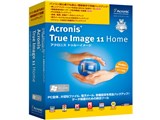

販売形態:パッケージ版





本ページでは掲載するECサイトやメーカー等から購入実績などに基づいて手数料を受領しています。







『簡単にUSB接続の外付けHDDへブータブルメディアを作成』 のクチコミ掲示板







 お気に入りに追加

バックアップソフト > Acronis > Acronis True Image 11 Home


簡単にUSB接続の外付けHDDへブータブルメディアを作成して
外付けHDDからブータブルメディアを起動する方法があります。
自分の場合、外付けHDDに既にパーティションがあって、データが
入っていたので、
1.外付けHDDへパーティション変更ソフトでブータブルメディアに
必要な領域をいちばん先頭に作成する。100MBもあれば足ります。
2.USBメモリにブータブルメディアを作成する。
3.USBメモリのブータブルメディアをイメージバックアップ。
4.USBメモリのイメージを外付けHDDの1で作成した領域に復元する。
・MBRとトラック0は復元不要。
・復元するパーティションの種類はアクティブ。
以上でBIOSをUSB HDDから起動に設定したら、外付けHDDから
ブータブルメディアを起動することに成功しました。
復元できるかまでは試しておりませんので、誰か試されたら
教えて下さい。
書込番号:9527242
 0点
0点



この方法で作成したものは、CD起動と同じlinuxベースの「True Image」です。
したがって、CD起動で復元できない(HDが認識できない)PCについては、やはり同じ結果になります。
また、「簡単に」作成するということで言うと、
1、FAT32でフォーマットされたUSB接続の外付けHDを用意する。
2、そのHDに「ACRONIS」フォルダーを作成して、起動CDの「kernel.dat」及び「ramdisk.dat」をコピーする。
3、「syslinux」を外付けHDに書き込む。
4、以下の内容の「syslinux.cfg」を作成して、外付けHDのルートに書きこむ。
default acronis
prompt 1
timeout 10
label acronis
kernel /Acronis/kernel.dat
append rw initrd=/Acronis/ramdisk.dat /S mbrcrcs=on video=vesa vga=0x314 load_ramdisk=1 prompt_ramdisk=0 ramdisk_size=32768 quiet <- ここまで
たった2つのファイルですが、同様の結果になります。
2009年4月5日版も、ご参考に・・・・
書込番号:9527872
1点
リツンコさん
ご返事遅くなりまして申し訳ございません。
確かに自分の方法で作った場合、通常のブータブルメディアと
同じものですので、通常のブータブルメディアで起動できなければ
同じように起動できないでしょうね。
自分の場合、通常のブータブルメディアで起動できて、USBメモリ
起動は差し替えるのがめんどうなので、USB接続の外付けHDDの中に
ブータブルメディアを作りたいと思いました。
書込番号:9572953
0点



このスレッドに書き込まれているキーワード
「Acronis > Acronis True Image 11 Home」の新着クチコミ
| 内容・タイトル | 返信数 | 最終投稿日時 |
|---|---|---|
  Windows10に対応していますか?? Windows10に対応していますか?? |
8 | 2016/03/25 4:51:04 |
| 復元できません、助けて下さい(泣 |
28 | 2016/03/27 12:41:13 |
 ファイルバックアップが途中で止まる ファイルバックアップが途中で止まる |
10 | 2012/09/28 21:27:23 |
  2012 って発売されてるのでしょうかね? 2012 って発売されてるのでしょうかね? |
3 | 2011/12/02 15:33:53 |
 システムが利用する100MBほどの領域はバックアップ必要 ? システムが利用する100MBほどの領域はバックアップ必要 ? |
22 | 2011/11/24 16:21:58 |
 win7でOkですか win7でOkですか |
11 | 2011/08/01 9:07:56 |
 バックアップウイザードの途中で・・・ バックアップウイザードの途中で・・・ |
6 | 2010/04/05 16:17:38 |
 USBフラッシュメモリ起動について USBフラッシュメモリ起動について |
11 | 2010/02/21 10:49:35 |
| 販売 |
2 | 2010/01/08 22:22:47 |
 Windows7Pro・・の64bitで Windows7Pro・・の64bitで |
1 | 2010/01/08 6:59:28 |
この製品の最安価格を見る
 <70
<70
のユーザーが価格変動や値下がり通知、クチコミ・レビュー通知、購入メモ等を利用中です
クチコミ掲示板検索
新着ピックアップリスト
-
【欲しいものリスト】PC
-
【欲しいものリスト】Abc
-
【欲しいものリスト】パソコン
-
【欲しいものリスト】エアコン
-
【Myコレクション】2026良コスパゲーミングPC(AMD)
価格.comマガジン
注目トピックス




(パソコン)
バックアップソフト
(最近5年以内の発売・登録)






