



Acronis True Image 11 Home
ユーザーインターフェイスを一新したPCバックアップ/復元ソフトの最新版
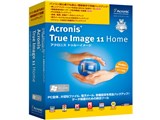

販売形態:パッケージ版





本ページでは掲載するECサイトやメーカー等から購入実績などに基づいて手数料を受領しています。







Acronis True Image 11 Home のクチコミ掲示板
(1074件)

このページのスレッド一覧(全158スレッド)

| 内容・タイトル | ナイスクチコミ数 | 返信数 | 最終投稿日時 |
|---|---|---|---|
 Windows10に対応していますか?? Windows10に対応していますか?? |
18 | 8 | 2016年3月25日 04:51 |
| 復元できません、助けて下さい(泣 |
17 | 28 | 2016年3月27日 12:41 |
| ファイルバックアップが途中で止まる |
4 | 10 | 2012年9月28日 21:27 |
 2012 って発売されてるのでしょうかね? 2012 って発売されてるのでしょうかね? |
1 | 3 | 2011年12月2日 15:33 |
| システムが利用する100MBほどの領域はバックアップ必要 ? |
8 | 22 | 2011年11月24日 16:21 |
| win7でOkですか |
3 | 11 | 2011年8月1日 09:07 |






- 「質問の絞込み」の未返信、未解決は最新1年、解決済みは全期間のクチコミを表示しています


 お気に入りに追加

バックアップソフト > Acronis > Acronis True Image 11 Home


スレ連投で恐縮です。
また再度、Windows10にアップグレードしようと思います。
Acronis True Image 11 HomeはWindows10に対応しておりますでしょうか?
もし対応してなくとも、レスキューディスクからの起動でバックアップ復元出来そうな気がするのですが・・・
Acronis True Image 2016購入しないと駄目でしょうか?
宜しくお願いします。
 0点
0点




マリヤ/溝口で低血糖症治療さん こんにちは。 正解が来るまで、、、
下記のフリーソフトはクローンなど出来ます。 Windows10対応。
AOMEI Backupper Standard
http://www.forest.impress.co.jp/library/software/aomeibackup/
書込番号:19724362
1点

当たり前のことですが、
>Acronis 開発チームが現在のバージョンの改善に集中しているため、Acronis 製品の旧バージョン(例えば、Acronis True Image 2014またはそれ以前、Acronis Backup & Recovery 11またはそれ以前、Acronis Snap Deploy 4またはそれ以前など)に、Windows 10のサポートを実装する予定がありません。Acronis 製品の旧バージョンがWindows 10で正常に機能することを保障できません。
https://kb.acronis.com/ja/content/56850
書込番号:19724366
2点
追加。 これを使ってます。
AOMEI Partition Assistant Standard
http://www.forest.impress.co.jp/library/software/aomeiparti/
書込番号:19724376
2点

True Image 11 Homeの対応OSは発売開始時点(2008年)ではVistaまで。
書込番号:19724412
1点
質問の答は非対応で終わりですが、
Win8.1までは古いPC環境だと、イメージ化とイメージからの復元は成功した事例が3つあります。
Phenom965BEやCore2Duo E8400世代のPCです。
なので、TrueImage Home11と同世代の古いPCで、MBR形式なら使える可能性があります。
最新のPC環境だと高確率で使えない、復元時にブートもしないと思います。
TrueImageに慣れてると、フリーツールは辛いかも。
書込番号:19724539
2点
皆様、早速のお返事ありがとうございます。
非対応なのですね、了解致しました。
でもOS無償アップグレードしてもソフトを新しく購入しなくてはならないのはなんか腑に落ちません(>_<)
>BRDさん
>AOMEI Partition Assistant Standard
>http://www.forest.impress.co.jp/library/software/aomeiparti/
AOMEI Partition Assistant Standardの詳しい使い方教えて頂けませんか?
PCはlenovo G570でメモリを8GBに増設しています。
Acronisと使用感が同じであれば良いのですが・・・
書込番号:19725267
1点
こんばんは。 確かAcronis True Imageを Win95時代に使ったことがありました。
フリーソフトを知ってから、ずっとそれらばかりです。
http://www.forest.impress.co.jp/library/software/aomeiparti/
クローンとパーティションの拡張・分割・結合を使いました。
現在は、毎週月曜日にクローンしてます。
まず、installして日本語を選びます。
http://www.forest.impress.co.jp/library/img/review/11006/html/aomeiparti.jpg.html
クローン先は、USB接続のクローン用SSD/HDDを繋いでおきます。
デイスクの管理 から クローン元とクローン先のSSD/HDDが認識されているか 確認。
1.ウイザード → デイスクのコピー → クイックデイスクコピーの ○ のチェックを確認 → 次へ
2.ソースデイスクを選択 デイスクの管理 の デイスク0
3.ターゲットデイスク デイスクの管理 の デイスク1
4.適用 を クリックすると、、、
5.一旦 Windows10を離れて 黒画面になりクローン作業が始まります。
英文で 10秒以内に 何かキーを押すとクローンを止めます の メッセージ。
何も押さなければ、クローンが始まります。
練習用に予備のSSD/HDDを使って操作して下さい。
240GBのSSDからそれより容量の多いHDDへクローンしてます。
二時間ほど掛かります。
サブ機はLENOVO G550機です。
元メイン機でXP → Win7 → Win10からまたWin7に新規installして使ってます。
書込番号:19725601
1点
もうちゃんとした対応バージョンを購入したほうがいいんでないのかな。
きちんとした知識があれば、旧バージョンを使い続けてもいいんだけど、ろくに知識もないのに、古いバージョンを使って、みんなに聞いて手間を取らせるなんて、小心者のわたくしにはとてもとてもできませ~~ん。
やってみたら、こうなったんだけどっていう実験報告だったら歓迎なんだけどね。
書込番号:19726352
8点

バックアップソフト > Acronis > Acronis True Image 11 Home
 |
|---|
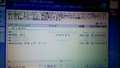
acronis cドライブが選択出来ないんです |
今年1月初旬にWindows7 Home x64からWindows10に無償アップグレードして使用していました。
(ノートPC Lenovo G570です)
普通に快適に使用していました。
先ほど、スリープから立ち上げようとして電源ボタンを入れる前にUSBメモリーを差しスリープ復帰させたところ、
アプリはそのままなのですが、デスクトップアイコンは殆ど無く、ほぼ初期状態に戻ってしまう現象に見舞われました。
そこで元に戻そうとシステムの復元を試みましたがエラーばかりで出来ませんでした。
そのうち、復元ポイントまでもが無くなってしまいました。
次に、Acronis True Imageを使ってセキュアゾーンにバックアップしていたWindows7に戻そうとしたのですが、
写真のように起動ドライブCを選択出来ない状態です。何度やっても同じです。
どなたかご教示下さい。
0点

7に対応しとらんじゃん。
今なら980円でTrue Image 14が買える。
書込番号:19628809
2点
7で普通に今まで使用してきました。
過去のスレでも皆さん7で使っています。
書込番号:19628974 スマートフォンサイトからの書き込み
1点

こんばんは。Acronisは使った事ないですけど、以前G570を所有していました。
画像を拝見しますと「C:ドライブ」が200MBしかなく、ドライブレターが書き換わってしまってるのでは?
書込番号:19629281
0点
復元先として、154GBのD:ドライブを指定して復元してみてください。
C:ドライブとなっているのは、先頭のブート情報だけのパーティションと思われます。
んでも、復元するということは、デスクトップやマイドキュメントに保存していたものはすべて消えてしまいますけど、そのへんは大丈夫でしょうか?
書込番号:19630304
1点

自分の環境でもブートレスキューメディアから立ち上げたときはシステムで予約済みのパーティションにも
ドライブレターが与えられるのでシステムのドライブレターがずれます。(Cじゃなくなりますが復元してOS
を立ち上げればちゃんと元のCとしてOSからは認識されます。)
書込番号:19632095
0点
 |
|---|
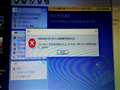
最後にエラー:RCPサーバーを利用できません |
皆さん、沢山のご教示有り難うございます。
UPした写真は、ブートレスキューメディアから立ち上げた時のAcronisの挙動です。
>フラッポさん 画像を拝見しますと「C:ドライブ」が200MBしかなく、
そうなんですよ、そんな訳あるはずないのですがそう表示され選択出来ない状態です。
そこで、OSを起動してからAcronisを立ち上げたたところ、問題なくC:ドライブが選択出来ました。
しかし、最後の最後で、「RCPサーバーを利用できません」といったエラーが表示されます。
(写真ご参考下さい)
何かもう何が何だかよくわかりません(泣
>Excelさん
Dドライブを選択した場合、起動ドライブは一体どうなってしまうのでしょうか?
あと、現在、Dドライブにはかなり保存ファイルがあり、今、その移動先がありません。。。
>武蔵関ってさん
何やら同じ環境のようです。
もう少し詳しく説明して頂けませんか?
皆様、引き続きご教示宜しくお願い致します。
書込番号:19632214
0点
>Dドライブを選択した場合、起動ドライブは一体どうなってしまうのでしょうか?
きちんと復元ができれば、システムドライブのCドライブとなりますので問題ありません。
今表示されているドライブ表示に惑わされないでください。
>あと、現在、Dドライブにはかなり保存ファイルがあり、今、その移動先がありません。。。
Dドライブとなっているのが、本来のCドライブと思われます。
Cドライブの容量は、160GBぐらいでしたか?それとも、15~30GBぐらいでしたか?
開始セクターを表示してその順に並び替えてみるとわかるかもしれません。
画像右上の手のマークアイコンから操作します。
今のWindowsそのものと、WindowsにインストールされているTrueImageがどうなっているかこちらでは状況がわかりませんので使用しないほうがいいと思います。
TrueImageの起動CDは作成済みですか?
作成済みである前提からですが、私だったらこうしますっていうことを書いてみます。
・Windowsが使用できるならば、必要なコピーを別ドライブ、外付けHD、USBなどに取る。
・Windowsが使用できないならば、TrueImageをCD起動して、Dドライブのバックアップを別ドライブ、外付けHD、USBなどに取る。
保存先に十分な空きが確保できない場合には、とり忘れに注意して「ファイルとフォルダ」単位で取る。
・TrueImageをCD起動して、Dドライブに以前取ったバックアップを復元する。
このときに復元ドライブがアクティブにならないように注意。アクティブパーティションはあくまでも先頭の200MB領域です。
・Windowsが正常に起動することを確認する。
・取っておいたコピーを戻す。
どうでしょうか?
書込番号:19632442
1点

どのドライブに復元させるか分からないようですね。
そんな時の為にドライブ(パーティション含む)には名前をつけましょう。
C:ドライブだと「SYSTEM」とかにしとけばATIで復元するときにドライブレターを気にしないでドライブ名で判別して選択出来ますよ。
私は内蔵ドライブ(パーティション)には全て名前を付けてあります。
まだ、Winが起動するならドライブ管理画面から名前を付けて復元処理をしたらどうでしょうか?
書込番号:19632486 スマートフォンサイトからの書き込み
1点
注意点があります。
Win7のときにとったバックアップですよね。
そのときには、同時に先頭200MBのブート領域もバックアップしましたか?
それからWin10にアップデートしたと。
そうすると、先頭領域はWin10の状態ですから、そこにWin7のシステム領域だけ復元するとうまくいくかどうかはやったことがないのでわかりません。
このあたりに関しては知識のある方からの書き込みを期待します。
やってみてだめだったら、必要データはコピーした上で、ハードディスクリカバリで購入時の状態に戻したほうがいいかもしれません。
書込番号:19632911
1点
>Excelさん
ご教示有り難うございます。
DドライブがCドライブなのですね!
Dドライブはたしか100GBは確保していた記憶があります。
昨日、友人から外付けハードディスクを借りてきたので、
時間のあるときにDドライブのバックアップをとって、
レスキューCDから起動してDドライブを選択して復元してみようと思います。
皆さん、アドバイス有り難うございました。
とにかくやってみます。
それからまたご報告させて頂きます。
多謝。
書込番号:19640262
0点
Dドライブに復元出来ました。
しかし再起動させると、BOOT MBR MISSINGとブラックスクリーンに表示され、alt+ctrl+deleteで再起動の指示が出て、
結局起動出来ませんでした。
最終的に初期化をすることになりました。
結果は残念に終わりましたが、皆様のご教示のおかげで勉強になりました。
個人的に思ったのは、セキュアゾーンにバックアップするのはちょっと危険だなとゆうことです。
とにかく有り難うございました。
m(_ _)m
書込番号:19645832
1点
おそらくは、160GBパーティションがアクティブになってしまったがための現象だと思います。
デフォルトでは、復元させようとしている領域がアクティブになってしまいますので、実行前に設定を変更しなければならなかったのかなと考えます。
あと、今後バックアップを取るときには、ドライブ丸ごとか、先頭100MB前後の起動パーティションと、その次のシステムパーティションをセットでとったほうがいいと思います。
同じドライブ内だけに保存されたバックアップは、ドライブが逝ってしまえばもろともですので、別の場所へのコピーもお忘れなく。
書込番号:19648203
2点

終わってしまったスレッドですが横から失礼します。
現状この問題で躓いております、3年前にWindows7 Proをセットアップ後にイメージを取ってありました。
ディスク毎でしたのでシステムの予約部分も取ったはずですが、復元したところ起動しないので検索してここに来ました。
現在Windows7 Ultimateを入れた後にイメージを取って、リカバリしましたが同じ状態です。
True Image 2011 Homeとなっていますが、Acronisのこんなページを見つけました。
https://kb.acronis.com/ja/content/18847
書込番号:19656416
0点
 |
|---|
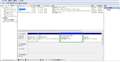
不明なパーティション |
>pogy1950さん
>Excelさん
色々と情報有り難うございます。またご教示有り難うございます。
最終的にリカバリーディスクで工場出荷状態に戻して使うことになりました。
現在、少しずつソフトをインストールしながら使用しています。
本当に皆様方もアドバイスを下さり有り難うございました。
さて、システムの復元をしようとチェックしたところ、出来ない!ってメッセージが出ます。
そこでディスクの管理を見ましたら、前に200MB、後ろに14.75GBのパーティションがあることが判明しました。
(写真ご参考下さい)
以前はC:、D:ドライブしかありませんでした。
この前後不明なパーティションをC or Dドライブに結合させることは出来ますでしょうか?
それから、もしAcronis True Imageでパーティションのバックを取るにはどのパーティションを選べばいいのか教えて下さい。
今までは起動ドライブC(パーティションC)のみをバックアップしていました。
引き続き、ご教示お願い致します。
m(_ _)m
書込番号:19657543
0点
pogy1950さん
パーティションごとにバックアップしたものを戻すときには、注意しないと2番目のシステムパーティションがアクティブになってしまうことがあります。
そうするとうまく動作しません。
リカバリーするときにパーティションごとの設定で、先頭の起動パーティションをアクティブにするように、2番目のシステムパーティションはアクティブの設定をはずすように注意しなければなりません。
あるいは、別のパーティション操作ツールでアクティブパーティションの操作をする方法もあります。
書込番号:19659683
1点
マリヤ/溝口で低血糖症治療さん
戻そうとしているのは、前にとったバックアップですよね。
それが最低でも107GB以上を必要としているようです。
それならば、どうにかして空きを作らないと戻せないのでしょう。
おそらく、
先頭200MBと、2番目の107GBがWindowsのシステム、
3番目の175GBは、データ領域と思われます。
4番目の14GBは、リカバリー用領域だと思います。
データ用としてのD:ドライブが不要ならば、3番目のパーティションは削除してもいいでしょう。
リカバリーメディアを作成済みで、高速なリカバリーが必要なければ、4番目のパーティションは削除してもいいでしょう。
Windowsシステム領域リカバリーのときには、「パーティションをアクティブとしてマークする」のチェックをはずすことをお忘れなく。
バックアップをとるのに一番安全、確実なのは、ドライブ丸ごとを取ることです。
パーティションごとにとるなら、先頭200MBとそれに続く2番目の領域をセットで取ってください。
ただし、パーティションごとにとったものを戻すときには、今回のようなちょっとした知識と注意が必要になります。
書込番号:19659880
1点
>Excelさん
ご教示有り難うございます。
>Windowsシステム領域リカバリーのときには、「パーティションをアクティブとしてマークする」のチェックをはずすことをお忘れなく
すみません、どこの過程でこの作業をすれば良いのでしょうか?
画像をUPして頂けたらと思います。
Acronisは8の時から使用していますが、日経21で紹介されていたその記事のままに普通にあまり考えることなくウイザードに沿ってバックアップ or 復元を行っておりました。
少し詳しく教えて頂けたらと存じます。
宜しくお願い致します。
追伸 ソフトの事についてあまり勉強しておらず申し訳ございません。
書込番号:19661236
0点
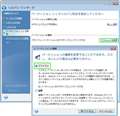
>Excelさん
写真アップ有り難うございます。
m(_ _)m
私のバージョンにはリカバリウイザードと、指摘して頂いたチェック箇所が共にありませんでした。
バージョンは何になりますか?
書込番号:19674397 スマートフォンサイトからの書き込み
1点
>Excelさん
お返事遅れてすみません。
写真アップ有り難うございます。
ただ、私のバージョンにはリカバリウイザードと、ご指摘頂きましたチェック箇所がありませんでした。
どうしたらよろしいでしょうか?
書込番号:19674856 スマートフォンサイトからの書き込み
0点
>Excelさん
お返事遅れてすみません。
写真アップ有り難うございます。
ただ、私のバージョンにはリカバリウイザードと、ご指摘頂きましたチェック箇所がありませんでした。
どうしたらよろしいでしょうか?
書込番号:19674862 スマートフォンサイトからの書き込み
0点
お使いのバージョンは、11Homeでしたね。
こちらでは動作させて確認できる環境がないのでマニュアル上でのご説明となってしまいますが、
ユーザーズマニュアルの、42ページ 「6.3.6 復元するパーティションの種類の変更」という項目に説明があります。
たいていは自動的にうまく調整してくれるのですが、たまにアクティブにしなければならないパーティションが違ってしまうことがあります。
そんなときのための確認箇所です。
書込番号:19676703
1点
>Excelさん
ページ数まで教えて下さって有り難うございます。
ほんとうにお世話になりました。
Cの前に200 MBの小さなパーティションにシステムが何らかの原因で入り込んでしまったのがちょっと嫌ですが^^;
とにかく、親見・丁寧にご教示していただき有り難うございました。
m(_ _)m
書込番号:19724343
0点
>Cの前に200 MBの小さなパーティションにシステムが何らかの原因で入り込んでしまったのがちょっと嫌ですが^^;
それでいいんです。
先頭200MBパーティションは、自動的にできるものです。
これがブートパーティションです。
通常はこれをなくすことはできません。
バックアップをとるときは、絶対にこの先頭200MBパーティションを一緒にとることを忘れないでください。
最終的にはすべてうまくいったということでよろしいでしょうか?
書込番号:19726239
1点
>Excelさん
最後までご面倒見て頂いてありがとうございます。
はい、結局は初期化しました・・・Windows7に戻して使っています(少し作業疲れました・・・)
またWindows10にアップグレードしたいのですが、上のレスをご覧頂いたら分かりますように、
「新しいの購入してはどうですか?」って言われています。
せっかくOS無償アップグレードなのにソフトが対応してないなんて・・・かなり悲しいです(T_T)
とにかく色々と勉強させて頂きました。
何よりも親身・丁寧なご教示、有り難うございました。
m(_ _)m
書込番号:19731780
0点
・一番確実、安定なのは、Windowsにはインストールしないで、CD起動で使用すること。
・パーティションの事情が良くわからない場合には、ドライブ丸ごとでとること。
・サポートされていないバージョンでの使用は保証対象外なので、実際にやってみないと誰もわからないこと。
以上のことに注意すればお使いになってもよろしいのかなとは考えますが、OS対応だけでなく、だんだん新しいハードに対応できなくなってきますので、どこかのタイミングでバージョンアップは必要です。
書込番号:19733159
1点

バックアップソフト > Acronis > Acronis True Image 11 Home

 |
|---|
今までHDDの換装にイメージバックアップやクローン作成にしか使っていなかった者です。
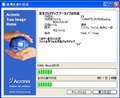
このたび初めてファイルバックアップを使おうとしたところ、
「処理の進行状態」画面のステータスバーが1/5くらいで止まってしまいます。
■環境
PC NEC Mate CoreDuo2+Windows XP Pro SP3 +メモリ4GB(実効3GB)
内蔵第1ドライブ SSD Crucial m4 CT256M4SSD2 C:80GB+D:150GBにパーティション
内蔵第2ドライブ HDD SAMSUNG HD103SI E:931GB (うち800GB使用中)
+外付HDD Planex PL-35STU3-2RZ 2TB PCにはUSB2.0で接続
Acronis True Image 11 Home build 8219
■状況詳細
(1) Eドライブのファイルを全部外付けにファイルバックアップしようとしたが、
進行状況20%くらいで半日たっても進まず(エラーも出ず)。キャンセル。
(2) 800GB一気には多すぎるか思い、数10GB単位のフォルダを指定しても同様。
(1)、(2)いずれも、PCにインストール後のアプリ版で行っても、
ブータブルCDから行っても同様。
保存先HDDのには、どの回も、0バイトのtibが残る。
同じことを、イメージバックアップで行うと、いずれも正常完了。
単なるバックアップではなく、外付けドライブをコンテンツタンクとしたかったので、
ファイル単位でリストアするのは、イメージバックアップではできないですよね…。
単純なコピーですました方がよいのでしょうか。
購入当時のProtonからRunexyにサポートが移って、
さらにRunexyが個人サポートやアップデータ配付打ち切りで
対処方法が分からず、お知恵をいただけますでしょうか?
5000円くらい出せば、2012Plusが買えるのでしょうけど、
このサイトやVectorであまりに評判が悪いので、躊躇しています。
1点
半日進まないときって、コピー元コピー先のHDDのアクセスランプは全く点かない状態ですか?
それともどちらかが一生懸命アクセスはしていますか?
イメージコピーでも、リストア時にファイル指定することは可能です。
ただし、フォルダ、ファイル単位で細かい指定はできませんので、バックアップ時にある程度まとまっていることが必要です。
書込番号:14869579
 0点
0点

Excelさん 早々のレスありがとうございます。
全部じっと監視できたわけではないですが、
ステータスバーが動き、対象ファイルがちらちら表示されている最中は、
コピー先ディスクのLEDは点滅していましたが、進捗が止まってからは、
LEDはは点灯し放し(アクセスなし)です。
コピー元は、NEC Mateの使用上、第1ドライブと第2ドライブのORで点滅するようなので、
点滅はしていますが、コピー元ドライブかシステムドライブかは区別は付きません。
何か糸口はありますでしょうか?
書込番号:14870573
0点
今朝、再度試してみたところ、停滞してしまうフォルダが毎回決まっているようでした。
(スマホのSDメモリのバックアップ)
そのフォルダを除外するか、ファイルが壊れていそうなら修復するか、
試してみようと思います。
(TIHには、それをメッセージ出力する機能まではなさそうですね…)
書込番号:14870974
0点
ありがちなのは、
・2バイト系の特定の文字で異常が起きたりする。
・フォルダー階層も含めたファイル名全体が長すぎる。
・やっぱりファイルが壊れている。
なんてところでしょうかねぇ。
バックアップ対象で、「*.~」というワイルドカード指定がありますが、このあたりを除外してみてどうでしょうか?
アクセスに時間のかかるUSBドライブなんかで、ガ~~ッとアクセスが続くことはありますが、その場合はいかにも連続アクセスしてますっていうふうにちゃんと見えますので、それではないようですねぇ。
最新バージョンだと何事もなく動作するのかもしれませんが断定はできません。
書込番号:14871105
1点
Excelさん、たびたびありがとうございます。
ファイル名が化けているファイルを除外したら、また、止まりました。
今度は、フォルダ名は短いのですが、普通のビューアでは問題なく見える *.jpeで止まってました。
大きな原因は特定できたのですが、トライアンドエラーの繰り返しで、
とても効率悪いです…
True Image が読み込めない ファイル(形式)の一覧って、
http://kb.acronis.com/ja
を検索しても見つかりませんでした。
(見つかったとしても、2012版だけかもしれません)
Tipsがまとまってあるサイト等ご存知でしたら、
ご紹介いただければ幸甚です。
書込番号:14873064
0点
ファイルの有効性を簡易的にチェックするには、Windows上で一括でファイルコピーを行ってみてください。
コピー元とコピー先のプロパティを出してみて、フォルダ数、ファイル数が一致しているかどうかで判断してみてください。
Windows上からの動作ですと、ほかの常駐系ソフト例えばウィルス対策ソフトと相性がよくなかったりします。
不安定要素を排除するために、検証はCDブートから行ってみてください。
書込番号:14873201
1点
まとめサイトはちょっとわからないですねぇ。
書込番号:14873820
0点
Excel さん ご丁寧にありがとうございます。
Windows内のコピーでOKでも、
以前、WindowsPCからI/OのLANDISK(Samba?)のファイルコピーがダメだったことがあり
(iTunesの音楽ファイル名に、”セニュール”のスペイン語表記など半角でANK以外の文字が入った場合)、
ちょっと手対応ではどうにもならない量になることが判明しました。
せっかくアドバイスいただいたのですが、TIでは当面、イメージバックアップとし、
ゆくゆくは、アーク情報など他社でできそうか調べてみますね。
重ね重ねありがとうございました。
書込番号:14874077
0点
なぜ?、他のバックアップソフトを使ってみようと思わないの。
下記のフリーソフトがお勧め、かも。
EASEUS Partition Master 9.1.1 Home Edition
気に入らなければ違うソフトを探せば良いのががあるかも。
書込番号:14874138
0点

間が空いてしまって済ません。
結果的に
Welcome to EaseUS Todo Backup 5.0 のイメージバックアップを使いました。
先日、不用意なファイル削除をしてしまったのですが、フォルダ単位でリストアもでき、
スペイン語、ポルトガル語ファイル名のファイルも無事リストアできました。
バックアップ先のディスク容量が十分あるうちは、イメージバックアップで、
リストアに迫られたら、必要なフォルダをリストア、が私には向いているようです。
なお、アーク情報 HD革命/BackUp (質問した当時はVer.11)は、
ウムラウト付文字はVer.11対応しているものの、スペイン語は未対応との回答でした。
いろいろとご指導いただきありがとうございました。
書込番号:15134149
1点

バックアップソフト > Acronis > Acronis True Image 11 Home
公式に「Acronis® True Image™ Home 2012 Plus」の情報が載ってるのに
価格情報は来ませんね・・・。
Plus Pack同胞で値段据え置きってことで興味持ってるのにな。
http://www.acronis.co.jp/homecomputing/
0点

価格.comも忙しいのでしょう(笑)
私は、Vectorで購入しました。
http://shop.vector.co.jp/service/catalogue/trueimage/index.php
まさか出るとは思っていなくて一昨日たまたまAcronisのHPを見に行って
気が付きました。
書込番号:13787813
0点
2010購入2ヶ月以内なら無償バージョンアップが提供されています。
HPには記述がないのでサポートに電話して行います。
書込番号:13804825
1点

Acronis True Image Home 2012 Plus アップグレード ダウンロード版を
先日ベクターより購入しました。
インストールは、問題なくできましたが
「ツールとユーティリティ」のほとんどのコンテンツが作動しません。
アクロニスのサポートとこの一週間やりとりしていますが
解決の見通しはありません。
アップグレードだからあたりまえですが、
2009または2010がインストールしてあるPCでは
この現象が起きます。
どなたか同様なことは起きていませんでしょうか。
書込番号:13839987
0点
バックアップソフト > Acronis > Acronis True Image 11 Home

富士通のノートPCでos:Windows_7をクリーンインストール
するとHDDにシステムが利用する100MBほどの領域(パーテーション)
が自動的に作成されます。
Acronisでバックアップする時にこの領域(パーテーション)も
チェックしてバックアップする必要がありますか?
それとも、c:\(OSインストール済み)、E:\(主にアプリインストール、
データ用)のみバックアップ対象でいいですか?
0点
バックアップしないと、リストアしても起動できなくなるよ。
書込番号:13784147
0点
OSごとバックアップを取りたいならシステム予約領域を削除して正常起動できる状態にしておけば
システム予約領域のことは考えずに済みます。
http://winmac.blog33.fc2.com/blog-entry-109.html
同じHDDに対する復元なら構いませんが、システム予約領域はブートに使用される領域ですので
使用しているのに無いと起動できません。
書込番号:13784174
1点
Windows7を使うのなら、Windows7のバックアップ機能を使えばよろしいかと。
書込番号:13784197
2点
KAZU0002さんも言われている、
Windows7の標準機能である、バックアップと復元をなぜ使う人が少ないんだろう、
無料だし、機能も優れていると思うんだが、なぜか有料のソフトを購入される人が多い。
書込番号:13784225
1点
ツノが付いてる赤いヤツ さん,
甜 さん,
早速のレスありがとうございます。
(バックアップ必要だとの回答、参考になりました。)
クリーンインストール時にこの100MB領域を
作成しない(させない方法)としてウェブサイトのアドレスを
教えていただいたので次回に参考にしたいと思います。
事前にHDDにパーテーションを切って、
クリーンインストールをはじめて
インストールするパーテーションを選ぶと
このパーテーションは作成されないようなので
最初から再インストール手順を踏むのは実際めんどくさいと思っています。
>同じHDDに対する復元なら構いませんが
上記は、同じHDDに対して復元する場合は
この領域のバックアップを取って無くても
その他を復元できれば起動できるとのことですか?
つまり、この領域はクリーンインストールに作成される
だけでその後、変更されることは無いので同じHDDに
で復元作業を行うと
この100MBの領域が壊れて読み込めない場合を除いて
同じHDDなら復旧できる。
他のHDDに復元する場合は、この100MBの領域を
バックアップしてないとOSが起動できなくなる。
この理解で良いですか?
---------------------------
思うになぜ、わざわざ別パーテーションにして100MBの領域を
確保する必要があるのか?
質問とは離れますが、教えていただけますか?
書込番号:13784272
0点
KAZU0002 さん,
JZS145さん、
レスありがとうございます。
>Windows7の標準機能である、バックアップと復元をなぜ使う人が少ないんだろう
標準機能では、OSが立ち上がらないような場合
BOOT_DISKなどでレスキューできたでしょうか?
(acronisでは、自前のBOOT_DISKを作成して
OS起動不能でも復旧できるのはご存知だと思います。)
書込番号:13784351
0点
昔は稼働中のOSをバックアップしてリストアできるのはOS内蔵ツールしかなかったけどね。
書込番号:13784476
0点
>この理解で良いですか?
ブート領域だから、OSインストールしたらダメじゃないですかね?
試してませんが。
少しでも不安があるわけだから100MBくらいなんだしバックアップしておいたほうが良いのでは? 自己責任だから他人の推測を追及しても意味はないかと。
書込番号:13784493
0点
あぁそうそう。連投すいませんけど、ひょっとしてバックアップだけ掛けて、レストアの確認実験しないで済ませようとしてませんよね?
それってシステムバックアップの意味ないですよ。何が起きるかはソフト任せになってますよね? 何かのミスでレストアできないバックアップになってたらどうします?
ファイルのバックアップなら、バックアップ先のファイルを別のPCで読んでみて健全性の確認と、ファイルリストとプロパティの一致があればかなり安心ですけど。
書込番号:13784510
0点
>標準機能では、OSが立ち上がらないような場合
>BOOT_DISKなどでレスキューできたでしょうか?
もちろん、標準機能では修復用ディスクの作成がいつでもできます、一度作っておけば、
OSが起動出来ないときに、このディスクからBOOTして復元作業にはいれます。
書込番号:13784543
1点
ムアディブ さん、 レスありがとうございます。
>この理解で良いですか?
>ブート領域だから、OSインストールしたらダメじゃないですかね?
>少しでも不安があるわけだから100MBくらいなんだしバックアップしておいたほうが良いのでは?
>自己責任だから他人の推測を追及しても意味はないかと。
自分の理解が正しいか?を単純に知りたかったのですが
100MB程度なのでバックアップするのを否定しているわけではありません。
(参考記事によると、100MBを統括できるようですが後々問題が起こる
イリガルな方法でまさに自己責任の範疇との説は理解できます。)
書込番号:13784579
0点
Windows7のバックアップ機能は、件の100MB領域もバックアップします。
バックアップ後に、修復ディスクを作るか?と聞かれますが。同じPCなら、1枚作っておけば、それ以後のバックアップの都度に作る必要はありません。…他のPCでも使えるかは不明です(ドライバの組み込みまでしているかは不明なので。私は、断言はしません)
あと、うろ覚えですが。
OSのインストールディスクから起動した場合、上記のバックアップ機能でバックアップしファイルからの復元が、メニューにあった記憶があります。
Windows7の場合、パーティションの拡張/縮小も出来るようになったので。このバックアップ機能と合わせて、他のストレージにC:をコピーしたい場合等に、実用的な機能になりました。
他社製のソフトをわざわざ買ってくる理由は、あまりないように思います。
Acronisの場合、差分バックアップやスケジューリングが機能的には上かと思いますが。
イメージのバックアップとは、あくまでストレージが壊れたときの危機管理であって。PC本体の交換が必要な故障の場合には、イメージ全部を復元したところで、そこから起動する補償がありませんし。Acronisに頼り切っていると。他のPCで再構築しないといけなくなったときに、アプリの環境を復元するのにどのファイルを持て来ればいいのか分からないということになります。
データの保全が目的なら、必要なファイルを把握した上で、イメージではなくフォルダ単位でのバックアップをした方がよろしいと思いますし。BunBackupのようなフリーソフトで十分用が足ります。
何のためにバックアップするのか。問題が出たときには、必要なデータ/環境をどうサルベージするのか。この辺を事前に試すことに無しに、「バックアップしたから安心」で終わらないようにしましょう。
書込番号:13784937
1点
KAZUさん、
JZS145さん、
再レス、ありがとうございます。
win_7の標準機能で修復ディスク作成できること知りませんでした。
(ずっとAcronisを使用していて勉強不足でした。)
>OSのインストールディスクから起動した場合、標準のバックアップ機能で
>バックアップしファイルからの復元が、メニューにあった記憶があります。
>Windows7の場合、パーティションの拡張/縮小も出来るようになったので
さすがMicrosoft製品なのでよく考えられてますね。
他社製品を買う必要ないとの話見えてきました。
>イメージのバックアップとは、あくまで
> ~ (省略)
確かにAcronisにおまかせが続いていました !!
KAZU0002さんのアドバイスありがとうございます。
書込番号:13785230
0点

 |
|---|
Nuboさんこんにちわ。
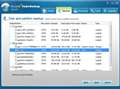
小生は[システムで予約済み]領域を作成されるのがイヤなので、パーティションを作成してからWin7をインストールしています。
が、試しにWin7でパーティションを作成してンストールしてみました。
そして、フリーのバックアップツール[EaseUS Todo Backup 3.5]でックアップイメージファィルを作成してみました。
その時の[バックアップドライブ]選択ウィンドウはこんな感じです。
ご参考までに。
書込番号:13785409
0点
お節介爺さん、レスありがとうございます。
説明によると
予約済み領域が作成されるのがイヤなのでパーテーションを作成して
からクリーンインストールして予約済みファイルが無い状態のHDで
バックアップイメージを作成すると、バックアップイメージ(ドライブ)
にはしっかりと100MBの予約済み領域が作成されるでしょうか?
(フリーのバックアップツールで行った状態(添付画像)には
予約領域(100MB)が存在しています。)
これは、WIN_7の標準”バックアップと復元”を利用した場合でも
当てはまるのであれば、復元したら予約領域が自動的に作成される
事になりますね。
書込番号:13785815
0点
最初の100MBほどの領域は、BitLockerというHDDの暗号化保護機能のための起動領域です。
http://windows.microsoft.com/ja-JP/windows7/products/features/bitlocker
PCを立ち上げたとき、まずこの100MBの領域からBitLockerを起動させ、今度は暗号化を解きながらC:から起動するわけですね。
もちろん、この機能を使っていなければ、100MBは無駄なわけですが。
ただ、100MBというのは、単機能プログラム用としては大きすぎると思いますので。将来的には、他の用途もに使うために容量確保しているのでは?と個人的には思っています。
とりあえず、そんなに、削除に神経質になるほどのものでも無いかと思うのですが。
>バックアップイメージ(ドライブ)にはしっかりと100MBの予約済み領域が作成されるでしょうか?
バックアップ元と同じように復元されます。
書込番号:13786094
0点
KAZU0002さん、再レス 感謝いたします。
作成されないようにしても復元で復活するのであれば、
おっしゃるように神経質になる必要もないですね。
今、windows標準の”バックアップと復元"を利用して
バックアップを作成中(試験運用、試用中)ですが、
acronisでは、イメージに圧縮するドライブを選べる
のですが、windows_7のイメージ作成では
選べないようなのですが?
違っていますか?
バックアップで、自動(推薦)を選択 !!
バックアップ先に容量の大きなHDD(例:USB接続 > F:\)を選ぶと
C:\(システム)やそのほかのHDD(例:E:¥)は
一度にバックアップされるのでしょうか?
この場合は、改めてイメージを再度作成する必要は無いと思いますが?
書込番号:13786253
0点
上の画像は、バックアップソフトで[システムで予約済み]を作成インストールした領域を、バックアップソフトルの[バックアップ選択ウィンドウ]で表示したところであり、
[システムで予約済み]領域の無いWin7の場合には表示されないし、作成もしません。
ですから、[システムで予約済み]領域は復活しません。
書込番号:13786333
0点
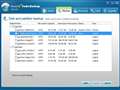 |
|---|
バックアップドライブの選択ウィンドウ |
[システムで予約済み]の無いC-Drive領域の画像のアップロードを漏らしましたので。
書込番号:13786385
2点
先頭100MB領域が存在するようにインストールしたならば、すなおにそれも含めてイメージバックアップを行う。
先頭100MB領域をなくしたいのであれば、
インストール前に、パーティションツールで4つの空基本パーティションで埋めてしまい、先頭パーティションにインストールする。
または、インストール時に、先頭100MBの次のパーティションを削除してから、先頭100MBを拡張してそこにインストールする。
どうでしょうか。
書込番号:13805725
0点
お節介爺 さん,
Excelさん、
レスありがとうございます。
>[システムで予約済み]領域は復活しません。
私の勝手な思い違いでした。
100MBの領域を含んだバックアップを作る事にしました。
たった100MB程度の領域に振り回されるのもなんだか虚しい。
書込番号:13805926
0点
Nuboさん、こんにちは。
>100MBの領域を含んだバックアップを作る事にしました。
との事で解決みたいですが、ATIが有ればOS再インストール無しにこのパーテーションを比較的簡単に
削除する方法が有りますので書いておきますね、参考にして下さい。
1:前準備として「システム修復ディスク」と「ATIのブータブルメディア」を作成しておきます。
2:HDDディスクをこの100MB含んで丸ごとバックアップします。(既に丸ごとバックアップしてあるのらな必要なし)
3:ATIをブータブルで起動します。
4:ATIメニューから「新規HDDの追加」を選んで100MBがあるディスクをフォーマットします。
5:ATIメニューから「復元」を選んでバックアップしてあるファイルを選択し100MB以外のパーテーションを復元します。
(この時、パーテーションのサイズも変更できますのでサイズを調整して下さい。)
6:復元が完了したら次に復元の「ファイル、フォルダ」から100MBのパーテーション内の
フォルダ「Boot」、ファイル「bootmgr」「BOOTSECT」を選んでそれを先程復元したパーテーションのカレントC:\に復元します。
(パーテーション復元後ATIのバックアップファイルを認識しない時は再度ブータブルで起動して操作して下さい。)
8:以上が完了したら、再起動時に「システム修復ディスク」から起動してシステムの修復をして下さい。
(これをやらないとエラーで起動できません)
もしうまく行かない場合はHDDを丸ごとバックアップしたやつでHDDを丸ごと復元して下さい。
なので安心してトライ出来るかと…。
注:通常のHDD丸ごと復元が出来る事が確かな場合のみにトライしてみてください。
書込番号:13807206
0点
バックアップソフト > Acronis > Acronis True Image 11 Home


tarouraさん こんにちは。 正解はどなたかに。
Windows7とXPを別々のパソコンで使ってます。
クローンは下記のフリーソフトを使ってます。
HDD内のデータを丸ごと別HDDへコピーできるフリーソフト「EASEUS Disk Copy」
http://www.forest.impress.co.jp/article/2008/08/26/easeusdiskcopy.html
書込番号:13317683
0点
http://windows7.wiki.fc2.com/wiki/XP%E3%81%A8%E3%81%AE%E3%83%87%E3%83%A5%E3%82%A2%E3%83%AB%E3%83%96%E3%83%BC%E3%83%88
入れる順番によっては面倒なことになりますので。
書込番号:13317685
1点
起動ドライブのバックアップなら、Windows7自体にも付いていますし。
データのバックアップなら、フリーの差分バックアップソフトがありますので。
このソフトの出番は、あまりないのでは無いかと。
書込番号:13317713
0点
もしTrue Image 11 Homeが初期バージョンだとwin7に対応していませんから、その場合は対応済みのバージョンをダウンロードする必要があります。キーは使えます。
新たに買うんなら、win7対応のTrue Image Home 2010 か2011(英語版)のほうが当然いいです。
またTrue Image をWin7とXpの両方にインストールすると、ライセンス違反になります。
書込番号:13317774
1点
へたりんさん、ありがとうございます。
>もしTrue Image 11 Homeが初期バージョンだとwin7に対応していませんから
build8071 となっていますが、初期バージョンですか?
書込番号:13319111
1点
おっと失礼しました。先のコメントは間違いで、win7を正式にサポートしているのはTrue Image Home 2009のビルド9789からのようですね。
http://ja.wikipedia.org/wiki/Acronis_True_Image
ただし、これはインストールして使う場合の話で、True ImageのBOOT CDで起動させて使う場合にはGPTディスクなど特殊な条件を除いてOSの制約はありませんので、True Image 11 Homeなど古いバージョンのCDでもwin7のバックアップや復元をすることは可能です。
書込番号:13320200
0点

ヘタリンさん ありがとうございました。良くわかりました。
PCとの付き合いは長く、組立も自前でやっています。しかし、細部については勉強不足で・・・・
このソフトもXp時代に購入し、Win7にしてからは放置していたので、助かりました。
早速、チャレンジしてみます。
書込番号:13321574
0点
この製品の最安価格を見る
 <70
<70
のユーザーが価格変動や値下がり通知、クチコミ・レビュー通知、購入メモ等を利用中です
クチコミ掲示板検索
新着ピックアップリスト
-
【欲しいものリスト】PC
-
【欲しいものリスト】Abc
-
【欲しいものリスト】パソコン
-
【欲しいものリスト】エアコン
-
【Myコレクション】2026良コスパゲーミングPC(AMD)
価格.comマガジン
注目トピックス




(パソコン)
バックアップソフト
(最近5年以内の発売・登録)






