



Acronis True Image 11 Home
ユーザーインターフェイスを一新したPCバックアップ/復元ソフトの最新版

販売形態:パッケージ版





本ページでは掲載するECサイトやメーカー等から購入実績などに基づいて手数料を受領しています。







Acronis True Image 11 Home のクチコミ掲示板
(1074件)

このページのスレッド一覧(全158スレッド)

| 内容・タイトル | ナイスクチコミ数 | 返信数 | 最終投稿日時 |
|---|---|---|---|
 システムが利用する100MBほどの領域はバックアップ必要 ? システムが利用する100MBほどの領域はバックアップ必要 ? |
8 | 22 | 2011年11月24日 16:21 |
| win7でOkですか |
3 | 11 | 2011年8月1日 09:07 |
| バックアップウイザードの途中で・・・ |
2 | 6 | 2010年4月5日 16:17 |
| NTLDR is missingについて |
5 | 11 | 2010年2月27日 21:16 |
| USBフラッシュメモリ起動について |
3 | 11 | 2010年2月21日 10:49 |
| ハードディスクの認識に関して |
0 | 2 | 2010年1月25日 11:11 |






- 「質問の絞込み」の未返信、未解決は最新1年、解決済みは全期間のクチコミを表示しています


 お気に入りに追加

バックアップソフト > Acronis > Acronis True Image 11 Home


富士通のノートPCでos:Windows_7をクリーンインストール
するとHDDにシステムが利用する100MBほどの領域(パーテーション)
が自動的に作成されます。
Acronisでバックアップする時にこの領域(パーテーション)も
チェックしてバックアップする必要がありますか?
それとも、c:\(OSインストール済み)、E:\(主にアプリインストール、
データ用)のみバックアップ対象でいいですか?
 0点
0点



バックアップしないと、リストアしても起動できなくなるよ。
書込番号:13784147
0点

OSごとバックアップを取りたいならシステム予約領域を削除して正常起動できる状態にしておけば
システム予約領域のことは考えずに済みます。
http://winmac.blog33.fc2.com/blog-entry-109.html
同じHDDに対する復元なら構いませんが、システム予約領域はブートに使用される領域ですので
使用しているのに無いと起動できません。
書込番号:13784174
1点

Windows7を使うのなら、Windows7のバックアップ機能を使えばよろしいかと。
書込番号:13784197
2点
KAZU0002さんも言われている、
Windows7の標準機能である、バックアップと復元をなぜ使う人が少ないんだろう、
無料だし、機能も優れていると思うんだが、なぜか有料のソフトを購入される人が多い。
書込番号:13784225
1点
ツノが付いてる赤いヤツ さん,
甜 さん,
早速のレスありがとうございます。
(バックアップ必要だとの回答、参考になりました。)
クリーンインストール時にこの100MB領域を
作成しない(させない方法)としてウェブサイトのアドレスを
教えていただいたので次回に参考にしたいと思います。
事前にHDDにパーテーションを切って、
クリーンインストールをはじめて
インストールするパーテーションを選ぶと
このパーテーションは作成されないようなので
最初から再インストール手順を踏むのは実際めんどくさいと思っています。
>同じHDDに対する復元なら構いませんが
上記は、同じHDDに対して復元する場合は
この領域のバックアップを取って無くても
その他を復元できれば起動できるとのことですか?
つまり、この領域はクリーンインストールに作成される
だけでその後、変更されることは無いので同じHDDに
で復元作業を行うと
この100MBの領域が壊れて読み込めない場合を除いて
同じHDDなら復旧できる。
他のHDDに復元する場合は、この100MBの領域を
バックアップしてないとOSが起動できなくなる。
この理解で良いですか?
---------------------------
思うになぜ、わざわざ別パーテーションにして100MBの領域を
確保する必要があるのか?
質問とは離れますが、教えていただけますか?
書込番号:13784272
0点
KAZU0002 さん,
JZS145さん、
レスありがとうございます。
>Windows7の標準機能である、バックアップと復元をなぜ使う人が少ないんだろう
標準機能では、OSが立ち上がらないような場合
BOOT_DISKなどでレスキューできたでしょうか?
(acronisでは、自前のBOOT_DISKを作成して
OS起動不能でも復旧できるのはご存知だと思います。)
書込番号:13784351
0点

昔は稼働中のOSをバックアップしてリストアできるのはOS内蔵ツールしかなかったけどね。
書込番号:13784476
0点
>この理解で良いですか?
ブート領域だから、OSインストールしたらダメじゃないですかね?
試してませんが。
少しでも不安があるわけだから100MBくらいなんだしバックアップしておいたほうが良いのでは? 自己責任だから他人の推測を追及しても意味はないかと。
書込番号:13784493
0点
あぁそうそう。連投すいませんけど、ひょっとしてバックアップだけ掛けて、レストアの確認実験しないで済ませようとしてませんよね?
それってシステムバックアップの意味ないですよ。何が起きるかはソフト任せになってますよね? 何かのミスでレストアできないバックアップになってたらどうします?
ファイルのバックアップなら、バックアップ先のファイルを別のPCで読んでみて健全性の確認と、ファイルリストとプロパティの一致があればかなり安心ですけど。
書込番号:13784510
0点
>標準機能では、OSが立ち上がらないような場合
>BOOT_DISKなどでレスキューできたでしょうか?
もちろん、標準機能では修復用ディスクの作成がいつでもできます、一度作っておけば、
OSが起動出来ないときに、このディスクからBOOTして復元作業にはいれます。
書込番号:13784543
1点
ムアディブ さん、 レスありがとうございます。
>この理解で良いですか?
>ブート領域だから、OSインストールしたらダメじゃないですかね?
>少しでも不安があるわけだから100MBくらいなんだしバックアップしておいたほうが良いのでは?
>自己責任だから他人の推測を追及しても意味はないかと。
自分の理解が正しいか?を単純に知りたかったのですが
100MB程度なのでバックアップするのを否定しているわけではありません。
(参考記事によると、100MBを統括できるようですが後々問題が起こる
イリガルな方法でまさに自己責任の範疇との説は理解できます。)
書込番号:13784579
0点
Windows7のバックアップ機能は、件の100MB領域もバックアップします。
バックアップ後に、修復ディスクを作るか?と聞かれますが。同じPCなら、1枚作っておけば、それ以後のバックアップの都度に作る必要はありません。…他のPCでも使えるかは不明です(ドライバの組み込みまでしているかは不明なので。私は、断言はしません)
あと、うろ覚えですが。
OSのインストールディスクから起動した場合、上記のバックアップ機能でバックアップしファイルからの復元が、メニューにあった記憶があります。
Windows7の場合、パーティションの拡張/縮小も出来るようになったので。このバックアップ機能と合わせて、他のストレージにC:をコピーしたい場合等に、実用的な機能になりました。
他社製のソフトをわざわざ買ってくる理由は、あまりないように思います。
Acronisの場合、差分バックアップやスケジューリングが機能的には上かと思いますが。
イメージのバックアップとは、あくまでストレージが壊れたときの危機管理であって。PC本体の交換が必要な故障の場合には、イメージ全部を復元したところで、そこから起動する補償がありませんし。Acronisに頼り切っていると。他のPCで再構築しないといけなくなったときに、アプリの環境を復元するのにどのファイルを持て来ればいいのか分からないということになります。
データの保全が目的なら、必要なファイルを把握した上で、イメージではなくフォルダ単位でのバックアップをした方がよろしいと思いますし。BunBackupのようなフリーソフトで十分用が足ります。
何のためにバックアップするのか。問題が出たときには、必要なデータ/環境をどうサルベージするのか。この辺を事前に試すことに無しに、「バックアップしたから安心」で終わらないようにしましょう。
書込番号:13784937
1点
KAZUさん、
JZS145さん、
再レス、ありがとうございます。
win_7の標準機能で修復ディスク作成できること知りませんでした。
(ずっとAcronisを使用していて勉強不足でした。)
>OSのインストールディスクから起動した場合、標準のバックアップ機能で
>バックアップしファイルからの復元が、メニューにあった記憶があります。
>Windows7の場合、パーティションの拡張/縮小も出来るようになったので
さすがMicrosoft製品なのでよく考えられてますね。
他社製品を買う必要ないとの話見えてきました。
>イメージのバックアップとは、あくまで
> ~ (省略)
確かにAcronisにおまかせが続いていました !!
KAZU0002さんのアドバイスありがとうございます。
書込番号:13785230
0点

 |
|---|
Nuboさんこんにちわ。
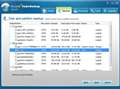
小生は[システムで予約済み]領域を作成されるのがイヤなので、パーティションを作成してからWin7をインストールしています。
が、試しにWin7でパーティションを作成してンストールしてみました。
そして、フリーのバックアップツール[EaseUS Todo Backup 3.5]でックアップイメージファィルを作成してみました。
その時の[バックアップドライブ]選択ウィンドウはこんな感じです。
ご参考までに。
書込番号:13785409
0点
お節介爺さん、レスありがとうございます。
説明によると
予約済み領域が作成されるのがイヤなのでパーテーションを作成して
からクリーンインストールして予約済みファイルが無い状態のHDで
バックアップイメージを作成すると、バックアップイメージ(ドライブ)
にはしっかりと100MBの予約済み領域が作成されるでしょうか?
(フリーのバックアップツールで行った状態(添付画像)には
予約領域(100MB)が存在しています。)
これは、WIN_7の標準”バックアップと復元”を利用した場合でも
当てはまるのであれば、復元したら予約領域が自動的に作成される
事になりますね。
書込番号:13785815
0点
最初の100MBほどの領域は、BitLockerというHDDの暗号化保護機能のための起動領域です。
http://windows.microsoft.com/ja-JP/windows7/products/features/bitlocker
PCを立ち上げたとき、まずこの100MBの領域からBitLockerを起動させ、今度は暗号化を解きながらC:から起動するわけですね。
もちろん、この機能を使っていなければ、100MBは無駄なわけですが。
ただ、100MBというのは、単機能プログラム用としては大きすぎると思いますので。将来的には、他の用途もに使うために容量確保しているのでは?と個人的には思っています。
とりあえず、そんなに、削除に神経質になるほどのものでも無いかと思うのですが。
>バックアップイメージ(ドライブ)にはしっかりと100MBの予約済み領域が作成されるでしょうか?
バックアップ元と同じように復元されます。
書込番号:13786094
0点
KAZU0002さん、再レス 感謝いたします。
作成されないようにしても復元で復活するのであれば、
おっしゃるように神経質になる必要もないですね。
今、windows標準の”バックアップと復元"を利用して
バックアップを作成中(試験運用、試用中)ですが、
acronisでは、イメージに圧縮するドライブを選べる
のですが、windows_7のイメージ作成では
選べないようなのですが?
違っていますか?
バックアップで、自動(推薦)を選択 !!
バックアップ先に容量の大きなHDD(例:USB接続 > F:\)を選ぶと
C:\(システム)やそのほかのHDD(例:E:¥)は
一度にバックアップされるのでしょうか?
この場合は、改めてイメージを再度作成する必要は無いと思いますが?
書込番号:13786253
0点
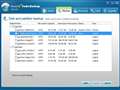
上の画像は、バックアップソフトで[システムで予約済み]を作成インストールした領域を、バックアップソフトルの[バックアップ選択ウィンドウ]で表示したところであり、
[システムで予約済み]領域の無いWin7の場合には表示されないし、作成もしません。
ですから、[システムで予約済み]領域は復活しません。
書込番号:13786333
0点
 |
|---|
バックアップドライブの選択ウィンドウ |
[システムで予約済み]の無いC-Drive領域の画像のアップロードを漏らしましたので。
書込番号:13786385
2点


先頭100MB領域が存在するようにインストールしたならば、すなおにそれも含めてイメージバックアップを行う。
先頭100MB領域をなくしたいのであれば、
インストール前に、パーティションツールで4つの空基本パーティションで埋めてしまい、先頭パーティションにインストールする。
または、インストール時に、先頭100MBの次のパーティションを削除してから、先頭100MBを拡張してそこにインストールする。
どうでしょうか。
書込番号:13805725
0点
お節介爺 さん,
Excelさん、
レスありがとうございます。
>[システムで予約済み]領域は復活しません。
私の勝手な思い違いでした。
100MBの領域を含んだバックアップを作る事にしました。
たった100MB程度の領域に振り回されるのもなんだか虚しい。
書込番号:13805926
0点

Nuboさん、こんにちは。
>100MBの領域を含んだバックアップを作る事にしました。
との事で解決みたいですが、ATIが有ればOS再インストール無しにこのパーテーションを比較的簡単に
削除する方法が有りますので書いておきますね、参考にして下さい。
1:前準備として「システム修復ディスク」と「ATIのブータブルメディア」を作成しておきます。
2:HDDディスクをこの100MB含んで丸ごとバックアップします。(既に丸ごとバックアップしてあるのらな必要なし)
3:ATIをブータブルで起動します。
4:ATIメニューから「新規HDDの追加」を選んで100MBがあるディスクをフォーマットします。
5:ATIメニューから「復元」を選んでバックアップしてあるファイルを選択し100MB以外のパーテーションを復元します。
(この時、パーテーションのサイズも変更できますのでサイズを調整して下さい。)
6:復元が完了したら次に復元の「ファイル、フォルダ」から100MBのパーテーション内の
フォルダ「Boot」、ファイル「bootmgr」「BOOTSECT」を選んでそれを先程復元したパーテーションのカレントC:\に復元します。
(パーテーション復元後ATIのバックアップファイルを認識しない時は再度ブータブルで起動して操作して下さい。)
8:以上が完了したら、再起動時に「システム修復ディスク」から起動してシステムの修復をして下さい。
(これをやらないとエラーで起動できません)
もしうまく行かない場合はHDDを丸ごとバックアップしたやつでHDDを丸ごと復元して下さい。
なので安心してトライ出来るかと…。
注:通常のHDD丸ごと復元が出来る事が確かな場合のみにトライしてみてください。
書込番号:13807206
0点

バックアップソフト > Acronis > Acronis True Image 11 Home


tarouraさん こんにちは。 正解はどなたかに。
Windows7とXPを別々のパソコンで使ってます。
クローンは下記のフリーソフトを使ってます。
HDD内のデータを丸ごと別HDDへコピーできるフリーソフト「EASEUS Disk Copy」
http://www.forest.impress.co.jp/article/2008/08/26/easeusdiskcopy.html
書込番号:13317683
0点
http://windows7.wiki.fc2.com/wiki/XP%E3%81%A8%E3%81%AE%E3%83%87%E3%83%A5%E3%82%A2%E3%83%AB%E3%83%96%E3%83%BC%E3%83%88
入れる順番によっては面倒なことになりますので。
書込番号:13317685
1点
起動ドライブのバックアップなら、Windows7自体にも付いていますし。
データのバックアップなら、フリーの差分バックアップソフトがありますので。
このソフトの出番は、あまりないのでは無いかと。
書込番号:13317713
0点

もしTrue Image 11 Homeが初期バージョンだとwin7に対応していませんから、その場合は対応済みのバージョンをダウンロードする必要があります。キーは使えます。
新たに買うんなら、win7対応のTrue Image Home 2010 か2011(英語版)のほうが当然いいです。
またTrue Image をWin7とXpの両方にインストールすると、ライセンス違反になります。
書込番号:13317774
1点
へたりんさん、ありがとうございます。
>もしTrue Image 11 Homeが初期バージョンだとwin7に対応していませんから
build8071 となっていますが、初期バージョンですか?
書込番号:13319111
1点
おっと失礼しました。先のコメントは間違いで、win7を正式にサポートしているのはTrue Image Home 2009のビルド9789からのようですね。
http://ja.wikipedia.org/wiki/Acronis_True_Image
ただし、これはインストールして使う場合の話で、True ImageのBOOT CDで起動させて使う場合にはGPTディスクなど特殊な条件を除いてOSの制約はありませんので、True Image 11 Homeなど古いバージョンのCDでもwin7のバックアップや復元をすることは可能です。
書込番号:13320200
0点

ヘタリンさん ありがとうございました。良くわかりました。
PCとの付き合いは長く、組立も自前でやっています。しかし、細部については勉強不足で・・・・
このソフトもXp時代に購入し、Win7にしてからは放置していたので、助かりました。
早速、チャレンジしてみます。
書込番号:13321574
0点

バックアップソフト > Acronis > Acronis True Image 11 Home

サポートも終了してしまい全く原因がわからず困っております。
こちらのみなさんの書き込みも拝見しましたが、同じ症状の方は
いらっしゃらないので質問させてください。
バックアップウイザードの途中で応答なし状態になってしまいます。
パーティションの解析はスムーズに終わります。
バックアップ対象の選択でコンピュータのバックアップを選び
パーティションの選択画面でドライブレターを選択するところまでは
進めます。
その後バックアップアーカイブの保存先を外付けHDDに選択し
新しいファイルを作り次へ進むをクリックすると
そこで応答無しのフリーズ状態となります。
仕方が無いので強制終了し確認してみると、外付けHDDには新しいフォルダは
作られているようです。
いろいろ試してみてディスクやパーティション丸ごとは大きすぎるかと思い
ファイルごとのバックアップや電子メールのみを選択しても同じ症状です。
外付けHDDの問題かと思い数種類で試しましたが、これも同じ症状でした。
保存先の選択あたりでフリーズします。
一旦保存先の選択画面に進むと、その画面で何もしていなくても
(保存先の選択や新しいファイルなどを作らなくても)
前の画面に戻るをクリックするとフリーズして戻れません。
このソフトを購入してインストールした頃はXPがsp2だったような気がします。
その時は試しにバックアップしてみて、不具合は無かった記憶があります。
バックアップを取らなくてはと思いながらも、その後全然使用していなかったのですが
やっとバックアップを・・・と思ったらソフトが使えなくなっておりました。
それ以降何か変わったか思い当たるのは、セキュリティソフトがウイルスバスター2009に
なった事と、XPがsp3にアップされたことぐらいです。
PC環境は
DELL Inspiron530
Intel Core2Duo E6750
メモリ 3GB
OS:Win XP sp3
こういう質問をさせていただくのは初めてで情報不足かもしれませんが
お詳しい方、考えられる原因がありましたら教えてください。
0点

こんばんは。
Acronis True Image 11 Homeはアップデータが公開されているので、違うビルドのものを試してみてはどうでしょうか。
HP上では特記がないのでわざわざアップデートの必要なくSP3に対応してるのかもしれませんが、正規ライセンスを持ってるユーザーはDL無料のようですから。
http://www.runexy.co.jp/support/updater/acronis_trueimage_11/
書込番号:11183374
 0点
0点
グラリストさん、ありがとうございます。
早速ビルド8219で試してみましたがやっぱりダメでした。
んーーーー、何が原因なんでしょうねぇ???
今まで怠けてバックアップを取らなかったのですが
最近HDD内に色んな情報が詰まり、これを失ったら大変!と
やっと以前に購入したこのソフトを活用しようと思ったら・・・
2009も出ているようですが、まだ愛機はOSもXPですし
出来ることならこのソフトを使いたいので
他に試せることがあれば皆様アドバイスお願いします!
もう、古いソフトだからここを見てくれる人少ないかな?
書込番号:11186226
0点
☆茉莉花☆さん、こんにちは。
ダメもとになりますが、
(LANケーブルは外してから)ウイルスバスター2009をアンインストールしてリトライされてみてはどうでしょうか。
書込番号:11186286
0点
根本的な解決にはならないかもしれませんが、Acronis True Imageを使う時、ブータブルCDを作成してCDから起動したらうまくいくケースがありました。
バックアップの件ですが、画像、映像、音楽、文書等のいわゆるデータ類なら外付けHDDに単純コピーするのが簡単ですよ。
イメージファイル化するとデータ取り出すのが大変ですから。
また、IEのお気に入りなら「エクスポート」で、メールは使用しているメーラーによって保存方法が変わります。
僕もAcronisは良く使いますが、主としてHDDの入換え時は重宝しますね。
書込番号:11186699
0点
カーディナルさん、グラリストさん、こんばんわ。
書き込み有難うございます。
午後1時にここに書き込んだ後、グラリストさんが書いていらっしゃる
「CDから起動してのバックアップ」にトライしておりまして
1時過ぎに初めてたった今終了しました。
200GB程度のバックアップでしたが10時間以上かかってしまいました。
それもCDから起動でのバックアップ中はその他の作業が出来ず・・・
もちろんネットも出来ず・・・
あー、長かった(涙)
それでも一応外付けHDDにバックアップすることは出来ました。
前はこんなに時間かからなかった様な気もしますが・・・
カーディナルさんが教えてくださってるウイルスバスターの件ですが
常駐を終了させて試してみたんですがやはりダメでした。
アンインストールするとまた違うのかもしれませんね、
日を改めて試してみようと思います。
このソフトを使ってのバックアップにこだわってしまうのは
圧縮されてサイズが小さくバックアップ出来たのと
後で差分や増分のバックアップが出来た方が
便利かな?と思いまして。
でも、今日すっごい時間をかけてバックアップしたものを見たら
ほとんど圧縮されていなくてほぼ同じサイズでがっかりでした。
書込番号:11189285
0点

自己解決しました!
原因はnero8に入っているバックアップソフトとの干渉でした。
インストール時にカスタマイズせず色々な機能を入れていた為
すっかり忘れていましたが、このソフトにも同じようなバックアップ機能があり
それが邪魔していたようです。
nero8を全てアンインストールし、使う機能だけインストールし直したら
バックアップウイザードでフリーズすることなく進むことが出来るように
なりました。
ちなみにCD起動でバックアップするのよりウインドウズ上でバックアップするほうが
速いんですね。
ウィンドウズや常駐ソフトがメモリもCPUも使用するので
逆だと思っていたのでびっくりしました。
皆さん、色々なアドバイス有難うございました。
復元のする方がトラブルの質問が多いようですので
またこちらでお世話になることがあるかと思います
その際は宜しくお願いします。
書込番号:11191526
2点
バックアップソフト > Acronis > Acronis True Image 11 Home
 |
|---|
MBRとトラック(0) |
NTLDR is missingについて
すいません。
現在、非常に困っています。
OSをTrueImage11を使用して復元したんですが、以下のエラーが起動時に出てOSが起動しません。
NTLDR is missing
上記エラーの場合は、以下の4ファイルをCドライブの直下にコピーする事でOKであるというNETの書き込みで大体は把握していますが、どうも納得のいかないことがあります。
* boot.ini
* NTDETECT.COM
* ntldr
* bootfont.bin
TrueImageでCドライブをバックアップしているので、その復元したCドライブに4ファイルあるはずですよね?なのに異常がでるなんて、ありえる事なのでしょうか?
バックアップの手順は、
40GのHDDを
C:19G
D:20G
の構成で、Cのみを別ドライブにバックアップしています。
心当たりがあるのは・・・・。
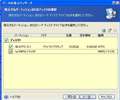
復元するときに、「MRBとトラック(0)」なんてドライブがあるのに驚きましたが、Cドライブと一緒にチェックが出来ないので無視してます。
※Cドライブのみで作成したイメージなのでディスク丸ごと復元のチェックはありません。
同等のHDDに交換してみましたが症状は変わりません。
過去のイメージデータを使って復元を試みましたが、それも駄目でした。
TrueImageには信頼感を置いていたのに、残念です。
復元の方法が誤っているのであれば教えてください。
上記画面で、CドライブとMBRを同時に復元する必要があるのでしょうか?
すいません。教えてください。
0点
お使いのシステムが判りませんが、メーカー製のPCでしょうか。それならEISA領域などの影響で起動パーテーションが変わってしまった事が考えられます(元々Cは最初でない。)
修復方法は簡単です。VISTAならOSディスクをいれ(リカバリディスクではできません)コンピュータの修復→スタートアップの修復でいけます。(XPでもインストールの途中に同様のものがあります)
XPの回復コンソールで出来るかは不明です
http://f44.aaa.livedoor.jp/~pcdoctor/winxp.htm#4
メーカー製の場合ディスク全体を選んだ方がいいかも。
書込番号:10051884
1点
撮る造さん
早速の返答ありがとうございます。
環境は自作PCでWindowsXP SP2になります。
MBR領域というのにも気を使わないといけないんですねぇ。
でもMBR領域っていうのはCドライブには含まれない領域なのでしょうか?
新規のHDDに復元するとき、画像になるMBR領域も同時に復元したら、このトラブルに巻き込まれないのでしょうか?
なんかモヤモヤします。
書込番号:10051901
0点
自作ですか、BIOSでHDDは認識され、BIOS上の起動順はあっていますね、そうした場合やHDDの故障の場合も同様のメッセージは出ますので。
この場合の方法については別のアプローチはあるようです
http://www.backup.x0.com/mame9.html
書込番号:10051961
1点
MBRの説明が分かりやすいHPを探してみましたので、参考にしてください。
http://homepage2.nifty.com/winfaq/howtoboot.html
書込番号:10052032
1点
撮る造さん
Hippo-cratesさん
わずかな時間の間にたくさんの情報ありがとうございます。
今晩、試みてみます。
ありがとうございます。
書込番号:10052292
0点
起動ディスクを作っておくとこんな場合便利です。(フロッピードライブが必要です)
詳しくは以下の所で
http://lets-go.hp.infoseek.co.jp/bootdisk1.html
私は中間の緑色の帯に書いてある1.batで簡単に修復できてます。(ダブルクリックで)
書込番号:10054883
1点
昨夜、皆様からご教授頂いた手法を試みましたが、
結果は同じでした。
Acronisにもサポートして頂きましたが変わりませんでした。
結局、最初から再セットアップしています。
色々アドバイスありがとうございました。
トラブル発生により様々な情報を得ることも出来、今後の対策にもしたいとおもいています。
書込番号:10057767
0点
復元の途中で、「アクティブ」を選べばうまく起動できますよ。
デフォルトでは「プライマリ」に間違っていることがあるので注意してください。
1回失敗したため、次に考えて、上記のようにやってみたらうまくいきました。
この情報、ウェブで探しても、見つかりませんでした。
利用者がごく少ないソフトだからでしょう。
また、販売会社がその種の情報を利用者に提供していないのは怠慢すぎます。
お返事が遅すぎたでしょうか。
昨日調査して、夜中に開始した分が、今朝、成功していました。
なお、その他のウェブ上の対策法は、全戦全敗でした。クタビレました。
販売会社の姿勢がひどすぎますね。
書込番号:10497520
0点
このソフトはPBS(パーティションブートセクタ)の書き換えを間違える事があるようです。
私は別のPC用のHDDの中身を移し替えているときに経験しました。
GPartedなどのパーティションの中身を保持しながらリサイズできるツールを使用して、ブートさせたいパーティションのサイズをちょっと変えて元に戻してやることで、解決しました。
書込番号:11002819
0点
オリジナルHDDから古い仕様のHDDにイメージをリストアした際にも起動できませんでした。
オリジナルHDDがHead=255(FF)に対して古い仕様のHDDがHead=240(F0)であったので、マイクロソフトが提供しているDisk Probeというツールを使って強制的に255に変更してやったら、起動できるようになりました。
書込番号:11008037
0点
バックアップソフト > Acronis > Acronis True Image 11 Home

このソフトを使ってUSBフラッシュメモリから起動しようと思って、ネット検索でCOMMAND.COM、IO.SYS、MSDOS.SYS の3つのファイルが必要ということがわかりました。
FDDを起動可能にフォーマットすると得られるとのことでしたが、そのようにしても3つのファイルが見当たりません。(XP、Win7で行いました)
FDD内のファイルをすべてUSBメモリにコピーすれば良いのでしょうか?
直接このソフトとは関係ないのですが、分かる方よろしくお願いします。
0点
役にたつかどうかわかりませんが
以前自分が作ったときに調べた単語
HP USB Disk Storage Format Tool
よければこれでググって見てください
書込番号:10972204
0点
最近FD使ってないけど、単純に隠しファイルになってるだけじゃない。
それに、TrueImageの起動はMS-DOSじゃダメな筈だよ。LinuxだからSyslinuxを使う。そう面倒な作業でもない。ネットに書いてある方法が、MS-DOS起動でなんかのDOSツールでメモり上にLinuxを展開してそこからブートするとかいう面倒な方法だったら必要かも知れないが...
ただ、そういう事を色々勉強して非標準の事をするより、外付けUSB接続のDVDドライブ買った方が早いと思うよ。I/OのB級品セールなどで3000円位で売ってる事もある。
書込番号:10972230
0点
>このソフトを使ってUSBフラッシュメモリから起動しようと思って
「Acronis True Image 11 Home」がUSBメモリから起動するかどうかは知りませんが,USB起動ディスクの作り方は下記Webサイトに詳しく説明されておりますから,ご参照あれ。
http://memorva.jp/internet/pc/dos_usb.php
小生は,ここを参考にUSB起動ディスクを作り,マザボのBIOSをアップデートしています。
ご参考までに。
書込番号:10972273
1点
ありがとうございます。
外付けUSB接続のDVDドライブは持っているのですが、USBメモリから起動、修復できることを知ったので万が一のときのために携帯していようかと思ったのです。
フォルダオプションで隠しファイルあ表示設定にしてあるので隠れていないはずなのですが。
HP USB Disk Storage Format Toolもダウンロードしましたが、まずは先の3つのファイルが必要みたいです。
書込番号:10972296
0点
どうしてもという事なら
http://wiki.nothing.sh/page/True%20Image/USB%A5%E1%A5%E2%A5%EA%A5%D6%A1%BC%A5%C8
または
Googleで "TrueImage USBメモリブート"で検索。
たしか Ver11でも一度実験した経験があったと思う。
ただ、
万が一のためTrueImageを常時携帯
という所が僕にはピンとはこないなぁ。PCについてるリカバリDVDを常時携帯するようなものでしょう。有用なツールだけど、そこまで頻繁に使うツールでもない。まぁ、ひとそれぞれだろう。
書込番号:10972473
1点

diskpartコマンドによるUSBメモリの初期化
http://lets-go.hp.infoseek.co.jp/winpe06.html
1、USBフラッシュを初期化「アクティブ化」。
2、 Acronis True ImageのCDの中身を全てUSBフラッシュにコピー。
自分の場合は、Norton Ghost 2003なので、起動FDDしか作成できなくて不便だったので、そのFDDデーターをUSBフラッシュから起動出来るように細工。
http://bbs.kakaku.com/bbs/03608710273/SortID=10823587/
あと、Cドライブ「Windows 7 Ultimate x64」を極限までシェイプアップして8GB「圧縮時」のUSBフラッシュに収まるようにカスタマイズ。
これで現時点での環境「システム」をUSBフラッシュに保存。
例え、OSが壊れて立ち上がらなくなっても10分もあれば修復可能。
環境です。
【マザーボード】ASUS Rampage II Extreme「BIOS:1802」
【CPU】Intel Core i7 920 「OC:4.0G」
【CPUクーラー】無限弐
【メモリ】CFD T3U1333Q-2G (DDR3 PC3-10600 2GBx3枚
【SSD】システム:Intel 80G2R5 X25-M×2「RAID0」
【HDD】作業領域:WD Raptor WD740ADFD×3「RAID0」
【HDD】バックアップ:Raptor WD740ADFD
【グラフィックボード】WinFast PX9800 GTX+ (Leadtek Limited) (PCIExp 512MB)
【サウンドカード】Sound Blaster X-Fi Digital Audio
【光学ドライブ】Pioneer DVR-111BK BenQ DW1650
【マルチカードリーダ】「Owltech」FA404MX(B)/BOX
【キャプチャボード】QRS-UT100B
【ケース】NZXT TEMPEST
【電源】Tagan:TG700-U35 700W
【モニタ】FlexScan S2031W-HBK
【OS】Windows 7 Ultimate x64Edition
書込番号:10972786
0点
ダイの大冒険2さん
HP USB Disk Storage Format Toolを使って必要なファイル先を起動可能なFDDに指定したところDOS起動可能なUSBメモリの作成ができました。
ありがとうございました。
しかし、その先がうまくいかず、試しに、ただ単にフォーマットしたUSBメモリにブータブルディスクの作成先を指定したところDOSではなく、起動CDと同様に起動するUSBメモリが作成できました。
あとは現在の環境のバックアップですが、マジ困ってます。さんのおっしゃる極限までシェイプアップして・・・が難しそうです。
何とかやってみますが、いい方法があったら教えて下さい。
よろしくお願いします。
書込番号:10973085
0点
Acronis True Image は、10、2009と所有しており、どちらも起動USBメモリを作成してます。
>DOSではなく、起動CDと同様に起動するUSBメモリが作成できました。
Acronis True ImageはLINUXベースで作られており、DOSではないので当然です。
(DOSの3つのファイルも必要ありません、起動用にフォーマットするだけでよい)
>あとは現在の環境のバックアップですが、マジ困ってます。さんのおっしゃる極限までシェイプアップして・・・が難しそうです。
何とかやってみますが、いい方法があったら教えて下さい。
バックアップを作成するときに、圧縮率を選べますよ。
圧縮率を高くするとサイズは小さくなりますが、作成・復元に時間がかかります。
(低スペックPCの場合、高くしないほうが良い)
また、元から、OSとデータを別パーティションに分けておいて
OSのパーティションだけ、バックアップするようにしたほうが小さくなります。
(データは普通に別ドライブにコピーをとっておけばよい)
書込番号:10973408
0点
バネラさん
参考になります。
高圧縮でやってみます。
ありがとうございました。
書込番号:10973455
0点
バネラさんが仰ってるようにAcronis True Imageで起動USBフラッシュが作成できるなら簡単に行けそうですね。
16GB以上のUSBフラッシュメモリを用意。
そのUSBフラッシュメモリをAcronis True Imageで起動USB化
その中にフォルダーを作成。そこにリストア「バックアップファイル」を作成すればUSBフラッシュメモリ一本で完結かな?
値段「USBフラッシュメモリ価格」と時間「バックアップ&リストア」が許すなら軽量化にこだわる必要はないと思います。
※自分はAcronis True Imageを持ってないので想像で語ってます。
うまくいかなかったらごめんね。
書込番号:10974059
0点
Acronis True Imageを持っていない方のために補足しておきます。
Acronis True Image をフルインストールすると、元々、ブータブルメディアを作成するツールが付いていて、
そこから、ブータブルCD・DVD・USB 、又はISOイメージの作成が出来るようになっています。
おそらく、LANTERNさんもここから作成したと思います。
(USBの内のデータは初期化されると思います)
そのまま、なにもせずUSBメモリで作成できる場合もありますが
起動用にフォーマットしておくと確実です。
(たぶん、元からのMBRとか関係していると思われます)
Vista、Win7なら、DISKPARTコマンドで、XPなら、上記のようななにかしらのツールが必要です。
(プライマリーパーティションでFATでフォーマット、アクティブにできればOK)
私は、使わなくなった昔の容量の少ないUSBメモリで作成しています。
復元イメージは、大容量のUSBメモリとか外付けHDDとかに保存しておいて、2本挿しでいくのもありですね。
XPの頃は、ブータブルDVDに復元データも書き込んで、1枚でマイリカバリディスクなんて作ってましたが、
Vista、Win7のように容量が大きくなってくると、外付けHDDとか、内蔵の別HDDに復元データを置いておくのが実用的かなと思います。(ブータブルBDなんてできないかな?)
※ ただし、PC自体がUSBメモリーから起動できるものでないと使えません。
書込番号:10974699
1点
バックアップソフト > Acronis > Acronis True Image 11 Home
Acronis True Image 11 Homeについて質問させていただきます。
ソフトを起動すると「E000101F4:Acronis True Image Homeはハードディスクを見つけることができませんでした。」というエラーメッセージが出現し、使用することができません。
しかし、以下の方法であればC、Dドライブは認識されています。
(1)マイコンピュータを開いた場合。
(2)セーフモードでPCを起動し、同ソフトを起動させた場合。
(3)同ソフトで作成した、ブータブルメディアで起動した場合。
ハードディスクのバックアップは、ブータブルメディアから起動すれば可能ですが、ハードディスクが認識できない場合、Acronis True Image 11 Homeの「試用モード」という機能が使用できなくて困っています(ブータブルメディアからの起動であれば、「試用モード」も使用可能ですが、単純にバックアップをとるのとは違って、実用的ではありません)。
また、メーカーの質問コーナーに、以下のような回答がありました。
「Windows から Acronis True Image を起動したときに、ハード ディスクを認識しない場合には、次の点をチェックしてください。
(1)暗号化ソフトウェアをインストールしていませんか
(2)データ抹消、復元ソフトウェアが常駐していませんか
(3)TPMチップを有効化にしていませんか
(4)コンシューマー向け製品は、ダイナミックディスクや GPT ディスクには対応いたしておりません。
上記に心当たりが無い場合は、ブータブル メディアからの起動をお試しください。」
(1)、(2)に関しては心当たりはありません。
(3)に関して、使用パソコンが、HP社のビジネスモデルのノートパソコンの「Compaq nx6320(os:WinXP pro sp3)」でTPMというセキュリティ機能はあるようですが、自分なりにBootメニューで調べた限りで
は、無効になっていました。
(4)に関しては、知識不足で分かりませんでした。
以上、長文になりましたが、ハードディスクの認識に関して解決法ありましたら、アドバイスお願いします。
よろしくお願いいたします。
0点
もしかして、このPCにはリカバリー用の隠し領域があって、ダイナミックディスクになっているのでは。その場合は、PCのマニュアルに沿ってそれを削除して、ディスクの管理でベーシックディスクに変更しないとTrue Image を使えないのかもしれませんね。
書込番号:10099017
0点
(投稿したのに受け付けられなかったようなので再度投稿します)
私も同じ現象に遭遇しました。原因としてはパーティションマップの損傷が考えられます。
もし身近にMacがあればHDDをMacに外付け接続し、それからWindowsに外付け接続し直してAcronis True Image 11 Homeから認識できるか確認してください(認識できなければMacでフォーマットかけてください)。
認識できるようになったらPCに組み込んで起動した状態でもAcronis True Image 11 Homeから認識できると思います。
書込番号:10836527
0点
この製品の最安価格を見る
 <70
<70
のユーザーが価格変動や値下がり通知、クチコミ・レビュー通知、購入メモ等を利用中です
クチコミ掲示板検索
新着ピックアップリスト
-
【欲しいものリスト】PC
-
【欲しいものリスト】Abc
-
【欲しいものリスト】パソコン
-
【欲しいものリスト】エアコン
-
【Myコレクション】2026良コスパゲーミングPC(AMD)
価格.comマガジン
注目トピックス




(パソコン)
バックアップソフト
(最近5年以内の発売・登録)






