



Norton Ghost 14.0
[Norton Ghost 14.0] オフサイトコピー機能が追加されたPCバックアップ/復元ソフトの最新版
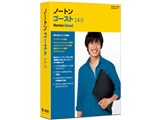

販売形態:パッケージ版





本ページでは掲載するECサイトやメーカー等から購入実績などに基づいて手数料を受領しています。














 お気に入りに追加

バックアップソフト > ノートンライフロック > Norton Ghost 14.0


現在Vista Home のDELLインスパイロン1520のノートPCでGhost14を使用して、外付けのUSB接続のHDD(2.5インチ 5400rpm 200GB)に「ハードディスクのコピー」をしました何回か試しにコピーしてみましたが何れも付け替えて起動すると「Windows ブートマネージャー」と表示されインストールディスクで修復してから起動できるようになりますが、一度も通常起動出来なく試していますが同じようにDELLインスパイロン1520でHDDコピーを試した方がいらっしゃいましたら情報お願いします。また、原因等がわかる方もいらっしゃいましたらお願いします。
書込番号:7733974
 1点
1点



EDIUSさん、こんばんは。
「ハードディスクのコピー」=「ハードディスクドライブから別のハードディスクドライブへのコピー」と捉えてよろしいでしょうか?
実行する際「ドライブ間のコピーオプション」で「ドライブをアクティブ (OS ブート用) に設定」のオプションは指定されていますでしょうか?
書込番号:7735604
1点
ありがとうございます。
「OS ブート用 に設定」のチェックは入れて実行しております。オプションについては色々変えて見て実行してみましたがやはりブートマネージャーは出現してしまいます。
インストールディスクでウインドウズの修復をすれば起動できるまでになりますが、いちいちインストールディスクを使用しなければならない煩わしさがありますし同じような症状で解決された方法があればご教授いただきたいと思います。
書込番号:7736569
1点

:>原因等がわかる方もいらっしゃいましたらお願いします。
同一のHDの換装でない限りハードウェア環境が変わっているので、ブート・マネージャー経由での環境修復は必須要件です。
小生の場合、ノートPCのHDを換装する場合
1、ノートPCのHDを取り外す。
2、新しいHDをノートPCに取り付ける。
3、ノートPCから取り外したHDをUSB2でPCに接続する。
4、GhostをCDから起動させてハード・ディスク・コピーを行う。
5、コピー完了後、再起動。(ブート・マネージャーが表示されたら、一旦セーフ・モードを選択・起動する)
一般的な手順の主催については、PDF版のGhostの取説の15ページを参集してください。
書込番号:7740966
1点
言い(書き)忘れたので追記します。
DELLのVISTA PCの場合、通常はHDの先頭領域から
1、修復セットアップ用システム領域(隠し領域またはDドライブに割り当て)
2、システム領域(Cドライブ)
3、DELL Utility
以上の3つの領域(パーテイション)に分けられていて、
「1、修復セットアップ用システム領域」を削除しない限り
システム修復にVISTAの起動DVDは、必ずしも必要ではありません。
書込番号:7741147
1点
リツンコさんへ
情報ありがとうございます。感謝申し上げます。
「4、GhostをCDから起動させてハード・ディスク・コピーを行う。」とありますが、シマンテックリカバリーディスクから起動しても、ハードディスクコピーの項目がありませんが自分の手順が間違っているのでしょうか?
間違えているようでしたら情報お願いします。
また、自分のDELL インスパイロン1520はHDDをフォーマットしてあり、DELL UtilityやEISA構成の領域はなく、C、Dドライブ及びNVCACHEのターボメモリの領域のみです。
よろしくお願いします。
書込番号:7742119
2点
記述に不備があり、誤解を招いたことをお詫びします。
製品版のままの「Ghost14」の起動CDでは、ハード・ディスク・コピーはできません。
したがって、次のように修正します。(「小生の場合は」が前提です。)
4、Ghost14、PowerX Hard Disk Manage 8.5、True Image 11 などなどを一体化したCDから起動させてハード・ディスク・コピーを行う。
~~~~~~~~~~~~~~~~~~~~~~~~~~~~~~~~~~~~~~~~
:>また、自分のDELL インスパイロン1520はHDDをフォーマットしてあり、
:>DELL UtilityやEISA構成の領域はなく、C、Dドライブ及びNVCACHEのターボメモリの領域のみです。
「 自分で再フォーマットして使用している」の意味であれば、システム修復時には起動DVDが必要になります。
書込番号:7742994
1点
Ghost14をCDに組み込む方法等ありましたら御教授お願いします。
トゥルーイメージ11のPE2.0の作成はホームページを見ながら作成したことがありますがGhostの場合の作成の仕方をよろしければお願い致します。
書込番号:7743301
1点

1 Norton Ghost 14.0 を起動する。
2 画面左側で ツール をクリックする。
3 ハードディスクドライブをコピー をクリックする。
4 ドライブのコピーウィザード ウィンドウで 次へ をクリックする。
5 コピー元のドライブ ウィンドウで、コピーするドライブを選択してから次へ をクリックする。
6 復元先 ウィンドウで、コピー先ドライブを選択してから 次へ をクリックする。
7 高度なオプション ウィンドウでオプションを選択する。 次の表は、ハードディスク間でコンテンツをコピーするときに利用可能なオプションを示します。
オプション 説明
コピー元のファイルシステムのエラーを確認 ドライブのコピーの前にコピー元のドライブにエラーがないかどうかをチェックします。
コピー先のファイルシステムのエラーを確認
ドライブのコピーの後にコピー先のドライブにエラーがないかどうかをチェックします。
未割り当て領域を最大限に利用するようにドライブのサイズを変更 コピー先のドライブに残っている未割り当て領域を最大限に利用するようにドライブを自動的に拡大します。
OS をブートするためにドライブをアクティブに設定 コピー先ドライブをアクティブパーティション (コンピュータの起動ドライブ) に設定します。 同時にアクティブにできるのは 1 ドライブのみです。 コンピュータを起動するためには、起動ドライブが最初のドライブにあり、オペレーティングシステムを含む必要があります。 コンピュータは起動するときに、最初のドライブのパーティションテーブルを読み取ってアクティブなドライブを見つけ、その場所から起動します。 ドライブがブート可能でない場合、またはそれが明らかでない場合、ブートディスクを用意してください。 ドライブのアクティブ化は基本ディスクにのみ有効であり、ダイナミックディスクでは実行できません。
SmartSector コピーの無効化
シマンテックの SmartSector® 技術は、データを含むクラスタおよびセクタのみをコピーすることによってコピー処理を高速化します。 ただし、高レベルのセキュリティ環境などの場合には、データを含むか含まないかに関係なく、元のレイアウトのまますべてのクラスタおよびセクタをコピーするのが望ましいこともあります。 このオプションを使用すると、データを含むか含まないかに関係なくすべてのクラスタおよびセクタがコピーされるので、コピーに必要な時間が増えます。
コピー中は不良セクタを無視 ディスクにエラーがあってもドライブをコピーします。 (ただし、エラーが多すぎて無視できない場合、Norton Save & Restore はコピーを実行しません)
MBR のコピー マスターブートレコードをコピー元ドライブからコピー先ドライブにコピーします。 ドライブ C を新しい空のハードディスクにコピーする場合にこのオプションを選択します。 同じハードディスクの別の領域にバックアップとしてドライブをコピーする場合、または置き換える予定のない既存のパーティションを持つハードディスクにドライブをコピーする場合、このオプションを選択しないでください。 また、複数のドライブを新しい空のハードディスクにコピーする場合、このオプションを 1 回のみ選択します。
ターゲットパーティションの種類 コピー先ドライブを基本パーティションまたは拡張パーティション内の論理パーティションとして指定できます。
ドライブ文字 パーティションに割り当てるドライブ文字を ドライブ文字 ドロップダウンリストから選択します。
8 ドライブのコピーウィザードの完了 パネルでオプションを確認して 終了 をクリックする。
書込番号:10725744
0点

同様に質問をカスタマーサポートに問い合わせたときの回答です。
1. 電源が切れている状態で、コピー先のハードディスクをとりつけてください。
コピー先のハードディスクはPCでは認識されないように、設定をしてください。
(プライマリースレーブやセカンダリーマスター、セカンダリースレーブ)
※ ジャンパースイッチの設定が、メーカー指定の通りに設定されているか、ご確
認ください。
2. Windowsを起動します。Norton Ghost15を起動して、「ツール」-「ハードディ
スクドライブをコピー」を選択してください。
3. 「ドライブのコピーウィザード」 画面で 「次へ」をクリックする。
4. 「コピー元のドライブ」画面で、コピーするドライブをクリックして選択し、
「次へ」をクリックする。
5. 「コピー先の選択」画面で、コピー先ドライブの「未割り当て領域」 をクリ
ックして選択し、 「次へ」をクリックする。
6. 起動するパーティション(Cドライブ等)をコピーするときは、必ず次のオプ
ションを指定します。
・ 「MBRのコピー」にチェック
※ コピー先の未割り当て領域全体に復元したい場合は、「未割り当て領域を最
大限に利用するようにボリュームのサイズを変更」にチェックを入れてください
。
7. 「ドライブのコピーウィザードの完了」 画面で 「終了」をクリックする。
8. コピーが終了したら Norton Ghost15 を終了し、すぐにWindowsを終了してパ
ソコンの電源を落としてください。
9. コピー元ハードディスクを外して(必ず)、コピー先のハードディスクをプライ
マリーマスターに設定して取り付けてください。
※ BIOSでプライマリーマスターとして認識されていることを確認してください(
マスターとして認識させる際に、ハードディスクを1台のみ接続する場合と、2台
接続する場合でジャンパピンの設定が異なる機種がありますので、ハードディス
クメーカーの取り扱い説明書をご確認ください)。
10. コピー先のハードディスクから Windows が起動できることを確認してくださ
い。
※ コピー先から正常に起動することが確認できるまでは、コピー元ハードディス
クの内容は絶対に削除しないでください
書込番号:10731883
0点



このスレッドに書き込まれているキーワード
「ノートンライフロック > Norton Ghost 14.0」の新着クチコミ
| 内容・タイトル | 返信数 | 最終投稿日時 |
|---|---|---|
  復元できません・・・ 復元できません・・・ |
4 | 2009/12/26 17:36:51 |
  Norton Ghost起動ディスクについて 2 Norton Ghost起動ディスクについて 2 |
2 | 2009/12/11 13:16:24 |
 レポート レポート |
2 | 2009/12/03 19:31:18 |
 Norton Ghost起動ディスクについて Norton Ghost起動ディスクについて |
6 | 2009/11/28 12:30:37 |
 みなさん!教えてください(*_ _) みなさん!教えてください(*_ _) |
4 | 2009/10/31 16:43:57 |
 VistaベースのPCでImageXバックアップ ツールとして使用できない VistaベースのPCでImageXバックアップ ツールとして使用できない |
1 | 2009/10/13 22:55:40 |
| ノートン ゴーストに関する素朴な質問 |
2 | 2009/10/13 16:58:11 |
 購入を検討中につきお知恵をお貸しください。 購入を検討中につきお知恵をお貸しください。 |
4 | 2009/09/04 10:10:35 |
 どのNorton Ghost製品なのでしょうか・・・? どのNorton Ghost製品なのでしょうか・・・? |
3 | 2009/08/10 23:11:02 |
 起動について 起動について |
8 | 2009/09/01 22:25:40 |

この製品の最安価格を見る
 <9
<9
のユーザーが価格変動や値下がり通知、クチコミ・レビュー通知、購入メモ等を利用中です
クチコミ掲示板検索
新着ピックアップリスト
-
【欲しいものリスト】生成AI用
-
【欲しいものリスト】欲しいものリスト
-
【おすすめリスト】時々1440pゲームする人向け
-
【おすすめリスト】おススメ用
-
【欲しいものリスト】新技術お試し機の自作PC
価格.comマガジン
注目トピックス




(パソコン)
バックアップソフト
(最近5年以内の発売・登録)






