



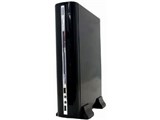

対応マザーボード:Mini-ITX 幅x高さx奥行:65x310x245mm 3.5インチベイ:1個 電源容量:120W





本ページでは掲載するECサイトやメーカー等から購入実績などに基づいて手数料を受領しています。









このページのスレッド一覧(全1スレッド)








- 「質問の絞込み」の未返信、未解決は最新1年、解決済みは全期間のクチコミを表示しています


 お気に入りに追加

PCケース > スカイテック > SKC-MINI120


いちや たかしさんのレビューを見て、PCIライザーカードを注文しました。届くのが楽しみです。
レビュー通り、質感はまあまあ、たてつけ(精度)はイマイチといった感じですが、Mini-ITXに3.5インチHDDという組み合わせではこのケースがいちばんスッキリしてると思います。その点では満足度がたかいですね。さらにライザーカードさえ用意できれば、GbEのないAtomのMini-ITXマザーにもLANカードを増設できるとなれば満足度↑↑↑です。こういう情報はほんとうれしいですね。
他に気づいた点といえば、小型ですし熱がこもりやすいケースです。気になる場合は4cmファンを増設したほうがいいかもしれません。
設置面積でいえば最小クラス。ホームサーバ向けのケースとしてかなりいいのではないでしょうか。
P.S.
わたしの場合は、シルク通りに接続したら正面の青色LEDは電源投入を示すパワーLEDでした。HDDは▽の形をしたちいさな緑色LEDで、HDD動作時にうざいといったことはありません。
 0点
0点


本日、PCIライザーカードが届きましたので取り付けてみました。
以下の組み合わせで無事装着できましたが、あくまで参考です。作業を行うかたは、自己責任で行ってください。
ライザーカード :MTG 1Uサーバー用 PCI Riser Card
→http://www.mtg.co.jp/riser-card.htm
NIC : 玄人志向 GbE-PCI2
HDD : 3.5インチで大丈夫です(WD10EACS-D6B0)
1)HDDドライブを取り外す(私しませんでしたが、念のため取り外しましょう)
2)eSATAポートをプラスドライバではずす
3)用途不明の四角い穴のパネルをもぎとる
4)クリアファイルを適当な形に切り取り、ホットボンドか両面テープでNICの裏面に貼り付ける(基盤とHDDが干渉しますので、ショート防止です。静電気が気になる方は他の素材で)
5)NICをライザーカードに取り付け、PCIバスに取り付ける
6)HDDドライブを取り付ける
作業時はACアダプタを取り外しましょう。
書込番号:8187516
0点

最初|前の6件|次の6件|最後
この製品の最安価格を見る
 <6
<6
のユーザーが価格変動や値下がり通知、クチコミ・レビュー通知、購入メモ等を利用中です
クチコミ掲示板検索
新着ピックアップリスト
-
【欲しいものリスト】PC
-
【欲しいものリスト】Abc
-
【欲しいものリスト】パソコン
-
【欲しいものリスト】エアコン
-
【Myコレクション】2026良コスパゲーミングPC(AMD)
価格.comマガジン
注目トピックス




(パソコン)
PCケース
(最近3年以内の発売・登録)






