


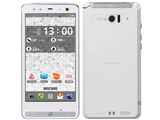

![ARROWS Z ISW11F au [ストリームブルー]](https://img1.kakaku.k-img.com/images/productimage/m/K0000291309.jpg) |
![ARROWS Z ISW11F au [ファインホワイト]](https://img1.kakaku.k-img.com/images/productimage/m/K0000291308.jpg) |
![ARROWS Z ISW11F au [ライブピンク]](https://img1.kakaku.k-img.com/images/productimage/m/K0000291310.jpg) |
![ARROWS Z ISW11F au [ネオブラック]](https://img1.kakaku.k-img.com/images/productimage/m/K0000291311.jpg) |
公式オンラインショップ購入時の端末代金
価格情報の登録がありません
発売日:2011年12月17日
カラー:


キャリア:au OS種類:Android 2.3 販売時期:2011年秋冬モデル 画面サイズ:4.3インチ 内蔵メモリ:ROM 8GB RAM 1GB バッテリー容量:1460mAh




※ランキング順位・レビュー点数・クチコミ件数は機種単位の情報です





















 お気に入りに追加


スマートフォン・携帯電話 > FCNT > ARROWS Z ISW11F au


パソコンへUSBで挿しただけで、USBマスストレージとなるような設定は有るでしょうか。
挿すたびにUSBマスストレージに変更しており、不便です。
書込番号:16037291
 1点
1点



設定→ストレージ→メニューボタン(左ボタン)→USBでパソコンに接続→マスストレージ
でどうでしょうか?
書込番号:16037509
0点
スパティフィラムさんに教えていただいた内容を確認した上で、USBで接続したところ、画面上部に USB接続 マスストレージとして接続 と表示されますが、パソコンにはHDDとしてマウントされません。
画面を上から下になぞって 通知 を表示し 「USB接続 パソコンとの間でファイルをコピーします。」をタップし、その次の画面で「USBストレージをONにする」 次の画面で OK を選択すると初めて、パソコン上にHDDとして表示されます。
当方としては、USBメモリの様に挿しただけで、パソコンのデスクトップに表示する様にしたいのですが、何か良い方法は無いでしょうか。
書込番号:16042949
0点
すみません、間違えました。
最後は、メディアデバイスです。
設定→ストレージ→メニューボタン(左ボタン)→USBでパソコンに接続→メディアデバイス
でどうでしょうか?
書込番号:16043218
 0点
0点



このスレッドに書き込まれているキーワード
「FCNT > ARROWS Z ISW11F au」の新着クチコミ
| 内容・タイトル | 返信数 | 最終投稿日時 |
|---|---|---|
  同じようなのってあります? 同じようなのってあります? |
2 | 2025/07/11 9:21:59 |
 何と時刻が自動修正されました。 何と時刻が自動修正されました。 |
36 | 2022/05/06 23:09:19 |
  初期化で操作性が劇的に改善 初期化で操作性が劇的に改善 |
0 | 2018/05/07 23:22:39 |
| 契約切れなのにSMS受信? |
5 | 2016/03/22 23:03:34 |
  Wi-Fi専用にしたところ・・・ Wi-Fi専用にしたところ・・・ |
10 | 2014/05/27 23:28:57 |
  電池持ちについて不満と質問です 電池持ちについて不満と質問です |
3 | 2014/11/19 2:40:31 |
 白ロム Wi-Fi アカウント 白ロム Wi-Fi アカウント |
15 | 2014/04/29 23:29:05 |
 ようやく ようやく |
0 | 2014/04/11 22:09:13 |
| TV SideViewプレーヤープラグイン |
2 | 2014/04/07 17:56:15 |
 他機種に無償交換ってできないのでしょうか? 他機種に無償交換ってできないのでしょうか? |
9 | 2014/03/27 19:10:15 |


クチコミ掲示板検索
新着ピックアップリスト
-
【欲しいものリスト】今、自作PCを作るなら
-
【欲しいものリスト】canon移行案
-
【Myコレクション】windows11に対応で購入
-
【その他】原神用?
-
【欲しいものリスト】自作PC
価格.comマガジン
注目トピックス




(スマートフォン・携帯電話)
スマートフォン
(最近1年以内の発売・登録)






