



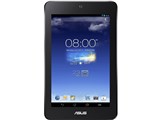
ASUS MeMO Pad HD7
クアッドコアを搭載した7型Androidタブレット


ショップが販売価格を掲載するまでお待ちください 価格推移グラフ

お気に入り製品に登録すると、価格が掲載された時にメールやMyページでお知らせいたします
 |
![ASUS MeMO Pad HD7 ME173-BL16 [ベリーベリー・ブルーベリー]](https://img1.kakaku.k-img.com/images/productimage/m/K0000539958.jpg) |
¥- | |
 |
![ASUS MeMO Pad HD7 ME173-WH16 [ミルキー・バニラ]](https://img1.kakaku.k-img.com/images/productimage/m/K0000539959.jpg) |
¥- | |
 |
![ASUS MeMO Pad HD7 ME173-GR16 [スプラッシュ・レモン]](https://img1.kakaku.k-img.com/images/productimage/m/K0000539960.jpg) |
¥- | |
 |
![ASUS MeMO Pad HD7 ME173-PK16 [ファンキー・ストロベリー]](https://img1.kakaku.k-img.com/images/productimage/m/K0000539961.jpg) |
¥- |
画面サイズ:7インチ 画面解像度:1280x800 詳細OS種類:Android 4.2 ネット接続タイプ:Wi-Fiモデル ストレージ容量:16GB メモリ容量:1GB CPU:MTK8125/1.2GHz





※OSは出荷時期によって、変更されている場合があります。ご購入の際は購入店舗にて直接ご確認ください。
本ページでは掲載するECサイトやメーカー等から購入実績などに基づいて手数料を受領しています。








- 価格推移グラフを見る
- お気に入り登録1705
最安価格(税込):ショップが販売価格を掲載するまでお待ちください [ベリーベリー・ブルーベリー] 発売日:2013年 7月19日


このページのスレッド一覧(全763スレッド)

| 内容・タイトル | ナイスクチコミ数 | 返信数 | 最終投稿日時 |
|---|---|---|---|
 再生可能なムービーフォーマットは? 再生可能なムービーフォーマットは? |
8 | 5 | 2013年9月5日 17:47 |
| アンドロイドアプリについて(初心者) |
7 | 12 | 2013年9月9日 10:57 |
| フォトスフィア |
1 | 1 | 2013年9月5日 09:57 |
色んな機能はあるが、使い方がわからない・・・ |
21 | 20 | 2013年9月14日 12:58 |
| ド素人です・・・ |
1 | 9 | 2013年9月5日 10:08 |
| Google Playからのアプリインストールに失敗 |
13 | 12 | 2013年9月6日 07:44 |






- 「質問の絞込み」の未返信、未解決は最新1年、解決済みは全期間のクチコミを表示しています


 お気に入りに追加


タブレットPC > ASUS > ASUS MeMO Pad HD7


初めてアンドロイドを購入しました。
ムービーファイルを再生したいのですが用意したwmvは
読めないようです。 どんな形式のフォーマットに
対応しているのでしょうか?
ご存じに方お教えください。
 0点
0点



以下のURLが参考に成りませんか?
https://sites.google.com/a/techdoctranslator.com/jp/android/appendix/media-formats
また、以前のクチコミURL
http://bbs.kakaku.com/bbs/J0000009488/SortID=16416793/#tab
書込番号:16548161
 1点
1点


本機のマニュアル49ページによると
サポートするビデオコーデック
・デコータ
ビデオコーデック:H.263、H.264、MPEG-4、VC-1/WMV、VP8
となっています。 WMVの記載はありますが、再生できなかったのですね。。。
動画ファイルの形式によっては、標準搭載の動画プレイヤーでは形式が非対応になって再生出来ない場合があります。そこで、別の動画再生アプリを使います。アプリがその動画形式に対応していれば再生できるわけです。
私は、動画再生アプリとして定番のMX動画プレーヤーを使っています。
このアプリは対応している形式が
3GP・AVI・DIVX・F4V・FLV・MP4・MPEG・MKV・MOV・VOB・WMV・WEBM・XIVD等、非常に多いです。
私自身、AVI、MP4、VOBについて、当機で再生できました。
WMAは再生したことがなく何とも言えませんが、再生できるのではと思います。よろしければ、お試しください。
ちなみに、MX動画プレーヤーは無料アプリです。
書込番号:16548167
1点
良い情報ありがとうございました。
最適なプレーヤを入れるか、フォーマットを
変えるか検討してやってみます。
書込番号:16548185
3点
すみません、間違えました。 WMA→WMV
× WMAは再生したことがなく何とも言えませんが・・・
〇 WMVは再生したことがなく何とも言えませんが・・・
書込番号:16548191
2点
MX動画プレーヤーをとりあえずインストールして
やってみます。
ご協力ありがとうございました。
書込番号:16548195
1点

タブレットPC > ASUS > ASUS MeMO Pad HD7

お世話になります、コタハンと申します。
アンドロイド初心者のため、アプリについてご教示願います。
①セキュリティソフトについて
タブレットもPCと同じでセキュリティソフトがあるようですが、皆様はインストールされているのでしょうか?
PCと同じく日々のアップデートやスキャンなどは必要なのでしょうか?
アンドロイド端末でのセキュリティについて、ご教示願います。
また、おすすめのセキュリティアプリご紹介ください。
②辞書ソフトについて
タブレットを電子辞書のように使いたいのですが、辞書アプリは市販されているのでしょうか?
MeMO Pad HD7を検索するまでは、シャープのガラパゴスを考えていました。
理由は辞書ソフトがプリインストールされていたからでした。
ガラパゴスのクチコミをみると、販売中止のようなので不安になりやめました。
国語辞典・漢和辞典・広辞苑・イミダスのような辞書は、アプリとしてあるのでしょうか?
電子書籍のような形態であるのでしょうか?
アプリ以外の相談
③カバーについて
本体と一緒にカバーを購入したいのですが、アマゾンを検索しているとオートスリープ対応カバーに磁石がついていてコンパス機能が壊れるというレビューがありました。
http://www.amazon.co.jp/product-reviews/B00E6ZDY6W/ref=dp_top_cm_cr_acr_txt?ie=UTF8&showViewpoints=1
たまたまこの商品だけなのか、オートスリープ対応カバーの宿命的なものなのか。
みなさんはカバーを使っていらっしゃるのでしょうか?
ご回答よろしくお願い申し上げます。
1点

>①セキュリティソフトについて
効果のほどは良く知らないが、iPhoneと同じくLookoutをインストールしている。端末検索機能もある。
https://www.lookout.com/jp
>②辞書ソフトについて
http://kakaku.com/keitai/android-apps/ma_0/ta=45/
書込番号:16546189
0点

コタハンさん こんばんは。
①セキュリティソフトについて
私は、AVG AntiVirus FREEを使用しています。
アップデートは、自動でアップデートしてくれますしまた、スキャンも一週間に一度、自動でスキャンしてくれています。スキャンは、手動でも行うことができます。
②辞書ソフトについて
辞書ソフトについては、詳しくないので他の方のレスを待って参考にしてください。
③カバーについて
私は、コタハンさんの紹介しているものとほぼ同じようなケースをアマゾンで購入して使用しています。
オートスリープ対応なのでスリープのON、OFFが使用できてとても便利に感じます。
私の場合、現在のところ使用して一か月経ちますが、コンパス機能は、正常に動作しています。
ただし、マグネット機能が、コンパスを壊すという因果関係が、あるかもしれないので(実際の因果関係は、私には分かりかねますが…)このケースを購入されるのであれば自己責任でお願いします。
書込番号:16546285
1点
1)セキュリティーソフト
念のため入れております。
パソコンで使っているものと同じ「avast」の無料版を使っています。
アプリをインストールするときなどは自動でスキャンしてくれますし、その他のスキャンタイミングなど細かい設定もできます。
無料版は「いい、わるい」とさまざまな見方があり、自分的には単なる自己満足で入れているだけです。
有料版で有名どころをチョイスすれば確実ではないでしょうか。
2)辞書ソフト
以前iPodTouchを使っていたときは無料のアプリを入れていましたが、本機には入れていません。
必要に迫られたら再度入れたいと思っていますが、今のところネットで調べ物をしてしまいますので事足りております。
「android 辞書アプリ」などで検索していただければたくさん出てくると思います。
三省堂が発行する「新明解国語辞典」などが有料アプリであるようです。
https://play.google.com/store/apps/details?id=jp.co.logovista.dic.SINMEI7
3)カバー
自分はASUS純正の「トランスカバー」を使用しています。
純正品ですから本機には影響ないと思っていますが、長期間使用した場合はどうなるかは不明です。
ちなみに、純正カバーは「表紙をめくるように」開いて使いますが、「表紙」が裏面に来るようにして使う場合が多いです。
その場合はコンパスが正常でない場合もありましたし、写真をとりたい場合「表紙」が邪魔になって多少ウザイです。
書込番号:16546621
0点
①セキュリティソフト
有料版、無料版の比較サイトを紹介します。
http://securitysoft.asia/smartphone/android.php
参考になれば。
書込番号:16546812
0点

Androidはセキュリティソフトを入れても警告はできても
ユーザー権限しかなく駆除とかは動きを止めたりすることは何もできないので入れる必要は本当はありません
お守り程度のものだと思ってください。
またセキュリティソフトが悪さをしておこる不具合もあったりするので入れるなら入れるでいいですが
そういうようなことも念頭において入れてください。
書込番号:16547456
0点
takazoozooさん
>Androidはセキュリティソフトを入れても警告はできても
>ユーザー権限しかなく駆除とかは動きを止めたりすることは何もできないので入れる必要>は本当はありません
↑有料販売されているセキュリティーソフトも同様なのでしょうか?
無知で申し訳ないですが、他の方の参考にもなると思いますので詳しく教えて
下さると有難いです。
書込番号:16548070
1点
かなり長くなりますが。。。
AndroidやiOSはすべてのアプリケーションはユーザー権限しか持っていません。
有料だからとか無料だからとかに区別はなくアプリケーションは与えられた正規のユーザー権限の範囲内によってできることをしているだけなのです。
よってユーザー権限しかないという事は自分のアプリの領域以外は書き込みは不可能なので
他のアプリを良い意味でも悪い意味でも操作することはできないのです。
操作できないという事は消すことも妨害することもできないという事です。
つまりGooglePlayにおいてあるソフトウェアは他のアプリに影響を及ぼすことができないことが保証されているわけです。
よって駆除も停止もできない事がAndroidやiOSから保証されている訳です。
これってウィルス対策ソフトの意味ありますか?(笑)
つまりAndroidとiOSのウィルス対策ソフトは他のアプリを読んで怪しそうだな。
と認識することはできても実際には何も手出しができないのです。
特にiOSに至っては他のアプリすら読み込みすらほぼできません。
しかも現在Androidのアプリでも巷でウィルスと言っているようなアプリは実際にはウィルスですらなく
ユーザーが自分で操作した結果なだけという事実
Androidなんかは特に実行する際に要求される権限が表示されて、ユーザーが了承しないと実行できないはずです。
要はユーザーがアプリケーションを自分で実行しているだけなのでウィルス対策ソフトからしてもほぼ区別がつきません。
電話帳を通信回線を利用してバックアップしているソフトウェアと電話帳を盗み取って送信しているソフトウェアは外からみたら同じ挙動にしか見えないので(しかもどちらも実行時にはユーザーが承諾している!)
ウィルス対策ソフトからしたら違いもありません。
よってウィルス対策ソフトからしたら
インターネットなんかでソフトウェアの評判をデータとして持っておいて
このソフトウェアなんか評判悪いみたいですよー(しかも誤報の可能性も多々あり)
って表示する位しかできないのです。
これだけの条件がそろっているのに常にメモリを食って遅くしてまでインストールする意味ってありますか?
私にはインストールする価値はあるとは思えませんねー
あるとするならば端末ロックや端末位置把握などの機能が欲しい場合のみですね。
それもAndroidDeviceManagerでできるので入れる必要あるとは思えませんが…
書込番号:16550150
4点
takazoozooさん
詳しく解説して下さり有難う御座います。勉強になりました。
AndroidやiOSではセキュリティソフトを導入していても他のアプリは
停止や駆除は出来ない。どのアプリもインストール時の与えられた権限
でしか作動出来ないのですね。
AndroidとiOSのセキュリティソフトは単なるアプリ作動監視ソフトとゆう
ことですか。
アプリをインストールする際には与えられる権限を要確認してからですね。
windowsではプログラムのデータをダウンロードした時点でスキャンされて
問題があれば削除ないし隔離されていますものね。
書込番号:16550868
0点
こんばんは、コタハンです。
キハ65さん、苺ケーキさん、40代後半さん、ヘンゲンさん、takazoozooさん、ご教示感謝します。
①セキュリティソフトについて
takazoozooさんの説明で、「端末ロックや端末位置把握などの機能」とあったので、
無料アプリ「avast」、苺ケーキさんご使用の「AVG」あたりを、インストールして様子見ます。
②辞書アプリについて
無料版でもこんなにあるなんて、見つけ出せませんでした。
キハ65さんにご紹介いただいた、価格comにアプリのページがあるなんて知りませんでした。
アプリを探すのがほんと大変でした。
タブレット(アンドロイド)に使い慣れてきたら、入れてみたいアプリがあります。
私はPCでTV録画・視聴をしているため、IODATA GV-MVP/XZ2を使っています。
先日システムアップデートに失敗し、クチコミよりご教示いただき解決できました。
http://bbs.kakaku.com/bbs/K0000258775/#16427479
その回答の中に、GV-MVP/XZ2で録画したものを視聴できるアプリがあることを知りました。
ーーーーーーーーーーー-----------------
仲義さん
転送用録画に「iPad 高画質 1280」を追加。
HTC J butterfly HTL21 au で見てみました。
フル画像で見れて最高です。
詳しい内容は、2重投票にならないように、
HTC J butterfly HTL21 au に記載しました。
ヤス緒さん
一応、リンクを貼って置きますね。(^^)
http://bbs.kakaku.com/bbs/J0000005352/SortID=16438326/
ーーーーーーーーーーーーーーーーーーーーーーーーーーーー
詳細は、今後の課題としておきたいと思っています。
ASUS MeMO Pad HD7 ME173-16の使い方は、
「Nexus 7 ([2012年モデル] アンドロイドタブレット) 使い方辞典」
http://www.openspc2.org/reibun/Android/Nexus7/
というサイトを見つけました。
ここで基本を学習したいと思っています。
今回はアンドロイドアプリと、セキュリティに関しての情報提供いただき感謝します。
ASUS MeMO Pad HD7 ME173-16を購入後、わからないとが発生しましたらご教示ねがいます。
ありがとうございました。
書込番号:16551774
0点

Google Play においてあるから安心とか逝ってる人がいるけど Google はセキュリティチェックをほとんど行っておりません。
書込番号:16556359
0点
>>Google Play においてあるから安心とか逝ってる人がいるけど
誰がそんな事いってるの?誰もいないけど。。日本語読めてる?大丈夫?
ちなみに
端末ロックや端末位置把握などの機能
はAndroidDeviceManagerでできます。
Google純正でアプリインストールすらする必要はありません。
https://www.google.com/android/devicemanager
書込番号:16561424
0点
コタハンさん こんにちは もう解決済みのようですがケースのことで
質問されているケースを使っています。
http://www.amazon.co.jp/gp/product/B00E1JN6AW/ref=oh_details_o04_s00_i00?ie=UTF8&psc=1
使用した感じはいいですよ、ただし付属のフイルムは使えません、指紋がつくのが半端ではありません
少し使うと画面が手垢で見にくくなります、私は脂性の手ではないのですが。
タッチペンを使うとよいみたいです、周りの映り込みも激しいですよ
電子コンパスについては狂わないみたいです、参考までに下記のアドレスを
http://kotobank.jp/word/%E3%83%87%E3%82%B8%E3%82%BF%E3%83%AB%E3%82%B3%E3%83%B3%E3%83%91%E3%82%B9
ほかの方もいっておられますが、蓋があるのはいいときよりもじゃまになるときが多いですよ。
追加で、ノングレアのフイルムと、タッチペン、ケースを頼みました
ケースはシンプルな方がいいなと思います
http://www.amazon.co.jp/gp/product/B009YCGSPQ/ref=oh_details_o01_s00_i00?ie=UTF8&psc=1
以上参考になりましたら、私も初心者なので今はアプリについて勉強中です。
書込番号:16562344
0点
タブレットPC > ASUS > ASUS MeMO Pad HD7

フォトスフィアは使えるんですかね?
タブレット初心者です。(スマホも持っていません)
osがAndroid 4.2以上なら使えると認識して購入したのですが、よくわかりません。
もし使えるとしたらどのような方法ですればよいのかご教授ください。
1点

タブレットPC > ASUS > ASUS MeMO Pad HD7

Bluetoothは、何の時、使いますか?
microSDは16GBとか、色々ありますが、何が使えますか?
この端末の、使い方、talkなど、色々入ってはいるけれど、
便利な事、これは活用できる、という物が解りません・・・。
詳しい方、端末を使用している方、教えて下さい、お願い致します。
0点
買ってしまわれたのですか?
まだでしたら買わない方がいいと思います。
買ってしまわれたのでしたら、アンドロイドタブレットのマニュアル本を買ってください。
タブレットは、こんな事したい、外出先で映画みたい。音楽聞きたい、漫画読みたい、小説読みたい、ライン使いたい、写真取りたい、ネット検索したい。ゲームしたい等目的があってはじめてその目的に応じた使い方をする物です。
とりあえず買ってみたけど、どう使えばいいの?という物でもなくプレインストールのアプリ1つずつ使い方を勉強する物でもないです。
私はプレインスとアプリ音楽再生以外は使ってません。
こんな事してみたいながあって、はじめてやくに立つ物です。
ブルートゥースはデータ通信にも使えますし、ワイヤレスヘッドホン等にも使えます。
私はワイヤレススピーカーにつなげてます。
SDですが公称では32Gまでの物でしたら使えます、
書込番号:16544454
1点

こんにちは。
>Bluetoothは、何の時、使いますか?
Bluetooth対応機器と無線接続が可能になります。
(無線版USBくらいに考えていていいと思います。)
代表的な周辺機器としてはキーボードやヘッドフォンがあります。
>microSDは16GBとか、色々ありますが、何が使えますか?
この機種が正式にサポートしている容量は32GBまでです。
(一応64GBも認識できるようですが)
転送速度がClass10(数字が大きいほど速い)で32GBのmicroSDHCカードが
amazonなどで2000~2500円程度で購入できますのでおすすめです。
メーカーについては好みで選んで問題無いと思います。
アプリについては私もアンドロイド初心者なので詳しい方にお任せします。
書込番号:16544475
1点
kobumさんの仰る通りだと思います。
何ができるのかではなく
何をしたいのかです。
まぁ、何もわからないのに、どなたかから
プレゼントされたのかも知れませんが。。。
パソコンはお持ちですか?
おおざっぱに言うと
アプリさえ入れれば
同じようなことがこのタブレットでもできます。
それを持ち歩けるといったイメージです。
書込番号:16544517
1点
返信ありがとうございます。
したいことは、パソコンから取り込んで、音楽の再生をしたいのと、
メモの活用、カレンダーの実用、などです。
アプリの活用は、できましたので、次は、音楽を取り込みしたいのですが、
ケーブルとか、どんな物を買えばいいのかわからないし、
もし取り込みができたら、イヤホンも買わないといけないけれど、
どんな物を購入したらいいのか、解りません・・・。
書込番号:16544601
2点
SDカード参考になりました。
音楽を本体に取り込みするより、SDにしておいた方が、
要領も空いたままで、いいと思うので、まずは、SDの手配もしておきます。
書込番号:16544610
1点
自宅にWi-Fi環境が在り、PCとネットワークが組めるのならケーブル不要でデータの送受信が可能です。
私は、ESエクスプローラーを使っています。問題は、このアプリを使い熟せるかって事でしょうか。
何でもそうですが、始めたな物は人に聞いたところで、結局は自分で調べて遣るのが一番です。
他にも同様のアプリ(ファイルマネージャー)は在りますので探してみては如何でしょうか。
ちなみに、私はNexus7で遣っています。
書込番号:16544621
2点
地球のマークをおしたら、ASUSの宣伝みたいなのが、でるのですが、
あれを、yahooのトップ画面とかにする方法、解りますか?
それと、画面にある、talkってなんですか?
Chromeってgoogleも検索と同じ感覚ですか?
App Lockerは、メールたアプリなど、動かす前に、パスワードが必要って事を設定する機能ですか?
アプリを色々使ってゲームとかしていますが、
アプリのバックアップは、しておいた方が、いいのですか?
たまに、バックアップをしたら、リセットされて、1からまたしなくてはいけなくなった
ときいた事があるので、怖いのですが・・・
書込番号:16544666
0点
購入して手元に在るのなら、とりあえず弄って見たらどうよ。
少なくとも違いを気にしている物は、触れば直ぐに答えが出ますよ。
弄り倒した上で、?な部分を聞いた方が主さんの場合は良さそうに思った。
書込番号:16544692
3点
そうそうとりあえず触ってみればいいのです。みんなそうやって覚えてますから。
まずはわからなかったら自分で検索すればいい。
ブルートゥースの件もそう、検索すれば一発で出てくることです。
それから手配するのはSDではなくmicroSDなので間違えないように。
イヤホンは好きなの買えばいい。
無線にしたいのであればブルートゥースイヤホンの好きなの買えばいい。
書込番号:16544755
2点
それからブラウザのトップ画面yahooにできます。
自分で設定いじってみましょう。
私も触って設定しましたので、あえてやり方は言いません
書込番号:16544764
2点
PCからの音楽の取り込み方法で有れば、以下のURLが参考に成るとおもいます。
http://andronavi.com/2011/09/119403
書込番号:16544857 スマートフォンサイトからの書き込み
0点
なんか、いろんなことをいっぺんにしたくて
逆にパニクってるような気が。。。
一つ一つ解決していきましょう。
一つのことを解決する過程で
他のこともわかってくるかもしれませんし。
書込番号:16544909
1点
スレ主様
>音楽を本体に取り込みするより、SDにしておいた方が、
>要領も空いたままで、いいと思うので、まずは、SDの手配もしておきます。
その通りです。
本体ストレージは16GBですが、OS(Android)やプリインストールアプリで4GBほど食われ、そこから自分で好みに合わせてアプリを入れていくと、どんどん空容量が減っていきます。
ですので、音楽データ、写真データ、さらには動画といったいろいろなデータの保存場所として、MicroSDカードを装着してください。そして、このカードは差しっぱなししていただいて、データの保存方法(転送方法)としては、まずはPCと付属品のUSBケーブルで始めるのが簡単でよろしいかと思います。
将来的には、Wifi接続といった方法もありますが、まずは有線でのスタートということで。
たとえば、PCに保存している音楽データを転送する場合は、上記のレスで紹介されているサイトの方法でももちろん構いませんし、自分は以下の手順で行っています。
①PCとタブレットをUSBケーブルでつなぐ
②マイコンピュータを開くと、タブレットはメディアストレージとして自動認識されている。
③そのストレージをクリックすると、MicroSDカード領域が現れるので、その中に任意のフォルダを作成する
④フォルダの中に、転送したい音楽データをコピーする。(MP3形式がいいです)
以上です。あとは、タブレットのアプリで再生してください。
タブレットが一つのUSBメモリーみたいな感じだと思えば理解しやすいと思います。
なお、タブレットに転送したMP3データをタブレット上で見ると曲名が文字化けしている場合があります。
その際は、それを一括修正してくれるアプリもあります(自分はお世話になっております。)
長くなりましたが、やってみれば手順は簡単です。
また、音楽データについて記載しましたが、別に写真や動画データも手順は同じでして、それぞれコピーして、それに見合ったアプリで再生するということになります。
書込番号:16545151
0点
連続投稿失礼します。
このタブレットのマニュアル
http://dlcdnet.asus.com/pub/ASUS/EeePAD/ME173X/j8255b_k00b_me173x_em.pdf
参考になれば。
あとは、市販の本でいろいろと活用方法が書かれたものが数多くありますので
そちらで調べられた方が、図解もあってわかりやすいと思います。
そして、うまくいかなくて疑問が出た時に個別に質問するとか。どうでしょう。
書込番号:16545227
0点
皆さんがおっしゃっておられるように、まずはマニュアルなどを参考にいじり倒して見てください。
いじってるだけじゃそうそう簡単に壊れません。
どうしても、というときは「購入状態に初期化」できますので。
この場でひとつひとつ「コレはどうするのですか」とか「この設定がわかりません」とかというのも答える方もなかなかしんどいですし、「まずはマニュアル見ろ!」といわれて終わりになりかねません。
「やりたいこと」がお分かりになっていられるのは幸いです。
まず、それらに関するものだけを重点的にマニュアルやネットで情報収集して見てください。
当初のスレ主さんのご質問ですが、音楽再生に絞ってごくごく簡単に。
●Bluetooth
→本体のスピーカーやイヤホンを使って音楽を聞けますが、外部のスピーカーで聞きたい場合は「無線」で使えたり「無線のイヤホン」を使えたりできます。
●microSDカード
→音楽データなどは本体に保存できますが容量が限られており、よりたくさん持ち運べるように使ったりします。(本機の場合、microSDカードは1GB、2GB、4GB、8GB、16GBが使えます。)
書込番号:16546558
1点

お近くに詳しい人いらっしゃいませんか?
掲示板のように文字だけの情報では勘違い等発生します。
特に初心者であればなおさらです。
あと、本屋さんにも色々本がありますので参考にしてください。
人気商品ですからこの端末専用の本もあると思います。
書込番号:16546718
1点
40代後半さん
>本機の場合、microSDカードは1GB、2GB、4GB、8GB、16GBが使えます
32GBまでじゃないですか?
書込番号:16546796
1点
ヘンゲンさん、ご指摘ありがとうございます。
本機は32GBまで使える仕様でした。
訂正してお詫びいたします。
書込番号:16550044
1点

PCは自作機を使用中ですが、スマホは費用対効果が+にならないので未使用。PCでtwitter経験1年、facebook経験2週間の年金受給者です。
・新型Nexusの仕様を確認してこの機種を8/23購入し、初めてandroidを使っています。自分で何をしたいかで何ができるかが、少しずつ分かってきました。
・ほぼ無料ソフトだけで、画像管理、ラジオ視聴、英語辞書、文字入力、表計算、天気予報などあらゆる用途のソフトが入手できてすばらしい世界だと思います。色々試してみれば、自ずから使い方は分かりますよ。
・また本日、BBモバイルポイントの申込み・設定をしましたので、来週の旅行に持参して活用できるか試してみる予定です。
これでノートPCを持ち運ぶことが少なくなりそうです。
書込番号:16556347
0点
皆様へ・・・
色々と詳しく教えて頂き、ありがとうございます。
少しずつ、理解できてきました。
まずは、32GBのmicroSDを購入して、音楽の取り込み、
していきたいと思います。
イヤホンも、色々あるので、解らなかったのですが、
無線とかある事も初めて知りました・・・
Bluetooth用の、イヤホン購入してみます。
色々、ご意見、ありがとうございました。
書込番号:16584315
1点
タブレットPC > ASUS > ASUS MeMO Pad HD7

購入を検討しています。目的はデジカメで撮影した写真の閲覧や、可能なら娘を撮ったビデオの鑑賞(画質は余り期待していません)、ネットの閲覧くらいです。
タブレットは初めて(スマホも持ってませんが)で何ができて何ができないのか良く分かっていません。デジカメで撮った写真データのSDカードを差し込んで閲覧する事や、同じくビデオ動画を観る事は可能なのでしょうか?デジカメはかなり古いもので、ビデオは最近買ったパナのV520Mでwifiでデータを飛ばすことも可能な機種のようですが・・・。
手軽に写真・動画を観たいだけですが、カードのスロットがある機種が限られているとの事でこの機種を検討しています。(もしかしたらネクサス7とかIPADでもできるのでしょうか??)バカみたいな質問なのかも知れませんが、教えて頂けると助かります。
0点
すべて使いこなせば可能です。
タブレットの場合、ハードのスペックの問題は多少はありますが、
基本的に目的の応じたアプリ(ソフト)に依存します。
この機種はできる、この機種はできないというのではなく、一定のスペックさえあれば、使用するアプリによっていかようにも使えるのです。
それがアンドロイドタブレットの利点です。
たまにこの機種は何ができるのですか?という質問がありますが、使いこなせばだいたいのことはできます。何がしたいかです。
ご要望の閲覧でしたらば、そんなに難しくもなく可能です。
プレインストールアプリだけでも何とかなりそうな気がします。
書込番号:16544420
0点
静止画
デジカメがかなり古いものとはいえ、USBケーブルでPCには取り込めますよね?
ならタブレットにSDカードスロッドが無くてもOKです。
動画
ビデオカメラがV520Mなら
これもタブレットにSDカードスロッドが無くてもOKです。
スレ主さんの環境にもよりますが
PCとタブレットを
・ケーブルで繋いで有線転送
・BT接続で無線転送
・Wifi接続で無線転送
などで見れます。
ただし、動画は再生アプリによっては
あらかじめ本機の対応仕様のファイルに変換する必要があるかも知れません。
書込番号:16544425
0点
デジカメが古い場合、記憶媒体がSDカードだったりしませんでしょうか?
その場合、ME173-16のSDスロットはmicroSDなので、
カメラから抜いたSDをME173-16に挿して・・・というのは無理です。
↓のようなwifi機能がついたSDカードもありますので、それをデジカメに装着すれば
カードの脱着なしでME173-16にファイルが無線転送できます。
http://www.amazon.co.jp/Transcend-Wi-Fi-SD%E3%82%AB%E3%83%BC%E3%83%89-16GB-TS16GWSDHC10/dp/B00A659IJI
ご参考まで。
書込番号:16544502
0点
>デジカメで撮った写真データのSDカードを差し込んで閲覧する事・・・
タブレットのスロットは、MicroSDカード用です。
デジカメの場合は、SDカードを挿入していると思いますので、上記の差し込んで閲覧することは基本的に出来ません。
書込番号:16544529
0点
すでにSDに撮影保存してしまったデジカメデータはPCを介してタブレット本体に転送すればいいです。
これから撮影する写真は、デジカメにSDアダプターにつけたmicroSDを取り付けて撮影すればいいだけの話です。
写真のクオリティにこだわらないなら、タブレットで直接写真撮ればいいんですけどね。
書込番号:16544792
1点
>これから撮影する写真は、デジカメにSDアダプターにつけたmicroSDを取り付けて撮影すればいいだけの話です。
kobumさんの言われるように、タブレットに装着していたカードを撮影時にデジカメに取り付けるのも転送不要で便利だとは思いますが、いちいち付け替えるのもそうとう煩雑な気がします。
私は「これからも」、PCを介してUSBケーブルで転送・クラウド・WIFI機能付きSD等、MicrSD以外のデータ転送がいいと思います。
つまりタブレットに装着したMicrSDはとりはずさずデータ保存ストレージとしておき、ここへ外部からデータを上記の方法で追加していくのがよろしいのではと思います。
MicrSDカード経由でデータを取り込もうとすると、常時搭載のSDカードと取り換える必要があり、さらに保存先は本体ストレージになってしまいますのでおもしろくないです。
もちろん、一時的に写真をタブレットの7インチサイズで見るだけというなら、撮影に使ったMicroSDカードと差し替えるのが簡単だと思いますけど。
くどくなりましたが、言いたいのは基本的にMicroSDカードはタブレットに装着しっぱなしがいいということです。
書込番号:16545007
0点
ずいぶん前の話になりますが、Windowsが出始めの頃で猫も杓子もパソコンパソコンという時代、「パソコンって何ができるの?」という質問が飛び交っていたのを思い出しました。
基本的には「何ができるのか?」ではなく「何がしたいのか?」ということだと思います。
確かにタブレットはパソコンほど万能ではありませんが、「持ち運んでも苦にならない大きさ」、「比較的長持ちするバッテリー」、「立ち上げるまでの手軽さ」、「有料無料問わずアプリの豊富さ(まじめなものからバカらしいものまで)」、等々趣味を楽しむ道具としてはかなり面白いものです。
スレ主さんが思うような「画像」や「動画」ももちろん楽しめますし、それらを楽しむためにSDカードが使える使えないというのも問題にはなりません。
ただ、タブレットを選ぶにあたり最終的には冒頭でも書いたように「何がしたいのか?」という事になるかと思います。
たとえば・・・、
●動画を高画質で見たい→基本性能のいいものを選ぶ
●画像データをたくさん持ち運びたい→容量の大きいもの(または外部記憶メディアが使えるもの)を選ぶ
●使い慣れてるApple製がいい→iPadやiPodTouchなどを選ぶ
とか、あくまでも例えですが「何がしたいのか?」→「何を望むのか?」で変わってくると思います。
逆に言えば高画質でなくてもいいとなるともっと安価なものでもいいでしょうし、データの変換が必要であれば別にパソコンも必要になってくるでしょうし。
くどくど書きましたが「手軽に写真・動画を観たいだけ」ということであれば「もちろん問題なくできます」という事になります。
また、それらはスレ主さんがおっしゃっておられるようにNexus7でもiPadでも、またはそれら以外のタブレットでも同様にできます。
書込番号:16546509
0点

返信、大変遅くなりまして申し訳ありません。訳あって夜間はPCが使用できないもので・・・。皆様の詳しいご回答、本当に参考になります。
USBケーブルで取り込めるか?ですが、もちろんできます。片側が小さいUSBみたいな形で反対側は普通の形のケーブルでPCと繋げる奴を使っています。
あと、仰る通り、確認したところデジカメはSDカードでした。microSDと違う、というような認識も余り無かった程度の知識しか持ち合わせていないので「カード状の物なら差し込める」というイメージでしたが大きさが違うんですね。また、カード自体にwifi機能が付いているものもあるんですね・・・。
「何ができるかより何がしたいか」
仰る通りですね。知識が広がればしたい事も比例して広がるでしょうね。今の私には未だ質問の程度ですが・・・。いずれにしましても色々な方法がある事が分かりましたし、知りたい事はお蔭様で分かりました。更なる疑問も生まれそうですけど、少しずつ理解を深めていきたいと思います。皆様、ありがとうございました。
書込番号:16546893
0点
取りあえず購入して色々と試してみようと思います。
カードスロットが無くてもできるという事で、財布と相談してIPADなども検討してみます。なにせ疎いのですが、娘が産まれてこの手の機械類に触れる機会が増えたので・・・。便利に使えるように頑張ります。
書込番号:16546947
0点
タブレットPC > ASUS > ASUS MeMO Pad HD7

Google Playからアプリケーション(Yahoo辞書、LINE)をダウンロード、インストール中に
下記のエラーが発生して困っています。
「アプリケーションのインストール中に不明なエラーコードが発生しました(-24)」
検索した限りではアプリケーションを一度削除し、
再度インストールするなどの対処法が書かれていましたが、
そもそも初回のインストールに失敗しているため、削除はできません。
エラー発生後も、当該アプリケーション以外のアプリケーションは
通常通りインストールできました。
思い当たる点としてはせいぜい、当該アプリケーションの
ダウンロード時は回線事情があまりよくない場所にいたということくらいです。
購入から日も浅く被害も少ないので、
最悪本体の初期化で対応しようと思いますが、
後学のために対応方法を教えていただけるとありがたいです。
0点
自分も此の機種以外にスマフォでもインストールの失敗を何度か
経験しています。
失敗しても気にせず再インストールしちゃってます(笑)
再起動させてキャッシュ削除ツールなどでゴミを削除している
だけなのですが、特に不具合は出ていません。
ま、気にせず使っちゃいましょう。
購入後間もないみたいですので、特に凝った設定やアプリを多数
インストールしていなければ初期化しちゃうのが不安も解消されて
良いかもしれないですね。
書込番号:16543819
1点
そのまま、再インストゥールできませんか?
それで、うまくいくと思いますが。
だめなら本機を再起動。
書込番号:16543854
1点

みやたくさん、1985bkoさん
ご回答ありがとうございます。
インストールは何度トライしても同じエラーが発生してしまうのです。
本体を再起動しても残念ながら現象は変わりません・・・
書込番号:16543911
1点
そうですか。。。
なら、やっぱり初期化ですかね。
まさかログオンしてないなんてないですよね?
書込番号:16543926
2点
>まさかログオンしてないなんてないですよね?
ログオンしていなかったら、ダウンロードできないのではないでしょうか。
書込番号:16543952
0点
既に試されているかもしれませんが
下記も御参考に。
http://www.upload-gp.co.jp/blog/android/2012/04/android-play.html
書込番号:16543962
1点
皆様、いろいろありがとうございます。
1985bkoさんの紹介してくださったリンク先に記載のあった
Google Playのキャッシュクリアもためしてみましたが、変わりません。
ステータス的にはダウンロードはできているが、インストールに失敗しているようなので、
アカウント関係ではなさそうです。
書込番号:16544287
3点
なるほど。
ダウンロードできているなら
アカウントは関係ないですね。
やっぱり初期化。。。
書込番号:16544306
0点

アンインストールはGoogle Playストアのマイアプリの方とAndroidの設定>アプリの方にボタンがあるかと思うのですが、設定の方にはアプリの表示すらありませんか? そうだとするとインストールはまったく行われていないということになりますね。
書込番号:16544856
1点
私の場合は、電車に乗っている時にアプリのインストールを実行して、失敗した後インストールができなくなりました。
その時は確か、ブラウザ(Chrome)のGoogle Playからインストールしたら、うまくいったように思います。
少し前に起きたことで、うろ覚えのため、うまくいかなかったらご容赦ください。
書込番号:16545119 スマートフォンサイトからの書き込み
2点
結局初期化で対応しました。標準のバックアップアプリを使い、
15分ほどで復旧できました。
知恵をお貸しくださった皆様、ありがとうございました。
書込番号:16545626 スマートフォンサイトからの書き込み
1点
一応「解決済み」としましたが、Google Playサポートへも問合せてみました。
同じエラーに悩む人がここを見るかもしれないので返答を転載しておきます。
-------
【 A 】 端末の再起動とアカウントへの接続
1. ダウンロードをキャンセルして、もう一度開始します。
2. 端末を再起動します。
3. 次の手順で Google トークまたはハングアウトへのログインとログアウトを
繰り返し、サーバーへの接続を確立し直します。
■Google トークの場合
1) 端末のアプリケーション一覧で、[トーク] アプリケーションをタップ。
2) Google トークに既にログインしている場合は、メニューを押し、
[ログアウト] をタップします。
3) Google トークをもう一度起動してログインします
(ログインできない場合はご連絡ください)。
■ハングアウト(アカウントが 1 つ)の場合
1) ログアウトする
ハングアウト起動 > メニュー > 設定 > ログアウト
※Google アカウントを単体で登録している場合は、ハングアウト自体が終了してしまう。
2) ログインする
ハングアウト起動します。
■ハングアウト(アカウントが複数)の場合
1) ログアウトする
ハングアウト起動 > メニュー > 設定 > アカウントをタップ > ログアウト
※ハングアウト起動時の画面に戻ります。
2) ログインする
左上のアカウントをタップ > 登録されているアカウント一覧からログインしていないアカウントをタップ
※ログインしていないアカウントは、アカウントの下に、「ログインしていません」と表示されています。
【 B 】 次の手順で、Google Play ストア アプリのアップデートを
アン インストールします。
1. [設定] > [アプリケーション] > [アプリケーションの管理] を選択。
2. [すべて] タブ > [Play ストア] を選択して、
[アップデートのアン インストール] をタップします。
【 C 】 ダウンロード マネージャーの有効化とデータの消去
お使いの端末で Android 4.0 以上をご利用の場合や Play ストア アプリ
に問題が発生している場合は、ダウンロード マネージャー アプリが無効
になっていないか確認することをおすすめします。
お使いの Android 搭載端末で、次のようにアクセスしてください。
[設定] >> [アプリ] >> [アプリを管理] >> [すべて]
次に、下にスクロールしてリストの下の方にある『ダウンロード マネージャー』
を見つけます。現在、ダウンロード マネージャーが無効になっていないか
確認します(無効になっている場合は、[有効にする] と表示されています)。
ダウンロード マネージャー アプリが有効になっていても問題が解決しない
場合は [データの消去] をタップしてください。
-------
書込番号:16550446
0点
この製品の最安価格を見る
 <1705
<1705
のユーザーが価格変動や値下がり通知、クチコミ・レビュー通知、購入メモ等を利用中です
クチコミ掲示板検索
最適な製品選びをサポート!
[タブレットPC]
新着ピックアップリスト
-
【おすすめリスト】時々1440pゲームする人向け
-
【おすすめリスト】おススメ用
-
【欲しいものリスト】新技術お試し機の自作PC
-
【欲しいものリスト】DDR4で妥協構成
-
【欲しいものリスト】AM5
価格.comマガジン
注目トピックス




(パソコン)
タブレットPC
(最近1年以内の発売・登録)






