



-
CANON
- プリンタ > CANON
- インクジェットプリンタ > CANON
-
PIXUS
- プリンタ > PIXUS
- インクジェットプリンタ > PIXUS
PIXUS TS8030
- 従来機種「MG7730」に比べて設置面積を約25%削減し、小型化を実現した家庭用A4インクジェットプリンター。
- 4.3型「スムーズタッチパネル」を搭載し、フロント部を自由に角度調整できるほか、軽いタッチでもスムーズに操作可能。
- 写真に強い染料インクと文字に強い顔料インクの「6色ハイブリッド」で粒状感を低減し、鮮やかな写真とくっきりした文字を実現。
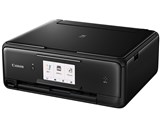

![PIXUS TS8030 [ブラック]](https://img1.kakaku.k-img.com/images/productimage/m/K0000900759.jpg) |
![PIXUS TS8030 [ホワイト]](https://img1.kakaku.k-img.com/images/productimage/m/K0000900760.jpg) |
![PIXUS TS8030 [レッド]](https://img1.kakaku.k-img.com/images/productimage/m/K0000900761.jpg) |
![PIXUS TS8030 [ブラウン]](https://img1.kakaku.k-img.com/images/productimage/m/K0000900762.jpg) |
この製品の環境ラベルを見る

エコマーク
ショップが販売価格を掲載するまでお待ちください 価格推移グラフ

お気に入り製品に登録すると、価格が掲載された時にメールやMyページでお知らせいたします


タイプ:インクジェット 最大用紙サイズ:A4 インク色数:6色 機能:コピー/スキャナ 自動両面印刷:○ スマホ対応:○


-
- プリンタ -位
- インクジェットプリンタ -位



本ページでは掲載するECサイトやメーカー等から購入実績などに基づいて手数料を受領しています。







『サービスモードの入り方』 のクチコミ掲示板







 お気に入りに追加

プリンタ > CANON > PIXUS TS8030


PIXUS TS8030 サービスモードの入り方がYouTubeに有りました。ほかの方々が試した方法ですが。素早くストップボタンを押さないと失敗します。当方も何度となく失敗しましたが、YouTubeを参考にして出来ました。参考にしてみてください。
https://www.youtube.com/watch?v=YFskITA0SsI
書込番号:24725407
 3点
3点



一年前になってしまいますがよろしくお願いします you tub の動画ではさっぱりわかりませんでした 外部にはpow sw しかなくどうしたらstop の画面が出るのでしょうか 詳しくよろしくお願いします
書込番号:25288756
1点

TS8530ですが、同じパターンだったようでおかげ様でサービスモードに入ることができました!
物理ボタンが電源ボタンしかない場合、
1.「電源ボタン長押し」のあとに画面タッチ
2.右上に「Stop」ボタンが表示されるので、電源ボタンを押したまま「Stop」ボタンを5回押す。
3.電源ボタンを離すと画面が真っ暗になり、電源ランプが点滅する
これでどうもサービスモードに入ったようです。
ですが、お目当てのService Toolが「反応なし」になってしまう(サービスモードのプリンタ認識自体はしていて、グレーアウトが直っている)ため、インク吸収体のリセットは叶いませんでした。。。
書込番号:25617373
2点

当方TS8030ですが無事メンテナンスモードに入れましたので確実な方法を紹介します。
①予め右手人差し指で画面の左上隅あたりを押しておく
②そのまま左手人差し指で電源ボタンを長押しする(その後も④まで押したまま)
③すると中央部が黒いいつもと違う画面が出るので、間髪を入れずに右手人差し指で画面右上(STOPボタン)を素早く5回タッチ
④電源ボタンを離す
画面が真っ暗になればメンテナンスモード成功です。
これでEPSONでよく使うWICResetツールが認識できるようになるので私としては廃インク容量が表示されて助かっています。
ご参考まで。
書込番号:25714218
3点




このスレッドに書き込まれているキーワード
「CANON > PIXUS TS8030」の新着クチコミ
| 内容・タイトル | 返信数 | 最終投稿日時 |
|---|---|---|
  インクが出ない インクが出ない |
4 | 2025/10/09 8:33:00 |
 搬送ローラーギア外れ? 搬送ローラーギア外れ? |
7 | 2025/08/02 11:25:29 |
 画面操作不能状態で、工場出荷状態に戻す方法について質問です 画面操作不能状態で、工場出荷状態に戻す方法について質問です |
6 | 2024/07/26 15:09:57 |
 ディスクトレイ認識できず ディスクトレイ認識できず |
8 | 2024/01/27 12:29:07 |
  サービスモードの入り方 サービスモードの入り方 |
4 | 2024/10/24 22:35:39 |
 アップデートについて アップデートについて |
3 | 2023/01/27 11:42:25 |
| 本体下部の給紙トレイの用紙設定の警告が頻繁に出ます |
2 | 2021/10/06 15:20:25 |
 B5で両面コピーする方法ありますか? B5で両面コピーする方法ありますか? |
3 | 2021/10/05 20:09:48 |
  【質問】「排紙トレイがディスク印刷用の位置」って? 【質問】「排紙トレイがディスク印刷用の位置」って? |
6 | 2021/09/08 7:09:31 |
 Mac M1チップで使用出来ますか? Mac M1チップで使用出来ますか? |
5 | 2020/12/18 21:14:18 |
この製品の最安価格を見る
 <1641
<1641
のユーザーが価格変動や値下がり通知、クチコミ・レビュー通知、購入メモ等を利用中です
クチコミ掲示板検索
新着ピックアップリスト
-
【欲しいものリスト】エアコン
-
【Myコレクション】2026良コスパゲーミングPC(AMD)
-
【Myコレクション】2026良コスパゲーミングPC(インテル)
-
【欲しいものリスト】生成AI用
-
【欲しいものリスト】欲しいものリスト
価格.comマガジン
注目トピックス




(パソコン)
プリンタ
(最近3年以内の発売・登録)






