



Pavilion 15-cc100 価格.com限定 メモリ8GB&128SSD+1TB HDD搭載モデル



 |
![Pavilion 15-cc100 価格.com限定 メモリ8GB&128SSD+1TB HDD搭載モデル [モダンゴールド]](https://img1.kakaku.k-img.com/images/productimage/m/K0001014800.jpg) |
¥- | Pavilion 15-cc100 価格.com限定 メモリ8GB&128SSD+1TB HDD搭載モデル [モダンゴールド] |
 |
![Pavilion 15-cc100 価格.com限定 メモリ8GB&128SSD+1TB HDD搭載モデル [ロイヤルブルー]](https://img1.kakaku.k-img.com/images/productimage/m/K0001014801.jpg) |
¥- | Pavilion 15-cc100 価格.com限定 メモリ8GB&128SSD+1TB HDD搭載モデル [ロイヤルブルー] |
画面サイズ:15.6型(インチ) CPU:第8世代 インテル Core i5 8250U(Kaby Lake Refresh)/1.6GHz/4コア ストレージ容量:HDD:1TB/SSD:128GB メモリ容量:8GB ビデオチップ:Intel UHD Graphics 620 OS:Windows 10 Home 64bit 重量:2.17kg






本ページでは掲載するECサイトやメーカー等から購入実績などに基づいて手数料を受領しています。







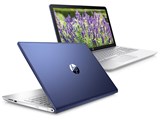
Pavilion 15-cc100 価格.com限定 メモリ8GB&128SSD+1TB HDD搭載モデルHP
最安価格(税込):価格情報の登録がありません [モダンゴールド] 発売日:2017年11月20日
Pavilion 15-cc100 価格.com限定 メモリ8GB&128SSD+1TB HDD搭載モデル のクチコミ掲示板
(575件)

このページのスレッド一覧(全74スレッド)

| 内容・タイトル | ナイスクチコミ数 | 返信数 | 最終投稿日時 |
|---|---|---|---|
 保存先の変更 保存先の変更 |
19 | 16 | 2018年2月17日 23:14 |
| オプションについて |
12 | 11 | 2018年2月15日 22:15 |
| リカバリーディスク |
11 | 5 | 2018年2月15日 10:46 |
| 画面の回転 |
3 | 5 | 2018年2月9日 15:36 |
| 2回目の起動からPCか遅く困っています。 |
15 | 9 | 2018年2月8日 19:55 |
| メモリー追加差しについて |
11 | 7 | 2018年2月3日 22:47 |






- 「質問の絞込み」の未返信、未解決は最新1年、解決済みは全期間のクチコミを表示しています


 お気に入りに追加


ノートパソコン > HP > Pavilion 15-cc100 価格.com限定 メモリ8GB&128SSD+1TB HDD搭載モデル


ドキュメントの保存先をDドライブに変更したいのですが、うまくいきません。
やり方をネットで見ながらしたのですが、バージョンが違うためか同じではありません。
最近変更された方がおられましたら教えてください。
あと、他にこれはしておいたほうがいいとかあればご一緒に教えてもらえると助かります。
 0点
0点




以下方法を参照して下さい。
>ドキュメント、ピクチャ、ビデオ、ミュージックの保管場所を変更する方法 ( Windows 10 )
http://faq3.dospara.co.jp/faq/show/3848?site_domain=default
>[Windows 10] 「ドキュメント」「ピクチャ」「ビデオ」など個人用フォルダーの保存先を変更する方法を教えてください。
https://www.fmworld.net/cs/azbyclub/qanavi/jsp/qacontents.jsp?PID=6711-1710
書込番号:21607707
 1点
1点

 |
 |
 |
 |
|---|---|---|---|
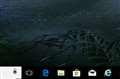
① フォルダーのカタチのエクスプローラー・アイコン |
② クィックスタートをPCに変える |
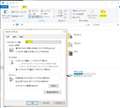
④ ドキュメントのプロパティ(初期状態) |
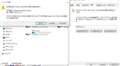
⑥ 適用を押すと移動前に警告が。 |
① Windows10をお使いなら初めにタスクバーにあるエクスプローラーアイコンを押してください。
② 表示~オプションから「エクスプローラで開く」が【クイックスタート】になってるので【PC】に変えましょう。
③ 次にDドライブに新規作成でドキュメントフォルダーを作っておきます。(名称は何でも構いません)
④ 図のように”ドキュメント”を右クリックしてプロパティを開きます。 はじめはCドライブのユーザー名~ドキュメントになっています。
⑤ 真ん中にある「移動」を押して”PC” ~ Dドライブ ~ 作ったドキュメントフォルダーを指定します。
⑥ 下の”適用”を押すとフォルダー移動の警告メッセージがでます。
書込番号:21607849
2点
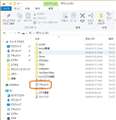 |
|---|
正常に終われば図のようにドキュメントフォルダーのアイコンが変わってます。
書込番号:21607863
2点
元の場所 C:\Users...
新しい場所 D:\バックアップ
バックアップは新しく作ったフォルダに付けた名前です。
これで はい を選択すると、同じ場所にリダイレクト出来ないと表示され出来ない状態です。
どこかで間違えてるんでしょうか?
書込番号:21607985 スマートフォンサイトからの書き込み
0点
 |
 |
 |
|---|---|---|
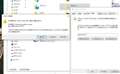
バックアップを Dドライブに作る |
同じように移動・適用 |
終わってみればこういうことに |
こちらでは出来ましたけど。
バックアップと名付けても結局は”ドキュメント”に変わりますね。
Dドライブに作ったフォルダーとCドライブの元のドキュメントの画像を見せてくれませんか?
書込番号:21608064
1点
ここまでは指示通り出来ていると思うのですが…
ボリュームDが出てこないんです。
書込番号:21608105 スマートフォンサイトからの書き込み
0点
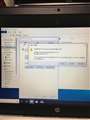 |
|---|
こちらの画像で分かりますか?
書込番号:21608112 スマートフォンサイトからの書き込み
1点
あ、わかりました。 ワンドライブに同期化された初期状態ですね。
ドキュメントも他のフォルダーも緑のレ点が付いてるでしょ?
まずは同期を外してみてください。
こちらでやり方がわかります。
https://detail.chiebukuro.yahoo.co.jp/qa/question_detail/q10174340085
書込番号:21608123
2点
初歩的な質問で申し訳ないのですが、レ点はどこまで外したらよろしいですか?
書込番号:21608172
0点
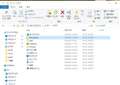 |
|---|
Cドライブ ~ ユーザー~ ユーザー名の中 |
私はピクチャ以外は外してますが、どうしてもドキュメント内のデータをワンドライブと同期化するなら、ややこしくなるかと。
まぁあとで再び同期化チェック入れてもよいですけど。
書込番号:21608192
2点
 |
|---|
あ、こんな感じで画像だけしか同期化してなかったです。
書込番号:21608198
1点
別に構わないですよ。
必要な時に後からでも入れればよいだけです。
書込番号:21608220
2点
面倒くさい質問ばかりですみません。
このワンドライブは頻繁に使うものですか?
書込番号:21608227 スマートフォンサイトからの書き込み
0点
 |
|---|
リンクがこのようになってないとダメですよ |
自分はスクリーンショットをワンドライブに入るようにしてるだけです。
人それぞれですね。
書込番号:21608243
4点
出来ました!
細かいところまでありがとうございます。
本当に助かりました。
書込番号:21608258 スマートフォンサイトからの書き込み
0点

ノートパソコン > HP > Pavilion 15-cc100 価格.com限定 メモリ8GB&128SSD+1TB HDD搭載モデル

色々ありましたがリカバリーディスクとACアダプタを付けようか迷ってます。
リカバリーディスクは作成が初心者には難しそうだからという点とACアダプタは必須なのでは?と思ったからです。
あくまで初心者目線のため、詳しい方ご意見をお聞かせください
書込番号:21600108 スマートフォンサイトからの書き込み
1点
>>リカバリーディスクは作成が初心者には難しそうだからという点と
過去スレに書いた事項を再掲しますが、下記事項が理解出来なければ、リカバリメディアを注文して下さい。
1.アプリHP Recovery Managerでの作成
>リカバリメディアを今すぐ作成するには、次の手順を使用します。 メディアセットは1つだけしか作成できないので、すでに作成している場合は、追加で作成できません。
>HP Recovery Managerを探して開きます。
>Recovery Managerで、[リカバリ メディアを作成する] をクリックします。
https://support.hp.com/jp-ja/document/c04777659
2.USB回復ドライブの作成
>HP PC - MicrosoftリカバリUSBドライブの作成と使用方法 (Windows 10)
https://support.hp.com/jp-ja/document/c04755123
>>ACアダプタは必須なのでは?と思ったからです。
予備(スペア)ですね。必要と思ったら注文して下さい。
書込番号:21600130
1点
リカバリーメディアについては1か2のどちらかの方法でディスクに焼くかUSBに記憶するということですか?
ACアダプタは予備でオプションなしの最低限のプランでも違う方法で電源を供給できて充電も行えるということでしょうか?
無知ですいませんがよろしくお願いします。
書込番号:21600260 スマートフォンサイトからの書き込み
0点

ACアダプター (オプション)
※アダプターは標準で一つ付属しています。
2つ必要な人用ですよ
書込番号:21600271
1点
>>無知ですいませんがよろしくお願いします。
リカバリメディアを注文しましょう。
ACアダプターの予備は必要ないと思います。標準で付属するので十分です。
書込番号:21600285
1点

予備と言うより、持ち運びする時にACアダプターと電源コードは意外と嵩張り荷物になるから、頻繁に2箇所で使用する場合に購入するかな。
一つは自宅用、もう一つは職場、又は学校。 そうすれば、移動の時は鞄に本体だけを入れて移動出来る。
そういう使い方をしないなら、標準でついてくる1個だけでいい。
書込番号:21600310
3点
すみません。
オプションのACアダプターをレノボーのオプションの予備ACアダプターと早合点していまいました。m(__)m
書込番号:21600337
0点
ACアダプタは一つは標準で付いているんですね。知らなかったです。ありがとうございます。
リカバリーディスクについては買った方が良さそうな意見があるので参考にします
書込番号:21600367 スマートフォンサイトからの書き込み
1点
こちらでリカバリーディスクについてお聞きしたものです。
本日、USB(32GB)を購入し、こちらで聞いた通りやってみましたが、簡単に出来ました。
USB代の1500円で済んだので、自分でしたほうがかなりお得だと思います。
書込番号:21600479
3点
ありがとうございます。USBはそこまでの大容量は持ってないので外付けハードディスクでやってみたいと思います。
書込番号:21600733 スマートフォンサイトからの書き込み
0点

>USBはそこまでの大容量は持ってないので外付けハードディスクでやってみたいと思います。
リカバリメディアは、USB外付けHDDには作成できなかったと思いますけど。
仮に作成できたとして、USB外付けHDDがらブートしてリカバリできますか?
USB外付けHDDの場合は、Windows 10標準のシステムイメージバックアップの
作成と修復ディスク(CD-R/DVD-R)の作成です。
こちらの方が後々便利な面もありますが、リカバリメディアを32GBのUSBメモリか
DVD-Rに作成した方が保管(基本的にPCを廃棄するまで)が楽です。
※リカバリメディアは、一回しか作成できません。
私は別機種ですが、↓を行っています。
1.USB外付けHDDにシステムイメージバックアップ作成と修復ディスク作成
2.BD-Rにシステムイメージバックアップ作成と修復ディスク作成
3.DVD-Rにリカバリメディアを作成
リカバリメディアをisoファイル化して複数のHDDに保管
4.USBメモリに回復ドライブを作成
※1.2.のバックアップにはリカバリ領域を含めているのと、リカバリメディア作成前に
※行っているので、復元すれば何度でもリカバリメディアの作成が可能です。
書込番号:21600967
1点
外付けハードディスクなどの大容量ストレージを使ったイメージバックアップとDVDもしくはUSBメモリでのリカバリーディスクで二重に備えるという事ですね。
そこまで出来ればかなり安全ですね。やってみようと思います。ありがとうございました。
書込番号:21602695 スマートフォンサイトからの書き込み
0点
ノートパソコン > HP > Pavilion 15-cc100 価格.com限定 メモリ8GB&128SSD+1TB HDD搭載モデル
下のリンク先を見てご自分で作成できますか?
https://support.hp.com/jp-ja/document/c01043074
英語が良くわからない、手順が分からなければサポートセンターに連絡して有償で購入される方が賢明です。
書込番号:21598000
2点
1.アプリHP Recovery Managerでの作成
>リカバリメディアを今すぐ作成するには、次の手順を使用します。 メディアセットは1つだけしか作成できないので、すでに作成している場合は、追加で作成できません。
>HP Recovery Managerを探して開きます。
>Recovery Managerで、[リカバリ メディアを作成する] をクリックします。
https://support.hp.com/jp-ja/document/c04777659
2.USB回復ドライブの作成
>HP PC - MicrosoftリカバリUSBドライブの作成と使用方法 (Windows 10)
https://support.hp.com/jp-ja/document/c04755123
書込番号:21598003
2点
>JTB48さん
Microsoft Windows Vista および XP でのサイトみたいです、
書込番号:21598010
1点

適度な容量のHDDでクローンを一つ作っておくと後々便利です。稼動するかどうかの確認は必修です。
リカバリーディスクかusbの作成 リカバリーデーターの作成 クローンの作成は、必要と思います。フリーソフトを使うか有料ソフトを使うかは、ユーザーさんの選択でもあります。MSの配布する更新ファイル一つで動作がおかしくなることは常にありうることは、肝に銘じておいたほうがいいです。これがゆえに、慣れた人でもあたふたとするのです。
書込番号:21598046
5点
もう一つありました。winについている起動ディスク(peディスク)を一枚造っておくといいです。CD一枚あればいいです。
強制的に起動させて修復等を試みるものです。これって意外と作らないんです。 だめなときは、3種の手立てで対応です。
BIOSが生きているのが前提だというのは言うまでも有りませんので。
書込番号:21601069
1点
ノートパソコン > HP > Pavilion 15-cc100 価格.com限定 メモリ8GB&128SSD+1TB HDD搭載モデル

 |
|---|
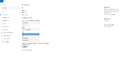
右クリックでディスプレイ設定を選び以下の項目を「横」→「縦」にすれば可能ですよ。※画像参照
書込番号:21583683
1点
以下のように設定して下さい。
>モニターを縦表示で使用するための設定方法 Windows 10の場合
http://www.eizo.co.jp/support/compati/monitor/rotation/windows10.html
書込番号:21583710
1点
JTB48さん、キハ65さん、早速ご教授賜り有り難うございます。
お二人とも旅と鉄道に関係するニックネームですね。
私も鉄道好き旅好きなので、何かの縁のようなものを感じてしまいました。
本当に助かりました。
書込番号:21583734
0点
Windows 10の標準機能なので、今時のPCで出来ないものはないです。
書込番号:21583750
1点
>uPD70116さん
そうなんですね。久々にPC買い換えるので何にも知りませんでした。
Mac中心名ものでWinは未だにXP使ってます・・・
書込番号:21584168
0点
ノートパソコン > HP > Pavilion 15-cc100 価格.com限定 メモリ8GB&128SSD+1TB HDD搭載モデル

こんにちは。
初めて書き込みを行います。
当方PCについて勉強中の身で、背伸びをしてこちらの商品を購入しました。
今まではFMVの10年前のcore 2 duoを使用しておりました。
こちらのPC購入後は初回起動時にセットアップを行い、iTunesとiCloud、McAfee、Google chromeをインストールしております。
2回目の起動時に、あれ?動きが遅い?と感じ、下記のURLを参考にピアネットワーク類を停止し、Super fetchも停止致しました。
※one driveはまだノータッチです。どこから停止するか分かりませんでした。
https://www.pcdepot.co.jp/cm_g/trouble/windows10_disk_usage_trouble.html
起動時からずっとPCが頑張って唸っている状況です。
充電は80%ほどあり、コンセントに繋いだ状態で使用しております。
SSDはサクサク動くというイメージでしたので、私の使用方法が間違っていると思うのですが、どこから手をつけたらいいか、という状況で困っています。
お忙しい中恐れ入りますが、どなたが教えて頂ければ幸いです。
書込番号:21551107 スマートフォンサイトからの書き込み
1点
アップデートが動いているんだと思います。 電源を入れて放置がいいと思います。
書込番号:21551155
4点
アップル社関係のアプリは起動時に常駐してしまいますのでこれが悪さをしているか或いはウィンドウズのUpdateがたまっていてそれをダウンロード&インストール準備しているのかもしれません。
できればアップル社のアプリはインストールしない方がサクサク動くと思いますよ。Updateについてはスタート→設定→セキュリティと更新を見てください。
CCクリーナーという起動時に悪さをするアプリを排除(停止)できるアプリもありますが初心者の方は詳しい人にやってもらう方が良いです。
書込番号:21551161
4点

>川の主・山の主さん こんにちは
現在SSDorHDD動作中ならその終了を待つのがいいでしょう。
終了したら、スタートからWindowsの管理を開き、デスクのクリーンアップを行い、すべてレを入れて不要なものを削除します。
それはすぐに終わりますが、次にWindowsの管理を開き、デスクのクリーンアップの下にあるデスクのデフラグをやってみてください。
これはちょっと時間がかかるかと思います、これを毎月2回やると結構スイスイ動きます。
書込番号:21551320
1点

>川の主・山の主さん
初回の起動時に、「遅い」と感じる状況に遭遇していると、もっと当惑されたのではないかと思います。
Windows Updateは、大型のものは、1、2日かかるパソコンもありますが、本機なら数時間で終わると思います。
その間、決して電源を切ったり、強制的に再起動しないことが、重要です。
書込番号:21551413 スマートフォンサイトからの書き込み
2点

原因がよくわかるように、一度オフラインでネットに接続しない状態に
してはどうでしょう。そうすればアップデートなのかどうかも
分かると思います。
書込番号:21552215
2点

こんにちわ。
返信が遅くなり申し訳ありません。
他の方が書き込みして下さった内容のApple社のアプリ類をアンインストールしたらサクサクになりました!
その後、アップデートがちゃんと待ったところ、納品時と同じくらいのはやさになりました。
お忙しい中、教えて頂きありがとうございます!
書込番号:21582117 スマートフォンサイトからの書き込み
1点
こんにちわ。
返信が遅くなり申し訳ありません。
他の方が書き込みして下さった内容のApple社のアプリ類をアンインストールしたらサクサクになりました!
全然知らなかったので、とても勉強になりました。
前に使ってたPCもかなり遅くなってたので、もしかしたら同様の症状かもしれないので、試してみますね。
お忙しい中、教えて頂きありがとうございます!
書込番号:21582125 スマートフォンサイトからの書き込み
0点
こんにちわ。
返信が遅くなり申し訳ありません。
他の方が書き込みして下さった内容のApple社のアプリ類をアンインストールしたらサクサクになりました。
クリーンアップの方法は知らなかったので、是非参考にさせて頂きます!
お忙しい中、教えて頂きありがとうございます!
書込番号:21582134 スマートフォンサイトからの書き込み
0点
こんにちわ。
返信が遅くなり申し訳ありません。
他の方が書き込みして下さった内容のApple社のアプリ類をアンインストールしたらサクサクになりました!
お忙しい中、教えて頂きありがとうございます!
書込番号:21582136 スマートフォンサイトからの書き込み
0点
ノートパソコン > HP > Pavilion 15-cc100 価格.com限定 メモリ8GB&128SSD+1TB HDD搭載モデル

メーカーのページではできないとあるのですが、、、
スペックを見るとメモリースロットが一つ空いているようです。
自前で追加差しはできないものでしょうか?
書込番号:21565398 スマートフォンサイトからの書き込み
3点

8GBで不足でしょうか?
増設の効果は殆ど無し・・・でしょう。
裏蓋を開けて改造なら,128-SSDの換装が効果的ですが・・・
ここの口コミの先達の書き込み参照!
書込番号:21565448
1点
ありがとうございます!
たった今、購入しました。そのまま使います。ssd換装は…足りなくなったらかな?!
書込番号:21565654 スマートフォンサイトからの書き込み
0点
分解するなら、HP Pavilion 15 Laptop PC - Maintenance and Service Guideを参照。
http://h10032.www1.hp.com/ctg/Manual/c05493762
書込番号:21565658
2点
OSとソフトだけをSSDに入れれば128GBでも空きが半分くらい出来るものですよ。
メモリも普通の事をする分には4GBでも足りるくらいです。
書込番号:21566456
2点
4コアi5、メモリ8GB、SSD128GB/HDD1TB
このスペックだったら、そのまま使って何か物足りないとかないんじゃない?
これで最初から増設しないとダメって人だったら最初の機種選びが間違ってるような気がする…
SSD128GB/HDD1TB ←そのまま使えば全部SSDに入っちゃうんだろうけど、ガシガシ使っていくにはSSD128GBだとちょっと物足りない、HDD1TBも付いてるし上手く設定&活用(システム、アプリはSSD、データはHDDなど)さえやってしまえばって感じだから、最初にやったほうがいいのはそこだけだろうね
書込番号:21566633
0点
ノートの液晶はTN液晶だよね
使用してすぐに液晶の画質、視野角に不満を覚えるはず
高画質なIPSモニタを接続してデュアルディスプレイで使用するほうが便利に使えます
2画面で使用するとアプリは複数起動するとメモリは8GBでは足りなくなるはず
16GBのすることは必然になります
アプリを2~3個起動なら4~8GBでも事足ります
メモリは4GBで足りると言っている方はアプリはシングル起動ですか?
書込番号:21567355
3点
IPS液晶で、その他同じようなスペックだと、Lenovoのideapad520あたりでしょうか。こちらにしようかな。
書込番号:21567759 スマートフォンサイトからの書き込み
0点

この製品の最安価格を見る
 <870
<870
のユーザーが価格変動や値下がり通知、クチコミ・レビュー通知、購入メモ等を利用中です
クチコミ掲示板検索
新着ピックアップリスト
-
【欲しいものリスト】今、自作PCを作るなら
-
【欲しいものリスト】canon移行案
-
【Myコレクション】windows11に対応で購入
-
【その他】原神用?
-
【欲しいものリスト】自作PC
価格.comマガジン
注目トピックス




(パソコン)
ノートパソコン
(最近1年以内の発売・登録)





4位IdeaPad Slim 5 Gen 10 AMD Ryzen 7 8845HS・32GBメモリー・1TB SSD・16型2.8K・OLED搭載 83HW000WJP [ルナグレー]


満足度4.75


