



Vostro 14 3000(3468) ベーシック Core i3 6006U・1TB HDD搭載モデル



 |
![Vostro 14 3000(3468) ベーシック Core i3 6006U・1TB HDD搭載モデル [ブラック]](https://img1.kakaku.k-img.com/images/productimage/m/K0001019673.jpg) |
¥- | Vostro 14 3000(3468) ベーシック Core i3 6006U・1TB HDD搭載モデル [ブラック] |
 |
![Vostro 14 3000(3468) ベーシック Core i3 6006U・1TB HDD搭載モデル [グレー]](https://img1.kakaku.k-img.com/images/productimage/m/K0001019674.jpg) |
¥- | |
 |
![Vostro 14 3000(3468) ベーシック Core i3 6006U・1TB HDD搭載モデル [ホワイト]](https://img1.kakaku.k-img.com/images/productimage/m/K0001019675.jpg) |
¥- | Vostro 14 3000(3468) ベーシック Core i3 6006U・1TB HDD搭載モデル [ホワイト] |
画面サイズ:14型(インチ) CPU:第6世代 インテル Core i3 6006U(Skylake)/2GHz/2コア ストレージ容量:HDD:1TB メモリ容量:4GB ビデオチップ:Intel HD Graphics 520 OS:Windows 10 Home 64bit








Vostro 14 3000(3468) ベーシック Core i3 6006U・1TB HDD搭載モデル の後に発売された製品

Vostro 14 3000(3468) ベーシック Core i3 7020U・1TB HDD搭載モデル
最安価格(税込): ¥- 発売日:2018年 6月20日
 ―位
―位 ―
―
 ―件
―件
本ページでは掲載するECサイトやメーカー等から購入実績などに基づいて手数料を受領しています。








Vostro 14 3000(3468) ベーシック Core i3 6006U・1TB HDD搭載モデルDell
最安価格(税込):価格情報の登録がありません [ブラック] 発売日:2017年12月13日
Vostro 14 3000(3468) ベーシック Core i3 6006U・1TB HDD搭載モデル のクチコミ掲示板
(8件)

このページのスレッド一覧(全1スレッド)









- 「質問の絞込み」の未返信、未解決は最新1年、解決済みは全期間のクチコミを表示しています


 お気に入りに追加


ノートパソコン > Dell > Vostro 14 3000(3468) ベーシック Core i3 6006U・1TB HDD搭載モデル





参考
Windows 10で素早くコントロールパネルを開く方法
http://www.atmarkit.co.jp/ait/articles/1701/14/news041.html
書込番号:22003972
 3点
3点

>「スタート」をクリックし、表示されたアプリの一覧の「W」欄から「Windowsシステムツール」をクリックします。
>表示された一覧から「コントロールパネル」をクリックします。
https://121ware.com/qasearch/1007/app/servlet/qadoc?QID=017675
>検索窓 (コルタナ) でコントロールパネルを探す
>スタートボタンまたはコルタナ (虫眼鏡アイコン) をクリックし、「con」または「kon」、「コントロール」などと入力すると、検索結果一覧にコントロールパネルが現れます。
https://freesoft.tvbok.com/win10/operation/where-is-control-panel.html
などなど。
書込番号:22003976
6点
色々やり方はありますが、私は普段下記方法を使ってます。
右下のエクスプローラーボタンを押し、左上の上矢印を押すとデスクトップになり、その中にコントロールパネルアイコンがあります。
書込番号:22003986
2点

スタートメニュー → Windowsシステムツール → コントロールパネル
頻繁に使用するならコントロールパネルを開いた後タスクバーに表示されたアイコンを右クリックして[タスクバーにピン留めする]。
書込番号:22003992
2点

デスクトップ上で
→右クリック
→個人用設定
→テーマ
→デスクトップアイコンの設定
↑のようにすればデスクトップ画面にWindows7のようなコントロールパネルのアイコンを作る事が出来ます。
たまにコントロールパネルを触るのならアイコンを作っておいてはいかがでしょうか。
書込番号:22004178
2点

 |
|---|
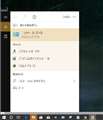
私はコンパネはタスクバーへ置いてます。
はじめに開くのはキハ65さんと同じ方法のコルタナさんで「こんと」この3文字だけで出ます。
それを右クリックしてタスクバーに置くようにしています。
書込番号:22004212
1点
>EPO_SPRIGGANさん
>キハ65さん
>ひまJINさん
>Hippo-cratesさん
>kokonoe_hさん
>あずたろうさん
ありがとうございます!自分で検索した場所になくて焦りました。助かります!
書込番号:22004420 スマートフォンサイトからの書き込み
1点

最初|前の6件|次の6件|最後

この製品の最安価格を見る
 <442
<442
のユーザーが価格変動や値下がり通知、クチコミ・レビュー通知、購入メモ等を利用中です










