



Vostro 15 3000(3578) ベーシック Core i3 8130U・128GB SSD搭載



 |
![Vostro 15 3000(3578) ベーシック Core i3 8130U・128GB SSD搭載 [ブラック]](https://img1.kakaku.k-img.com/images/productimage/m/K0001072652.jpg) |
¥- | |
 |
![Vostro 15 3000(3578) ベーシック Core i3 8130U・128GB SSD搭載 [グレー]](https://img1.kakaku.k-img.com/images/productimage/m/K0001072653.jpg) |
¥- | |
 |
![Vostro 15 3000(3578) ベーシック Core i3 8130U・128GB SSD搭載 [レッド]](https://img1.kakaku.k-img.com/images/productimage/m/K0001072654.jpg) |
¥- |
画面サイズ:15.6型(インチ) CPU:第8世代 インテル Core i3 8130U(Kaby Lake)/2.2GHz/2コア ストレージ容量:SSD:128GB メモリ容量:4GB ビデオチップ:Intel UHD Graphics 620 OS:Windows 10 Home 64bit 重量:2.18kg







本ページでは掲載するECサイトやメーカー等から購入実績などに基づいて手数料を受領しています。







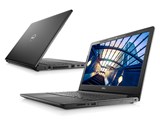
Vostro 15 3000(3578) ベーシック Core i3 8130U・128GB SSD搭載Dell
最安価格(税込):価格情報の登録がありません [ブラック] 発売日:2018年 7月18日
Vostro 15 3000(3578) ベーシック Core i3 8130U・128GB SSD搭載 のクチコミ掲示板
(33件)

このページのスレッド一覧(全2スレッド)

| 内容・タイトル | ナイスクチコミ数 | 返信数 | 最終投稿日時 |
|---|---|---|---|
 メモリーの追加 メモリーの追加 |
9 | 7 | 2019年2月8日 13:42 |
ネットが遅くて困っています。 |
25 | 24 | 2019年1月18日 18:43 |
最初|前の6件|次の6件|最後






- 「質問の絞込み」の未返信、未解決は最新1年、解決済みは全期間のクチコミを表示しています


 お気に入りに追加


ノートパソコン > Dell > Vostro 15 3000(3578) ベーシック Core i3 8130U・128GB SSD搭載


Team ノートPC用 SO-DIMM DDR4 2400MHz PC4-19200
こちらでメモリーの増設は出来ますでしょうか?
4Gに新しく4G足して8Gにしたいと思っています
書込番号:22450672 スマートフォンサイトからの書き込み
 0点
0点




取りあえずオーナーズマニュアルみてね。
https://www.dell.com/support/home/jp/ja/jpbsd1/product-support/product/vostro-15-3578-laptop/manuals
https://www.dell.com/support/manuals/jp/ja/jpbsd1/vostro-15-3578-laptop/vos3578_om_pub/コンピュータ内部の作業?guid=guid-9ccd6d90-c1d1-427f-9e77-d4f83f3ad2b6&lang=ja-jp
書込番号:22450778
3点

 |
|---|
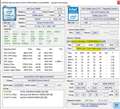
規格は大丈夫だけどl今ある4GBメモリーの素性と合わせるほうが更に良いよ
書込番号:22450789
1点
 |
|---|
仕様を見ると、メモリー規格は
>メモリ DDR4 2400 MHz 2 スロット(最大 16 GB をサポート)
なので、「Team ノートPC用 SO-DIMM DDR4 2400MHz PC4-19200」は使えます。
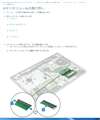
ただ、オーナーズマニュアルを見て分かりますが、最近のDellのノートPCはメモリースロット、HDDへのアクセスが面倒くさくなっています。ユーザーは触るなと言うばかりに。
簡単には、
バッテリー → オプティカルドライブ → キーボード → ベースカバー
https://www.dell.com/support/manuals/de/de/dedhs1/vostro-15-3578-laptop/vos3578_om_pub/%E3%83%A1%E3%83%A2%E3%83%AA%E3%83%A2%E3%82%B8%E3%83%A5%E3%83%BC%E3%83%AB%E3%81%AE%E5%8F%96%E3%82%8A%E5%A4%96%E3%81%97?guid=guid-5be60146-0b04-4d28-af47-803804570eb7&lang=ja-jp
書込番号:22450895
 2点
2点

ノートパソコンの場合底板を外すことができれば大抵のことは出来ます。ネジを全部外したら薄いへらみたいなもので抉ってください。出来ればビニルテープなどで巻いておけば傷が出にくいです。
分解マニュアルは↓
https://topics-cdn.dell.com/pdf/vostro-15-3578-laptop_owners-manual_en-us.pdf
あとは規格にあったメモリを差し替えるだけです。この際ですからSSDの容量も500GB程度に増量した方が良いかもしれません。
SSDのクローン化は↓
https://pssection9.com/archives/19749854.html
書込番号:22451034
2点
>あずたろうさん
こんなんですか??
型番とか見方がよく分かってないです
こちらの方が効率が良いって事ですか?
http://s.kakaku.com/item/K0000817344/?lid=sp_ksearch_kakakuitem
書込番号:22451358 スマートフォンサイトからの書き込み
0点

このメモリーでも行けるんですね
マニュアルと一つ前の型のメモリー増設動画見てましたが30分程苦戦されてて、自分で出来るか不安になりました
キーボード外すのもガリガリ剥がすし、裏を取るのも思ったより大変そうでした
再び戻すのにも苦戦されてましたし
ちょっと迷います
初めてのSSDなのですが、タブをいくつか開くだけでメモリー80%以上使ってたのでもっとサクサク感欲しいんですが、リスクもありそうですね
丁寧にありがとうございました
書込番号:22451379 スマートフォンサイトからの書き込み
1点
丁寧にありがとうございます
使ってない外付けHDDあったのでそちらを使う予定です
後は裏を外せるか…
あんなに手こずるの?って動画見たので結構ビビってます…
素人には無理ですかね
書込番号:22451387 スマートフォンサイトからの書き込み
0点


ノートパソコン > Dell > Vostro 15 3000(3578) ベーシック Core i3 8130U・128GB SSD搭載

先週届いた本機をWifi接続(NURO光)してサイト閲覧をしたところ、表示が異常に遅くて困っています。
Fast.comというサイトで速度測定すると500Kbps前後の速度しか出ていません。
ブラウザー(Google Chrome)の立ち上げや本機の再起動を繰り返すと、ごく稀に50~70Mbpsと高速度になることもあります。
同じWifi環境下で本機と古いPC(Acer Aspire E1-531 2012年製、Celeron B820、Win10にアップグレード)、スマホ2機種(iphone6s、zenfone2)を並べて速度測定すると古いPCとスマホ2台は安定して30~35Mbpsの速度は測定されます。
この比較テストは日時を変えて行いましたが、結果は同じでした。
このことからWifi環境に問題はないと考えております。
Windowsの「ネットワークとインターネット」の設定は古いPCと同じにしています(同じにしているつもりですが)。
PCやネットに詳しくないので、どのような対策を講じれば良いのか皆目分かりません。
安定して高速度が得られるようにチェックすべき点などのご教示を頂ければ幸いです。
よろしくお願いします。
5点
1.初期化
設定 → 更新とセキュリティ → 回復 → このPCを初期状態に戻す → 「開始する」をクリック。
2.これでも改善しなければ、初期不良と判断する。
問い合わせ窓口
https://www.dell.com/learn/jp/ja/jpdhs1/campaigns/contact-home#ts
書込番号:22395474
2点
無線接続ですか? 理論上54Mbpsしか出ないと思います。有線接続にしてみたらどうでしょうか?
書込番号:22395491
1点

1950'sさん、こんにちは。
先週届いたとのことですので、まずはWindowsUpdateを全部終わらせてしまいましょう。
設定-更新とセキュリティ-WindowsUpdateです。
再起動など繰り返すと逆効果です。
書込番号:22395561 スマートフォンサイトからの書き込み
1点

購入されたばかりなのでwinの更新ファイルの取り込み他のアプリのアップデーターまたオクトーバーでなければそれのアップデーターの取り込みと恐らくそういうことが働いていると思います。
昨日、なんだか遅くなったので今日見たらウイルスソフトの新バージョンにアップデートされていてわずか200MBのアプリのダウンロードに40分という表示が出るほどの超低速状態でした。いろいろが重なっているときは低速になります。
なのでそうは心配ないと思います。タスクマネージャーのパフォーマンスを見ると送受信の速度が判ります。見てみたらよいでしょう。
書込番号:22395756
1点
キハ65さん JTB48さん jm1omhさん やっぱり傑作RS-1506U 38-2Tも可さん
皆様、早々の返信ありがとうございます。
以下に皆様のアドバイスに分かる範囲で返答させていただきました。
的外れな返答かもしれません。ご容赦ください。
キハ65さん
ほかの方のアドバイスで結果が出なければ初期状態にしてみます。
初期不良だと新年早々ショックですが。
JTB48さん
PCを使用する場所とルータが離れているため有線接続は難しい状況です。
試しに有線接続したところ、速度1.1Gbpsと測定値は出ましたが。
有線接続した後、Wifi接続したところ何故かブラウザー立ち上げ、再起動を繰り返しても
安定して60~80Mbpsと高速(理論上54Mbpsだそうですが)になりました。
しかし、1時間ほど経過した後、再び1Mbps以下になってしまいました。
jm1omhさん
Windowsのアップデートを確認しました。
「最新の状態です」と表示されています。
再起動は逆効果なのですね。
ついついSSDで起動、シャットアウトが速いので再起動を繰り返してしまいました。
やっぱり傑作RS-1506U 38-2Tも可さん
入手してから1週間経過しましたが、もうしばらく待てば良いということでしょうか。
タスクマネージャーのパフォーマンスを確認しました。
速度は0.8~1.1GHzの間で動いていますが、この数値でどのように判断するのかが分かりません。
お教えいただければ助かります。
書込番号:22395977
1点
単にルーターとPC間にある障害物が多いだけかと思います。
5GHz、2.4GHzそれぞれのアクセスポイントで、自室とルーターを設置した部屋で速度がどれだけ違ってくるか確認してみるのがいいと思います。一般に、障害物に強いのは2.4GHzの方ですが、11ac対応機だと逆の場合もあります。
書込番号:22396062
1点

SmartByteがインストールされているのなら削除してみては?
書込番号:22396159 スマートフォンサイトからの書き込み
2点
>SmartByteがインストールされているのなら削除してみては?
SmartByte Application の不具合は以下
https://www.dell.com/support/article/jp/ja/jpbsd1/sln309274/smartbyte-application-may-slow-network-performance-and-audio-issues-with-inspiron-systems?lang=en
----
以下のVostro 15 3000(3578) のドライバのダウンロードページから
SmartByte Application がダウンロード可能なので特に何もしてない場合は
SmartByte Application はインストールされているかと
https://www.dell.com/support/home/jp/ja/jpbsd1/product-support/product/vostro-15-3578-laptop/drivers
なお、不具合修正などで ドライバは極力最新のものを使用した方が良いと思うので
上記ページの 以下を実施して最新版を適用することを進めます。
推奨:
システムの分析と最新のアップデートの検索はお任せください。
------
以下が SmartByte Application(SmartByte Driver and Service)をアンインストールして
ネットワークの速度が改善したスレ
http://bbs.kakaku.com/bbs/K0001049575/SortID=22298549/
書込番号:22396263
1点
Bluetoothの設定を無効にしてみてください。(タスクバーの一番右をクリックしてアクションセンターを表示し、「Bluetooth」をクリック)
Wi-FiとBluetoothの電波が干渉しているのかもしれません。
書込番号:22396527 スマートフォンサイトからの書き込み
1点
ありりん00615さん
アドバイスありがとうございます。
2.4Gと5Gの切替はやってみましいたが、変化はありませんでした。
>単にルーターとPC間にある障害物が多いだけかと思います。
ルーターとPC間にある障害物は個々のPCによって異なるのでしょうか。
本機と並べて稼働させている2.4Gにしかアクセスできない古いPCは安定した速度が出ています。
障害物が何であるか分かる方法はないのでしょうか。
お教えいただけると助かります。
antena009さん sengoku0さん
アドバイスありがとうございます。
設定→アプリと機能 というところでインストールされているアプリを一通り見ましたが
SmartByteというアプリは見当たりませんでした。
検索も行いましたが、該当なしでした。
探す場所を間違えているのでしょうか。
ご教示いただけると助かります。
スライディングパンチさん
アドバイスありがとうございます。
Bluetoothをオン、オフ繰り返してみましたが、残念ながら変化はありませんでした。
書込番号:22396620
1点
>1950'sさん
タスクバーのWi-Fiのアイコンを右クリック
→「ネットワークとインターネットの設定を開く」
→「ネットワークと共有センター」
「アクティブなネットワークの表示」の右側には通常接続したルーターのSSIDが一つだけ表示されているはずなんですが、ここに複数表示されていたりしませんか?
あと、「接続:」の右側のルーターの名前(SSID)をクリックしてみてください。
「速度:」はどれくらいになっていますか?
次に、「ネットワークと共有センター」の画面に戻って、「問題のトラブルシューティング」を実行してみてください。
書込番号:22396854
1点
>検索も行いましたが、該当なしでした。
では、インストールされていないのかも
以下の2つのSmartByte関連のサービスが存在しているか確認をお願いします。
存在していたらサービスを停止して変化するか確認を
「Rivet Dynamic Bandwidth Management」
「SmartByte Network Service」
なお、存在しない場合はSmartByteはインストールされていない可能性が高いです。
書込番号:22396859
1点
有線LANでは速度がでて、無線LANでは速度がでないのであれば、
まずは、無線LANドライバが最新でない場合は最新にして確認が必要では。
https://www.dell.com/support/home/jp/ja/jpbsd1/product-support/product/vostro-15-3578-laptop/drivers
上記からカテゴリをネットワークとして 1950'sさん が購入した Vostro 15 3000(3578) に
搭載されている無線LANカード向けの最新ドライバを適用。
書込番号:22396926
2点

取り合えずAC-3165らしいので、最後はインテルからドライバーをダウンロードするという方法も有ります。
https://downloadcenter.intel.com/ja/download/28358/-PROSet-Wireless-10?_ga=2.83337174.1976376432.1547569770-1719899447.1539476125
AC-3165はAC対応なので親機次第ですが、理論上での最大転送速度は433Mbpsです。
https://ark.intel.com/ja/products/89450/Intel-Dual-Band-Wireless-AC-3165
書込番号:22396984
1点
 |
|---|
PCをルーターのある部屋に持っていって正常な速度が出るなら、障害物による影響を受けています。WiFi感度は個体差も出るので別の機種と同様な速度が出るとは限りません。
SmartByteについては下記が入手可能ならインストールされていません。
https://www.microsoft.com/ja-jp/p/smartbyte/9mwzs8xm2b89
Microsoft Storeのアプリ更新設定をオフにしておけば勝手にインストールされることもありません。
また、タスクマネージャーで確認するのは使用率です。添付画像のように100%に近い項目があると重くなります。
書込番号:22397013
1点
スライディングパンチさん
再度のアドバイスありがとうございます。
>「アクティブなネットワークの表示」の右側には通常接続したルーターのSSIDが一つだけ表示されているはずなんですが、ここに複数表示されていたりしませんか?
→表示は一つだけです。
>あと、「接続:」の右側のルーターの名前(SSID)をクリックしてみてください。
「速度:」はどれくらいになっていますか?
→速度は150.0Mbps と表示されています。
>次に、「ネットワークと共有センター」の画面に戻って、「問題のトラブルシューティング」を実行してみてください。
→問題を特定できませんでした と表示されました。
sengoku0さん
重ね重ねアドバイスありがとうございます。
>以下の2つのSmartByte関連のサービスが存在しているか確認をお願いします。
存在していたらサービスを停止して変化するか確認を
→2つのSmartByte関連のサービス これはどこを探せば良いのでしょうか。
Windowsの設定のところで検索しましたが「結果はありません」と表示されました。
>有線LANでは速度がでて、無線LANでは速度がでないのであれば、
まずは、無線LANドライバが最新でない場合は最新にして確認が必要では。
→Dellのsupport assistからインテル7265/3165 Wi-Fi用ドライバーが表示されました。
ドライバーのアップデートを行いましたが「インストールが失敗しました」と表示されます。
3回繰り返しましたがインストールできませんでした。
揚げないかつパンさん
アドバイスありがとうございます。
>取り合えずAC-3165らしいので、最後はインテルからドライバーをダウンロードするという方法も有ります。
→sengoku0さんにお答えした通りインストールができませんでした。
ありりん00615さん
再度のアドバイスありがとうございます。
>PCをルーターのある部屋に持っていって正常な速度が出るなら、障害物による影響を受けています。WiFi感度は個体差も出るので別の機種と同様な速度が出るとは限りません。
→ルータのある部屋でも速度は出ませんでした。
>SmartByteについては下記が入手可能ならインストールされていません。
https://www.microsoft.com/ja-jp/p/smartbyte/9mwzs8xm2b89
→入手可能になっていました。
>また、タスクマネージャーで確認するのは使用率です。添付画像のように100%に近い項目があると重くなります。
→使用率はメモリの約50%が最大です。CPUほか一桁の数値です。
多くの方から様々なアドバイスをいただき感謝申し上げます。
Dellのsuppot assistクイック診断を実行した結果では問題なしでした。
現在、フルテストを行っております。結果が判明したところでご報告させていただきます。
書込番号:22397636
0点
フルテストの結果は「障害が見つかりました」でしたが、障害はカメラとDVD-RWドライブの2か所でした。
ネット接続に関しては問題は無いようです。
その後、再度DellのSuppotAsistantを起動させたところでは、やはり、インテル7265/3165 Wi-Fi用更新ドライバーが
ありますと表示されますが、インストール失敗となってしまいます。
本日午後友人宅へ本機を持ち込んでWifi接続、起動させたところ当初50Mbpsの速度が出ましたが、
スリープ状態後は1Mbps以下に速度が低下し、その後は再起動しても速度回復しませんでした。
帰宅後、同じく最初の起動で50Mbps程度の速度が出ましたが、スリープ後及び再起動後は低速度に
なってしまい、回復できませんでした。
書込番号:22398832
0点
SuppotAsistant からではなく 以下のページからドライバをダウンロードして
インストールされたら如何でしょうか。
同じページ内にインストール手順も記載あり
https://www.dell.com/support/home/jp/ja/jpbsd1/drivers/driversdetails?driverId=1N8MY&osCode=WT64A&productCode=vostro-15-3578-laptop
書込番号:22398886
1点
「インテル® Driver & Support Assistant」を試してみてはいかがでしょう?
PC内のIntel製デバイスのドライバを最新にしてくれます。
https://www.intel.co.jp/content/www/jp/ja/support/detect.html
書込番号:22399510 スマートフォンサイトからの書き込み
1点

sengoku0さん
記載されたページからダウンロードしてインストールしました。
3つのボタンが表示され、その中の修復ボタンを押しました。
ドライバーが更新されたのかは分かりませんでしたが、SuppotAsistantからのインストール(途中で進まなくなった)とは
異なっていたので、これで良いかと判断しました。
ありがとうございます。
スライディングパンチさん
記載されたページで自動アップデートの設定ができました(と思います)
ありがとうございます。
その結果ですが、昨日と同じくスリープ状態になった後は1Mbps以下になるか、全く繋がらなくなります。
直ぐに再起動しても変わりません。
シャットダウン後2時間ほど経過して起動すると高速度で繋がります。
この点は少し改善したのかなと思います。
しかし、全く繋がらなくなったときに、設定→ネットワークとインターネットでトラブルシューティングを行うと
高速度で繋がることが分かりました。
この際、「デフォルトゲートウェイは使用できません」と表示されます。
ネット検索でこの対策法を探しましたが、記載されていることが私には難しくて諦めました。
また、低速度になったときにも、設定→ネットワークとインターネットの「アダプターのオプションを変更する」を
クリックして表示されるWiFiをポッチとすると上に接続先と表示されたので、それをさらにクリックしたら
高速度で繋がるようになりました。
理由も理屈も分かりませんが高速度に戻す手段が見つかったので、これで良しとしたいと思います。
ここ数日、多くの方に様々なアドバイスをいただき、また無知な私のためたびたびのアドバイスは感謝に堪えません。
そして大変勉強になりました。
ありがとうございました。
最後までアドバイスいただいたsengoku0さん、スライディングパンチさんをGoodアンサーとして選ばせていただきました。
書込番号:22400263
0点
スリープから復帰した後に遅くなるという事から、電源系に原因がありそうな気がします。
もし電源プランが「省電力」に設定されていたら、「バランス」または「高パフォーマンス」に変更してみてください。
コルタナさんで「電源オプション」を検索すると設定画面を表示することができます。
書込番号:22400981 スマートフォンサイトからの書き込み
0点
エラーの出た箇所が物理的に壊れていたら、他の動作にも影響が出る可能性はあります。
修理が必要かDellに問い合わせたほうがいいですよ。
書込番号:22401264
0点
スライディングパンチさん
たびたびのアドバイスありがとうございます。
電源プランを「高パフォーマンス」に変更しました。
しかし、今朝から全く速度が上がらず効果を確認できない状態です。
昨日、対策ができたと報告しましたが全くの誤りだったようです。
知識、知見がないのに対策できたと勘違いして恥ずかしい限りです。
明日、初期状態に戻してみようかと思います。
書込番号:22402749
0点
ありりん00615さん
>エラーの出た箇所が物理的に壊れていたら、他の動作にも影響が出る可能性はあります。
修理が必要かDellに問い合わせたほうがいいですよ。
はい。
全く対策できていないことも合わせて、Dellに問い合わせてみます。
ありがとうございます。
書込番号:22402757
0点
最初|前の6件|次の6件|最後

この製品の最安価格を見る
 <51
<51
のユーザーが価格変動や値下がり通知、クチコミ・レビュー通知、購入メモ等を利用中です










