



Surface Laptop 4 13.5インチ/Core i5/8GBメモリ/512GB SSD/Office Home and Business 2021付モデル
- 第11世代Intel Core i5-1135G7 プロセッサーを搭載した13.5型ノートPC。メモリーは8GB、ストレージは512GB SSDを採用。
- 顔認証とインスタントオンで素早く作業を始められ、約17時間の長時間バッテリーに加えて急速充電にも対応。
- 遠距離対応のスタジオマイクでクリアに声を届け、720p前面カメラにより光の少ない場所でも鮮明に映す。「Office Home and Business 2021」が付属。


ショップが販売価格を掲載するまでお待ちください 価格推移グラフ

お気に入り製品に登録すると、価格が掲載された時にメールやMyページでお知らせいたします
 |
![Surface Laptop 4 5BT-00079 [ブラック]](https://img1.kakaku.k-img.com/images/productimage/m/K0001430412.jpg) |
¥- | |
 |
![Surface Laptop 4 5BT-00083 [アイス ブルー]](https://img1.kakaku.k-img.com/images/productimage/m/K0001430413.jpg) |
¥- | |
 |
![Surface Laptop 4 5BT-00087 [プラチナ]](https://img1.kakaku.k-img.com/images/productimage/m/K0001430414.jpg) |
¥- | |
 |
![Surface Laptop 4 5BT-00091 [サンドストーン]](https://img1.kakaku.k-img.com/images/productimage/m/K0001430415.jpg) |
¥- |
- CPU/メモリ/SSD

- Office詳細
-
- Microsoft Office Home and Business 2021
画面サイズ:13.5型(インチ) CPU:第11世代 インテル Core i5 1135G7(Tiger Lake)/2.4GHz/4コア CPUスコア(PassMark):9388 ストレージ容量:SSD:512GB メモリ容量:8GB ビデオチップ:Intel Iris Xe Graphics OS:Windows 11 Home 重量:1.288kg






本ページでは掲載するECサイトやメーカー等から購入実績などに基づいて手数料を受領しています。







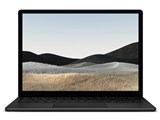
Surface Laptop 4 13.5インチ/Core i5/8GBメモリ/512GB SSD/Office Home and Business 2021付モデルマイクロソフト
最安価格(税込):ショップが販売価格を掲載するまでお待ちください [ブラック] 発売日:2022年 3月18日
Surface Laptop 4 13.5インチ/Core i5/8GBメモリ/512GB SSD/Office Home and Business 2021付モデル のクチコミ掲示板
(64件)

このページのスレッド一覧(全7スレッド)

| 内容・タイトル | ナイスクチコミ数 | 返信数 | 最終投稿日時 |
|---|---|---|---|
 4Kモニター 4Kモニター |
0 | 22 | 2024年3月9日 12:20 |
| バッテリ駆動時間 |
13 | 8 | 2023年10月7日 10:22 |
キーボードの感触 |
3 | 3 | 2023年7月25日 15:57 |
| ラップトップ4かgo2どちらにしようか悩んでます… |
10 | 4 | 2023年2月12日 14:21 |
| メモリとSSDどちらを優先するべきでしょうか? |
21 | 10 | 2023年2月6日 17:20 |
| 購入機種迷ってます! |
2 | 6 | 2023年1月7日 18:23 |






- 「質問の絞込み」の未返信、未解決は最新1年、解決済みは全期間のクチコミを表示しています


 お気に入りに追加

ノートパソコン > マイクロソフト > Surface Laptop 4 13.5インチ/Core i5/8GBメモリ/512GB SSD/Office Home and Business 2021付モデル


外部接続して、4Kモニター 27インチくらいを考えてますが、
USB-C端子が、1つしかありません。
モニター側に、HDMI端子やD-Subしかない製品もありますが、
USBハブが必要ですか?お勧めモニターがあれば教えてください。
スピーカー内臓希望です。
 0点
0点



USBーCのThunderboltも対応でしたらこちら。
https://www.amazon.co.jp/CalDigit-Thunderbolt-Element-ユニバーサルマルチポートハブ、Thunderbolt-4、最大8Kのシングルディスプレイまたはデュアル4K/dp/B09D2GBHTF/ref=sr_1_119?crid=V059DQ1M02CU&dib=eyJ2IjoiMSJ9.8wCj5WaJdUS_k3B0iw2reb_gIf1xSpiyLPNXFaVUssdcgTVcA8s9txMlttMATss1M64HZGk742nvtREhv6MZLHnDtbWtq_hTrsjibPl5FtKzp0ET45gyLb7gpwr3yTMba5b4WkbJ87T3boicP0n2e2g2WrlWJRegKy0079NcfyQrkEWdk6bBx25yIKFKmpQCCiYrAmERueJ7_PW4BL6i73D_j0QrqJFZdDuD68-LpQtSM9Y69eyUmb6hhvi28XCM.oQDZHxuHIWY_X3DawUjjsspHM1Qus8uIX80w2oZWhBg&dib_tag=se&keywords=thunderbolt+4+docking+station&qid=1709875170&s=electronics&sprefix=%2Celectronics%2C144&sr=1-119
書込番号:25652099
0点

>>USB-C端子が、1つしかありません。
>>モニター側に、HDMI端子やD-Subしかない製品もありますが、
>>USBハブが必要ですか?
D-Sub端子に接続する場合は、USB Type-C-VGA変換アダプタを使うしかないでしょう。
HDMI端子に接続する場合は、USB Type-C-VGA変換アダプタ(またはケーブル)やUSB Type-Cハブと言うかドッキングステーションを使うことになるでしょう。;
また、モニター側にUSB Type-C端子がある場合は、USB Type-C接続になります。
>>お勧めモニターがあれば教えてください。
製品が多いし、予算面・用途をはっきりしないと、お勧めはありません。
書込番号:25652115
0点
グリーンビーンズ5.0さん
返信いただいたサイトが見れません!
キハ65さん
ドッキングステーションですか?
キーボードが、USB Type-Cで、外付けHDD3台 USB Type-Aです
スピーカー内臓希望。
DELLとかベンキューになるのでしょうか?いずれも機種が多く、どれが
いいのか? Surface Laptop 4 を調べると対応出来ない機種もあるとか?
予算は、10万以下で、27,28位希望です。用途は、サイト閲覧や動画編集に使います。
書込番号:25652137
0点

ACアダプタは専用ポートですからこれを利用する前提なら電源は不要でしょう。充電をモニタから行いたいのであれば、TypeCはモニタ直結にしてTypeAのUSBハブを増設すれば済む話でしょう。
https://kakaku.com/pc/usb-hub/itemlist.aspx?pdf_Spec006=1&pdf_Spec012=1&pdf_Spec103=1&pdf_Spec201=3-
書込番号:25652171
0点
ありりん00615さん
ドッキングステーションは必要ないですか?
USB Type-Cがあるモニター選ぶといいってことですか?
書込番号:25652207
0点
なお、コスパで選ぶとモニターはDellになると思います。
https://www.amazon.co.jp/dp/B09CGY99X5?th=1&m=AN1VRQENFRJN5
AmazonだとBenQの方が安いように思えますが、マケプレはリスクが高いです。
書込番号:25652223
0点

USB Type-Cで直結して映像を出せば一番簡単といえば簡単だと思います。
https://kakaku.com/prdcompare/prdcompare.aspx?pd_cmpkey=K0001586622_K0001560472_K0001544241_K0001378199_K0001362670_K0001489841&pd_ctg=0085
もっと安いのだとType-C-DP変換とかType-C HDMI変換でも映せます。
Type-Cの出力から出た、出力を映像出力に変換してかつUSBを使いたいならドッキングステーションが必要という話では?
書込番号:25652224
0点

>BLACKLABEL20さん
Bluetooth5.0があるのでBluetooth接続のキーボードはいかが?
こんなのもあります。
iClever キーボード Bluetooth ワイヤレス パンタグラフ 日本語JIS配列 3台同時接続可能 テンキー付き フルサイズ 超薄型 静音設計 充電式Type-C 無線 コンパクト ラップトップ パソコン用 スマホ PC iPad用Windows Mac iOS Android対応 IC-BK22 シルバー
USB-C端子をモニター用に、
とりあえず
書込番号:25652230
0点
自分はEIZOのビジネスモニター EV2785-WTのユーザーで、高価で万人向けではありません。
そろそろ私の別のモニターへ鞍替え検討中ですが、迷い道に入っています。
書込番号:25652258
0点
この製品の場合、TypeC、TypeA共にGen1なのでモニタ以外はTypeAで問題ありません。
無線キーボードも混線が起きにくいnifying接続タイプが安く買えます。
https://review.kakaku.com/review/K0000810366
書込番号:25652294
0点
ありりん00615 さん
マケプレはリスクが高い?どういうことですか?
揚げないかつパンさん
ありがとうございます
1991shinchanさん
Bluetooth接続のキーボードですが、反応が今一つなので、USBで使用してます。
キハ65さん
はい、確かに高価ですね、そこまでは、いいかな。。。。
書込番号:25652318
0点
Amazonのマケプレの場合、商品購入時のトラブルの責任は基本的にショップにあります。最悪の場合、料金が引き落とされて、商品が届かないというケースもあります。
但し、AmazonにはFBAという販売に関する責任をすべてAmazonが負うという制度があり、これを利用しているマケプレなら比較的安全です。
https://sell.amazon.co.jp/fulfill/fulfillment-by-amazon
価格.com登録店の場合、非正規流通品を扱うECショップにも注意が必要です。場合によっては中古品が届くこともあります。
書込番号:25652344
0点
ありりん00615さん
こちらの機種は、USB typeーCでは、充電出来ないですよね?
書込番号:25652847
0点
>>こちらの機種は、USB typeーCでは、充電出来ないですよね?
いいえ、出来ます。
実機レビュー参照。
https://thehikaku.net/pc/microsoft/21SurfaceLaptop4-13.html#usbc
書込番号:25652885
0点
SPキハ65さん
え?そうなんですか?PD充電器で試したのですが
充電出来なかったので・・・・・
書込番号:25652905
0点
推奨は60W以上のPD充電器です。
https://support.microsoft.com/en-us/surface/usb-c-and-fast-charging-for-surface-d320ab19-e4ed-c36d-7458-7d7aec69d34a
先に紹介したDellのモニタは65W出力です。
書込番号:25652936
0点
私が使用しているモニターはEIZOの4Kモニター FlexScan EV2785-WTで、スペック表でUSB Type-Cの電源供給能力は60Wです。
現在使用しているWinowsのノートPC Dell Inspiron 15 5510は65W充電器、MacBook Pro 14インチ 2021には96W充電器が付属していますが、過負荷時でない限り、モニター側の60WのPD給電で問題なく充電出来ています。
書込番号:25653184
0点
BenQ EW2880U-JPにした場合、USB typeーA×3,USB type-C×1を接続する場合は、
やはりドッグステーションが必要でしょうか?
DELL S2722QC も検討中
書込番号:25653348
0点
Power Delivery(USB Type-C / Thunderbolt 3)
60 W
しかなく出力がないので、ドッキングステーションは必要になります。
Type-A 3個とType-C 1個が必要なら割とダメなモニターの方が多いと思います。
書込番号:25653366
0点


この後に2件の返信があります。




ノートパソコン > マイクロソフト > Surface Laptop 4 13.5インチ/Core i5/8GBメモリ/512GB SSD/Office Home and Business 2021付モデル

新品購入し快適に使っていますが一つ気になるのが駆動時間の短さです。
満充電100%の状態から1時間使用して約20%減っています。
輝度は80%程、Chromeだけでタブ10枚開いてネットサーフィンしたりYouTubeを少し見る程度で他のアプリは起動していません。
一般的にWin機は駆動時間はこんなものなのでしょうか。
以前までChromebookをメインにしていたので駆動時間の違いに少し驚いています。
書込番号:25451206 スマートフォンサイトからの書き込み
0点
>たまござむらいさん
>約17時間の長時間バッテリー
長持ち設定でOfficeなんかやって約半分9時間持たないくらい。
動画など見ているともっと短くなります。
電源プランから長持ち設定にしてみましょう。
書込番号:25451267
 2点
2点
>たまござむらいさん
こんにちは、
>満充電100%の状態から1時間使用して約20%減っています。
そんなもんでしょう、更に長時間使うには訪問先など充電可能なところで許可を得て継ぎ足し充電ですかね。
書込番号:25451274
3点

「マイクロソフト Surface Laptop 4 13.5インチの実機レビュー」からです。
「バッテリー駆動時間のチェック」から引用すると、
インテルモデルで
>(1) 通常のデバイス使用時間 最大17時間
>(2) PCMark 10 Modern Office 11時間10分
>(4) PCMark 8 Work 2時間41分
>(1) メーカー公表値
>(2) 文書作成、ブラウジング、ビデオ会議といった事務作業。アイドル時も多く軽めの処理
>(4) ブラウザでのショッピング/画像閲覧、文書作成、表計算、ビデオチャット等。やや重めの作業
https://thehikaku.net/pc/microsoft/21SurfaceLaptop4-13.html#batt
Microsof Surfaceのメーカー公称値はJEITA バッテリ動作時間測定法(Ver. 2.0)ではなく、Microsoft独自の方法です。
>Surface Laptop 4 13.5 インチ、インテル Core プロセッサ搭載: 通常の Surface デバイス使用で最長 17 時間のバッテリー駆動時間を実現。 テストは、Microsoft により 2021 年 2 月、開発中のソフトウェアおよび開発中の 13.5 インチ、インテル Core i5、256GB、8GB RAM を搭載したデバイスを使用して実施されました。 テストでは、アクティブな使用とモダン スタンバイを組み合わせた完全なバッテリー放電を行いました。 アクティブな使用とは、(1) 複数開いたタブで 8 つの人気 Web サイトにアクセスする Web ブラウジング テスト、(2) Microsoft Word、PowerPoint、Excel、Outlook を使用する生産性テスト、(3) 一部時間でアプリをアイドル状態にしたデバイス使用で構成されます。 画面の明るさを 150 nits に設定し、自動明るさ調整を無効にした以外は、すべての設定を既定値にしました。 Wi-Fi はネットワークに接続されていました。 バッテリー駆動時間は設定や使用状況等の要因により大きく変化します。
https://www.microsoft.com/ja-jp/surface/devices/surface-laptop-4/tech-specs#:~:text=%E5%A4%89%E5%8C%96%E3%81%97%E3%81%BE%E3%81%99%E3%80%82-,Surface%20Laptop%204%2015%20%E3%82%A4%E3%83%B3%E3%83%81%E3%80%81%E3%82%A4%E3%83%B3%E3%83%86%E3%83%AB%C2%AE%20Core%E2%84%A2%20%E3%83%97%E3%83%AD%E3%82%BB%E3%83%83%E3%82%B5,%E6%99%82%E9%96%93%E3%81%AE%E3%83%90%E3%83%83%E3%83%86%E3%83%AA%E3%83%BC%E9%A7%86%E5%8B%95%E6%99%82%E9%96%93%E3%80%82
上記のMicrosoft独自の測定方法による17時間は、現実的ではないでしょう。
実機レビューでの
(2) 文書作成、ブラウジング、ビデオ会議といった事務作業。アイドル時も多く軽めの処理 11時間10分
(4) ブラウザでのショッピング/画像閲覧、文書作成、表計算、ビデオチャット等。やや重めの作業 2時間41分
は大きな幅がありますが、スレ主さんの満充電100%の状態から1時間使用して約20%減る状況は約5時間のバッテリ持続時間となり、上の2パターンの中間の数字となります。
Windowsのバッテリ実駆動時間は、使用状況によって大きく変わりますので、そんなものではないでしょうか。
書込番号:25451282
2点
スペックは19hのようだから、それが平均値なら速いかな。
>輝度は80%程、Chromeだけでタブ10枚開いてネットサーフィンしたりYouTubeを少し見る程度で他のアプリは起動していません。
それは測定条件より負荷は高いですよ。
普通にOffice使ってる時にスペックの半分くらいってのが相場ですけど、Webの方が負荷高いし動画も見てたのではそんなもんという気がしますけど。
あと、最初のうちは色々裏で動くんで電池もくいます。というのと、残りの%とか信用できないんで、尽きるまで使ってみてから判断で。
そもそも最初はマイコンもずれてるんで。
>一般的にWin機は駆動時間はこんなものなのでしょうか。
いいえ、Windows機は多様なので色々です。
書込番号:25451309
2点
>ムアディブさん
>キハ65さん
>里いもさん
>1991shinchanさん
アドバイス頂いた先輩方、とても有益な情報感謝いたします。
カタログ値を真に受けて少し期待しすぎていましたw
色々設定を見直して節約しつつ使用しています。
本当にありがとうございました。
書込番号:25451326 スマートフォンサイトからの書き込み
1点
Microsoftが測定時に設定する150 nitsは1/3程度の明るさしかありません。
あと、CPUを99%に制限することで、無駄なブーストを止めて電力を抑えることができます。
https://pgm-mov.com/%E9%9B%BB%E6%BA%90%E3%83%97%E3%83%AD%E3%82%BB%E3%83%83%E3%82%B5%E3%81%AE%E8%A8%AD%E5%AE%9A%E3%81%A7pc%E3%81%AE%E6%80%A7%E8%83%BD%E3%82%92%E3%81%BB%E3%81%A8%E3%82%93%E3%81%A9%E8%90%BD%E3%81%A8%E3%81%99/
書込番号:25451605
2点
>ありりん00615さん
こんなテクニックがあったんですね、やってみます!
とても助かります。
書込番号:25451791 スマートフォンサイトからの書き込み
0点
ニトは光量の単位なので、半分になっても体感は1段落ちたとしか感じませんよ。
150nitはモバイル(屋内)だと十分な光量です。
多分初期の設定で電池駆動の時はこれくらいに落としていると思います。
書込番号:25452460
1点

ノートパソコン > マイクロソフト > Surface Laptop 4 13.5インチ/Core i5/8GBメモリ/512GB SSD/Office Home and Business 2021付モデル
the比較 実機レビューからです。
>Surface Laptop 4 13.5インチのキーボードのチェックです。
>実測で、キーピッチは横:19mm、縦:18.5mm、キーストロークは約1.5mm弱です。配列は普通ですが、「Backspace」と「\」のキーがやや小さいです。"たわみ"がなく、底付きの衝撃も少なく、比較的打ちやすいキーボードではないかと思います。
https://thehikaku.net/pc/microsoft/21SurfaceLaptop4-13.html#key
滑り止めのような加工がされているかどうかは、実際に量販店での展示モデルを触られてはどうでしょうか。
書込番号:25358780
1点
>[レビュー]Surface Laptop 4 13.5インチは持ち運びできて高級感のある軽量なノートパソコン
>キーボード
>キーボードの全体は以下のようになっています。キー同士の間隔も問題なく、打鍵感も程よく感じられ、使いやすいキーボードです。パームレストの領域がしっかり確保されていて、手をしっかりと置くことができます。
>上述のように、キーボードのパームレストやキーを取り囲む部分には、アルカンターラ素材が使われています。スウェードのような見た目と質感で、耐久性にも優れます。Surface Laptop 4 13.5インチには4種類のカラーモデルがラインナップされていますが、プラチナとアイスブルーのカラーモデルにアルカンターラ素材が使われていて、マットブラックとサンドストーンのカラーモデルはメタル(金属)の素材が使われています。
https://bbs.kakaku.com/bbs/BBSTabNo=1/
写真を見る限りにおいて、キーボード自身は滑り止めの加工はされてないように見えます。
書込番号:25358789
1点
キハ65さま、大変ありがたい返信ありがとうございます。
とても参考になりました。実際に店頭で見に行って見ようと思います♪
書込番号:25358792 スマートフォンサイトからの書き込み
0点
ノートパソコン > マイクロソフト > Surface Laptop 4 13.5インチ/Core i5/8GBメモリ/512GB SSD/Office Home and Business 2021付モデル

無知で変な質問していたらすみません。
用途は主に、
Zoomミーティングや、
プレゼンで使う資料をパワポで作成したり、
共有された動画を使ってプレゼンで使用したいと考えております。
プロジェクターや、遠隔レーザーポインターも使用していますが(今までのPC)、このサーフェスラップトップシリーズでは使えるのでしょうか?
お値段的にはgo2のほうが優しいですし、評価もなかなか高め!
でもラップトップ4の口コミもgo2より良いってかんじで…
非常に悩んでおります。
どちらがおすすめとかありますかー(⁠〃゚⁠3゚⁠〃⁠)
書込番号:25138004 スマートフォンサイトからの書き込み
5点
>>プロジェクターや、遠隔レーザーポインターも使用していますが(今までのPC)、このサーフェスラップトップシリーズでは使えるのでしょうか?
使用できます。
プロジェクターへ接続するときは、USB Type-C(USB-C)端子から、USB-C - HDMI、USB-C - VGA変換アダプターを用意して下さい。
>>お値段的にはgo2のほうが優しいですし、評価もなかなか高め!
>>でもラップトップ4の口コミもgo2より良いってかんじで…
>>非常に悩んでおります。
比較表を作成しました。
https://kakaku.com/prdcompare/prdcompare.aspx?pd_cmpkey=J0000038742_J0000038372&pd_ctg=0020
画面サイズ、画面解像度以外は、CPU、メモリー、ストレージなど基本スペックは同じようです。(価格差はディスプレイでしょう)
解像度に拘らなければ良いのではないえしょうか。ちょっと画面の解像度が粗い感じはしますが、一昔のPCはこんな感じでした。
書込番号:25138583
5点

>キハ65さん
質問にお答えしていただきありがとうございます!
なるほどーー!
確かに変換アダプターというものがありますものね。
初歩的な質問にも対応していただきありがとうございます。
比較表もありがとうございます。
んーー、口コミはgo2が良さげですね。やすいし!
でもググってネット検索すると、ラップトップ4の方が良い感じで書いているんですよね〜〜…
うー悩む。
も少し検討の余地ありです。
書込番号:25139012 スマートフォンサイトからの書き込み
0点
>>んーー、口コミはgo2が良さげですね。やすいし!
>>でもググってネット検索すると、ラップトップ4の方が良い感じで書いているんですよね〜〜…
うー悩む。.
Go 2は安いので、購入者が多く口コミが多いのでしょう。
ラップトップ4がいい感じとはディスプレイの出来の良さで書かれていると思います。
CPU、メモリ、ストレージが同スペックで、高解像度と低解像度のディスプレイを比較すると、低解像度のディスプレイはお世辞も褒められない。
書込番号:25139186
0点
>キハ65さん
ありがとうございます!
解像度の違いなのですね。
ラップトップ4の方向で考えてみます
書込番号:25139567 スマートフォンサイトからの書き込み
0点
ノートパソコン > マイクロソフト > Surface Laptop 4 13.5インチ/Core i5/8GBメモリ/512GB SSD/Office Home and Business 2021付モデル
■状況
4月から大学文系に入学するため学校で使うノートパソコンを購入検討しております。文系なのでOfficeでのレポート作成やZoom使用を想定し、13.5型以下の薄くて軽いノートPCを探して下記Surface2機種に絞り込みました。※学校推奨パソコンは好みのメーカではないので候補から外しました。
■検討機種
①Surface Laptop 4
https://www.biccamera.com/bc/item/9880420/
②Surface Laptop Go 2(学生向け数量限定モデル)
https://www.yodobashi.com/product/100000001007551605/
■ご質問
①はメモリ:8GB/SSD:512GB、②はメモリ:16GB/SSD:256GBとなり、CPUが同じで価格差もそんなに無いのでメモリを優先すべきかSSDを優先すべきかで迷っております(液晶サイズはどちらも許容範囲内)。初歩的なご質問で大変恐縮ですが、良きアドバイスをよろしくお願いいたします。
6点
自分で後から増設できるものは、あとでも良いけど、
オンボードメモリとかだったら出来ないのでそこを見極めて、優先を決める
書込番号:25128079
2点
>>文系なのでOfficeでのレポート作成やZoom使用を想定し、13.5型以下の薄くて軽いノートPCを探して下記Surface2機種に絞り込みました。
Surfaceシリーズはオンボードメモリなので、増設・換装は不可です。
Microsoft Laptop GoのSSDの取り外し手順は、マイクロソフトが公開しています。
file:///C:/Users/kuhin/Downloads/M1171431_Surface_Laptop_Go_Removable_SSD_Guide_v1.0.pdf
Microsoft Laptop Goに採用されているM.2 SSDは、Type 2230のものです。
M,2 SSDの換装(自己責任の世界です)に自信がない人は、文系でOfficeを利用する場合は、メモリ8GBでM.2 SSD 512GBのモデルを選択した方が良いかと思います。
書込番号:25128116
3点

とりあえずリンク先の製品①は16GB/512GBモデルは生産終了と出てます。
なので②のほうがいいんじゃないですかね?ただしSSDが256GBは少々心もとないとは思いますね。
うちのゲーミングノートPCは16GB/512GBなんですが、メモリは最大でも8GB程度の使用ですが、SSDはゲームアプリ1個しか入れないのに150GBほど使っています。OSはWin11です。ゲームアプリ以外は特に入れてません。音楽や画像動画データも入れてません。
メインで使っている自作PCは32GB/512GBでメモリは10GBほど使ってます。SSDは200GBほどです。OSはWin10です。
しかし、こちらはタワー型なので512GBのCドライブ以外に1~6TBのHDDを数台入れてます。なので音楽や動画データはHDDに入れてあります。
音楽や動画データを保存しておきたいなら、SSDの容量は大きいほうがいいと思いますよ。
書込番号:25128150
1点

個人的にはメモリ16GB/SSD512GBのモデルをお勧めするけど、予算或いは在庫の関係でどちらかを優先せざるをえないということでしょうか?
どういう作業をするかによるけれど、Surface Laptopの場合メモリとSSDなら基本的にはメモリの方を私は優先したほうがいいと思っています。理由は下記の通りです。
・メモリはオンボードで交換・増設できない
・SSDは一応交換可能(M2.2230という入手が難しい仕様であることと底面を分解できるぐらいの技量があれば)
・SSDは最悪外付けSSDなどを併用して容量を増やすことも可能
但しこの論理に従うと選ぶのはLaptop Go2になりますが、Laptop4とLaptop Go2では画面の解像度が違ったり(Laptop4のほうがいい)、Go2は専用のSurfaceペンが使えなかったりする違いがあるので、そこら辺の差異を考えて問題ないか確認したほうがいいと思います。SSD交換時の分解もGo2はLaptop4に比べて工程が増えます(底面を開けた後インナーカバーをこじ開けないといけないらしい)
個人的にはSurfaceで選ぶならLaptop4の方がよさげな気がするのですが、メモリ8GBはやはりネックですね。そこでIntel製CPUにこだわり、或いは学校からIntel製の指定がないのであれば、Laptop4のRyzenモデルはいかがでしょうか?これならメモリ16GB/SSD256GB版は未開封店頭在庫品ならまだケーズデンキなどに在庫があるようです。
https://kakaku.com/item/K0001430411/
https://www.ksdenki.com/shop/g/g4549576189109/
ただ、長く使うのであればメモリ16GB/SSD512GB版がいいのは言うまでもありません。
Surfaceにこだわりがないのなら別メーカーの機種も検討してみてはと思います。
書込番号:25128159
1点
>すーぐるぐるさん
大学ならOfficeは無料で使えると思うので、入っているのは無駄ではないですかね。
OfficeとZoomとネットなら、メモリは8GBで十分なので、①で良いと思います。
書込番号:25128177
3点

アドバイスいただいたみなさま
大変参考になりました。
価格ドットコムで聞いてみて良かったです。
本当はメモリ:16GB、SSD:512GBのモデルが良いのですが予算の関係でそこは断念しました。。液晶解像度やSurfaceペンについても大変参考になりました。Office有無についても、もう一度確認して判断したいと思います。
書込番号:25128477
0点
どっちかにしろって言われたら②を選ぶ。
だが理由は容量じゃなくて軽いから。(ディスプレイ無視なら)
メモリーは8GBでもアプリを単独で動かす分には問題ない。
でもネット会議でPPTでプレゼンしつつWeb見たり議事録とったりだと微妙に足りない。
破綻はしないけどアプリスイッチで引っかかって不細工なことになる。
SSDの容量は、外付けで容易に増やせる。どうにでもなるし60g切るからそんなに苦にならない。
最初から必要とわかってるならやめといたほうがいいけど。
気にしてないのかもしれないけど、キーボードの配列は、どっちも厳しいかなぁ。
というわけで実は自分ならどっちも買わないんですけどね。
あくまでUIが良いからPC使うのであって、フリックより遅くなるようなPCってどうなのよって気が、、、
書込番号:25128914
1点
あと、ラップトップでペンとか使うのかなぁ、、、
手のひらを着けてても書きづらいのに。
そんなことよりちゃんとしたキーボードのPCにした方がいいと思うけど。
書込番号:25128938
3点
上の方の書込でMicrosoft Laptop GonのM.2 SSD換装について説明し7ましたが、①がSurface Laptop 4で有ることを忘れていました。
Goが付かない無印のSurface Laptop比較的も容易にM.2 SSDの換装が出来ます。Goと同様Type 2230のM.2 SSDです。
>Surface Laptop 4のSSDを換装した記録
https://focacciatomeetyou.com/post-21207/
書込番号:25128949
1点
速度や消費電力の事を考えるとSSD
メモリはCPUその他全部直付けの1ボード(要はゲーム機と同じ一体型)で提供されるので
シングル動作。他の大きめのパソコンのデュアル動作ではないのでフルパワーで動作することを前提としていない。
CPUも11世代と古めで長く使える物ではないので8GBで十分
学校推奨パソコンというのがあるなら、それのスペックもあった方が良かったような?
必須ソフトが無いのならLibreOfficeで代用できますし
書込番号:25130045
0点
ノートパソコン > マイクロソフト > Surface Laptop 4 13.5インチ/Core i5/8GBメモリ/512GB SSD/Office Home and Business 2021付モデル

【使いたい環境や用途】
リモートワーク
【重視するポイント】
価格、処理速度
【予算】
10から15万
【比較している製品型番やサービス】
HP Pavilion 14-dv スタンダードモデルG2
【質問内容、その他コメント】
↑の機種と迷ってます、、
あまり大きな違いはないでしょうか?
どちらがおすすめでしょうか?
書込番号:25085895 スマートフォンサイトからの書き込み
0点

仕様見れば大きな違いがありますが。
半分の価格で同じくらいの性能の製品がありますが。上げられた2機種を選んだ理由は何でしょう?
>HP 15s-eq3000 G3 価格.com限定 AMD Ryzen 5/512GB SSD/16GBメモリ/15.6型/フルHD IPS
https://kakaku.com/item/K0001454174/
>Dell Inspiron 15 3000 AMD プレミアム Ryzen 5 5625U・8GBメモリ・512GB SSD・Windows 11
https://kakaku.com/item/J0000038101/
書込番号:25085910
0点
ありがとうございます!
サイズ(13から14)とIntelとタッチパネルで選びました。
サイズはわりと重要度高めかもしれません。
どちらかというとIntelが良いです。
タッチパネルはあれば使うかな?程度ですが、、
書込番号:25085923 スマートフォンサイトからの書き込み
0点
NEC LAVIE N1455/BAW-J(Joshinオリジナルモデル)
これも少し気になってます。
officeを入れないとダメですが。
全部微妙でしょうか…?
書込番号:25085929 スマートフォンサイトからの書き込み
0点
個人的経験と実際の製品傾向から、キーボードとパッドがあればタッチパネルはまず使いません。タッチパネルは一見便利そうですが、精度が大して高いわけでもなく、Windowsの操作には結構ストレスが溜まりますので、皆さん結局マウスを使います。よってキーボード付PCでタッチパッドは要らないと思います。
サイズ。13-14インチで2256x1504は、そのままでは字が小さい、字を大きくすると高解像度の意味がないと、有用かというと微妙かと思います。フルHDでいいでしょう。
あとまぁ、13-14でフルHDというのも個人的には画面が小さいと思いますが。この辺は視力と相談で。
普段使いのパソコンということなら、選択肢も多くて安い15インチクラスをお奨めしておきますし。持ち運びのために小さいのをとということなら、そもそもタッチパネルがあるのならキーボードは要らないでしょう。
>どちらかというとIntelが良いです。
スペック欄のCPUスコアと重量とバッテリー時間が許容するのならどちらでも。今時は余りこだわるところでもないですね。
>officeを入れないとダメですが。
Officeが必要かどうか選ぶのは、貴方の役目。
小型化の方が金がかかると言うことで、15インチモデルより14,13インチモデルは高くなりがちですが。その小型に価値を感じるかどうかは、使う人次第です。
用途として「リモートワーク」と書かれているので、持ち運ばないことを前提に私は話していますが。この辺の判断(何に価値を感じるか)は実際に使う貴方が判断すべき事ですので、その辺もご留意を。
私なら、置きっぱなしノートに小型軽量長バッテリーは求めませんと言うことですので。
ついでに。重視するポイントに処理速度がありましたので、こちらなども。
>ASUS Vivobook Pro 15 OLED M3500QA M3500QA-L1043W
https://kakaku.com/item/K0001402235/
>MSI GF63-11SC-063JP
https://kakaku.com/item/K0001415853/
既に上がっている候補の倍の性能です。
書込番号:25086178
1点
>【使いたい環境や用途】
>リモートワーク
一概にリモートワークといっても、内容は千差万別ではありませんか?
文書の作成やリモート会議くらいなら、どんな製品を選択したところで処理速度のちがいなんて実感できないように思います。
多くの職場においても、事務部門の単なる事務作業では高性能なパソコンなんて配備してないでしょう。
書込番号:25086208
0点
>KAZU0002さん
>user999さん
ありがとうございます!
あまり細かく仕事内容を書くのも変かなと思い、色々説明不足ですみません。
持ち運び多いです。車の中での作業もあります。
今12.5?(タブレットとしても使えるタイプ)と、15.6を使ってまして、(借り物です)
タブレットとして使った事はなく、たまに勝手にタブレットモードになるのが嫌で、15.6の方は持ち運びに不便で、間くらいの物を探して3つの機種にたどり着いた次第です。。
フルHDが良いんですね!
HPかNECに気持ちが傾いています。
11世代と12世代ってそんなに違うのですか?
無知すぎてすみません。
書込番号:25086833 スマートフォンサイトからの書き込み
1点

クチコミ掲示板検索
新着ピックアップリスト
-
【欲しいものリスト】パソコン
-
【欲しいものリスト】エアコン
-
【Myコレクション】2026良コスパゲーミングPC(AMD)
-
【Myコレクション】2026良コスパゲーミングPC(インテル)
-
【欲しいものリスト】生成AI用
価格.comマガジン
注目トピックス




(パソコン)






