



IdeaPad Slim 370 Ryzen 5搭載モデル
- Ryzen 5 5625U モバイル・プロセッサーを搭載した15.6型ノートパソコン。メモリーは8GB、ストレージは512GB SSDを採用。
- Wi-Fi 6、Bluetooth v5.1に対応。HD 720pカメラ(プライバシーシャッター付き)を備え、指紋認証によるセキュリティ機能を搭載。
- USB 3.2 Gen1 Type-C×1(Power delivery対応、DisplayPort出力機能付き)、USB 3.2 Gen1 Type-A×1、USB 2.0 Type-A×1、HDMI×1などを装備。

![IdeaPad Slim 370 82RN0065JP [アビスブルー]](https://img1.kakaku.k-img.com/images/productimage/m/K0001447963.jpg)
![IdeaPad Slim 370 82RN0066JP [アークティックグレー]](https://img1.kakaku.k-img.com/images/productimage/m/K0001447964.jpg)

ショップが販売価格を掲載するまでお待ちください 価格推移グラフ

お気に入り製品に登録すると、価格が掲載された時にメールやMyページでお知らせいたします
画面サイズ:15.6型(インチ) CPU:AMD Ryzen 5 5625U/2.3GHz/6コア メモリ容量:8GB ストレージ容量:M.2 SSD:512GB Office詳細:Office無し OS:Windows 11 Home 64bit 重量:1.63kg







IdeaPad Slim 370 Ryzen 5搭載モデル の後に発売された製品


本ページでは掲載するECサイトやメーカー等から購入実績などに基づいて手数料を受領しています。








IdeaPad Slim 370 Ryzen 5搭載モデルLenovo
最安価格(税込):ショップが販売価格を掲載するまでお待ちください [アビスブルー] 発売日:2022年 6月 3日
IdeaPad Slim 370 Ryzen 5搭載モデル のクチコミ掲示板
(24件)

このページのスレッド一覧(全5スレッド)

| 内容・タイトル | ナイスクチコミ数 | 返信数 | 最終投稿日時 |
|---|---|---|---|
 YouTube再生で雑音が入る YouTube再生で雑音が入る |
3 | 2 | 2023年3月18日 21:06 |
| 勝手に電源が切れる |
2 | 7 | 2023年2月6日 18:42 |
| メモリー |
2 | 2 | 2023年1月7日 17:54 |
デュアルストレージについて |
15 | 7 | 2024年3月27日 04:27 |
 TN液晶 ってどうなん? TN液晶 ってどうなん? |
12 | 1 | 2022年8月11日 19:56 |
最初|前の6件|次の6件|最後






- 「質問の絞込み」の未返信、未解決は最新1年、解決済みは全期間のクチコミを表示しています


 お気に入りに追加


ノートパソコン > Lenovo > IdeaPad Slim 370 Ryzen 5搭載モデル


本機を購入して1週間ほど経ちますが、表題の通りYouTubeをエッジで再生すると雑音がたまに入ります。(使い始めた時からそうです)
解消方法等ご存知であればご教示いただかないでしょうか。
エッジは最新のバージョンにアップデート済みです。
Chromeで再生すると雑音は入らないようです。
書込番号:25186280 スマートフォンサイトからの書き込み
 0点
0点



普通ならサウンドドライバー関係の入れ直しくらいは、
やって試してダメだったらメーカーに問い合わせるほうが良いと思うけど。
あと常時のノイズじゃなく偶になら、その時に同時に立ち上げてるアプリの影響とか切り分けることも。
書込番号:25186309
 2点
2点
ありがとうございます
サウンドドライバーを入れ直してみたら直ったようです。
書込番号:25186345 スマートフォンサイトからの書き込み
1点

ノートパソコン > Lenovo > IdeaPad Slim 370 Ryzen 5搭載モデル

このパソコンをつけっぱなしにしていると数時間で電源が切れます。電源ボタンを押せば電源が入る(起動する)ので実用には問題ありません。自動的に電源が切れるのはレノボの特徴なのでしょうか。電源ボタン以外はどこを押しても(触っても)電源は入りません。
それともスリープなのでしょうか。スリープなら電源ボタン以外を押しても(触っても)画面が明るくなって使用できるのが普通ですからスリープではないと思うのです。
故障かもしれないと心配です。
1点
設定を変えれば落ちないようになると思います。 節電みたいな仕様になっているんだと思います。
書込番号:25129748
0点

>馬味噌さん
OSにより多少手順が変わるかもしれませんけど・・・
スタートタイル状で「でんげん」と入力
↓
電源プランの選択
↓
ディスプレイの電源を切る時間の指定
で設定して様子を見てはいかがでしょうか?
書込番号:25129759
0点

>馬味噌さん
はじめまして。
私はLenovoのIdeaPadを使用していますが、Lenovoの特徴などではなく、Windowsの初期設定の仕様です。
コントロールパネルの設定から変更できます。
故障ではないと思います。
書込番号:25129774 スマートフォンサイトからの書き込み
0点

 |
|---|
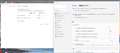
設定やコントロールパネルで「コンピュータをスリープ状態にする」などの設定はどうなっているでしょうか?
書込番号:25129811
0点
Windows10標準で設定いじらずの状態だと 設定ーシステムー電源とスリープ
画面 10分
スリープ 30分
の設定になっていて、30分何もしなければ勝手に休止状態に落ちるようになってます
画面=ディスプレイの電源を切る、モニタへの供給を止める
スリープ=ディスプレイの電源を切る、モニタへの供給を止める+ハードディスクの電源を落とす+ファン全停止 +(メモリは維持する)
完全に電源が切れたわけではないので、この状態で本当に電源を落とす(スイッチをOFFにしたり電源供給をとめると)
と、ディスクエラーチェック、修復ソフトが走り出します。
昔のパソコンのスリープ機能は画面への出力をカットせず、黒いスクリーンセーバーを表示して画面の焼き付きを止める程度のものでしたが
最近の「スリープ」はスマホのスリープ同様にシャットダウン寄りの機能になっているようです。メモリだけは電気を流しているので
電源ボタンを押せばアプリケーションの途中からそのまま始められます。昔で言う休止状態に近いですね。HDDにメモリデータはダンプしないので休止状態ではないのは確かですが
車で言えば最近の車はブレーキ踏み続けてるとエンジンまで止めますよね? アクセル踏むとエンジンがかかり、電気からエンジンに切り替わります。あれと同じようなものだと思ってください。
なので壊れていません。
書込番号:25129951
0点
皆さんありがとうございます。初心者の無知に貴重な時間を費やしていただき恐縮です。
電源が切れるのではなく「休止状態」のようです。
電源ボタンからでしか起動しないので、スリープ状態ではなく、「電源が切れている」と思い違いをしました。この機種はスリープ状態を数時間続けると「休止状態」となり、スリープ状態とは違って、電源ボタンでしか起動しないようです。スリープ状態から休止状態に移行できなくするのは初心者には難しそうです。
正確な休止状態の意味は分からないので「休止状態」としておきます。
書込番号:25130042
1点
 |
|---|
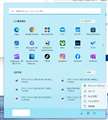
Windows 11では電源メニューで休止状態は表示されないのですが、下記サイトを参考にして表示させました。
https://atmarkit.itmedia.co.jp/ait/articles/2204/11/news020.html
>馬味噌さんの場合、本当に休止状態だったのでしょうか?
書込番号:25130177
0点
ノートパソコン > Lenovo > IdeaPad Slim 370 Ryzen 5搭載モデル

非公式、自己責任でメモリー増設が出来るようですが、メモリーの種類は
SO-DIMM DDR4 3200MHz PC4-25600 8G
あたりで大丈夫なのでしょうか?
https://amzn.asia/d/aAT6JVU
書込番号:25086296 スマートフォンサイトからの書き込み
0点

ノートパソコン > Lenovo > IdeaPad Slim 370 Ryzen 5搭載モデル
 |
|---|
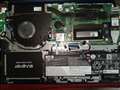
口コミやネットで2.5インチのスペースにSSDを増設した方がいましたが私も新品のSSDがあったため
早速メモリ増設時に行いましたが全く認識してくれません。USBで外付けすると認識してフォーマットなど出来るのでSSDの不良では無いと思います
パソコンは8台目ですがノートははじめてです
やはり接続が違うのかな
今までhdd増設などで悩んだことはなかったんですが
写真のように接続しました。
ご存知な方ご教示お願いします。
書込番号:25040577 スマートフォンサイトからの書き込み
2点
2.5インチSSDからのフレキシブルケーブルとマザーボードの接続で反対に差し込んではいないでしょうか?
また写真をみたところ、バッテリーパックのコネクターが外れている感じとか。
書込番号:25040673
2点
キハ65さん
コメントありがとうございます
バッテリー端子は作業中でしたので外して写真を取りました。マザーボードの挿し方も裏返したり、
予備のケーブルに変えたりしましたがダメでした
情報収集しながら当面は外付けとして使用します
ありがとうございました。
書込番号:25043264 スマートフォンサイトからの書き込み
1点

レビューでSSD増設を書いた者です。
フレキシブルケーブルの種類が色々あるようで、購入するときにあれこれ調べた記憶があります。
私が購入したものを参考まで…Amazonで購入しました。
ラップトップハードドライブHDDケーブル互換 Lenovo IdeaPad 3 15ADA05 3-15ARE05 3-15IML05 3-15IIL05 3-15IGL05 3-15ITL05 V15 G1-IML 5C10S30052 81WB
SSDはスレ主さんと同じでした。
デュアルストレージ楽なので、成功する事をお祈りします!
書込番号:25045101 スマートフォンサイトからの書き込み
3点

こんにちは。既に解決済みとなっていますが、この質問を参考にさせていただいたので対応方法をご案内します。
ちなみに私のPCは「Idea Pad Slim370i 14型」です。画面サイズとCPUは違いますが、接続方法は同じではないかと。
画像の上での判断になりますが、たぶんケーブルがクロス(Bタイプ)になっていると思います。
クロスとはケーブルの端子が見える面が、両端で違い、裏表になっているタイプです。
私も最初にクロスを使い、焼き切れました(泣)
もうこれでSSDまで壊れてたら終わったと思いましたが何とかセーフ。
その後この質問にたどり着き、Gussaさんの成功例からケーブルを確認し、ストレート(Aタイプ)と判断しました。
ストレートはケーブルの端子が、両端とも同じ面に見えるタイプです。
これで接続したら認識してくれました!
ご参考になれば幸いです。
実際のケーブル購入商品はこれです。
https://amzn.asia/d/9Zy4qzI
*どうやら裏返して接続してもダメみたいです。
書込番号:25087820
5点
NVMeとSATAの接続がBIOSというかUEFIで排他的にセットされているのではないかと思います。
2.5インチSATA接続は認識しない設定だと。
書込番号:25091829
0点
あまり詳しくない私がお答えしていいのか迷いますが、私はこのPCの増設としてSATA接続のSSDを認識させるのに特別なことをしてはないです。
https://freesoft.tvbok.com/tips/pc_windows/hdd_windows.html
この辺りを見ながら適当にやったら意外にうまくできました。
書込番号:25093318 スマートフォンサイトからの書き込み
2点

>Gussaさん
>おさるのもん吉さん
書き込みを参考にケーブルを購入し、無事に認識しました。
感謝いたします!
PC側接続端子のノッチを上げると見た目金属の端子が見えるのですが、フラットケーブル差し込むのはその下。
フラットケーブルの端子面をマザボ側「下」に向けて差し込み、ノッチを下げて取付完了になります。
起動後はWindows側で何もせずに認識して使用できるようになりました。
書込番号:25676233
0点

ノートパソコン > Lenovo > IdeaPad Slim 370 Ryzen 5搭載モデル

ずっとlenobo の ThinkPad を使ってきたので信頼感があり、今回は IdeaPad を選んでみました。
さすがに Ryzen 5 は驚くほど速い処理能力を持ち、立ち上げもあっという間でした。
が・・・TN 液晶画面がひどく、少しの角度で見にくく、ムラもあり耐え難いものでした。また、PCの質感が今まで使っていた ThinkPad に比べてかなり劣る感じで、私にとってはやはりネット購入ならではの失敗だなぁと思いました。
ただ、やはり処理能力は驚くほどのもので、画面や質感にこだわらない場合はかなりコストパフォーマンスに優れた機種だと思います。
10点

ASCIIのレビューでは上下以外の視野角は広いと評価されていますが、個人的にはキー配列がだめですね。
https://ascii.jp/elem/000/004/099/4099494/3/
書込番号:24873677
2点
最初|前の6件|次の6件|最後
この製品の最安価格を見る
 <300
<300
のユーザーが価格変動や値下がり通知、クチコミ・レビュー通知、購入メモ等を利用中です
クチコミ掲示板検索
新着ピックアップリスト
-
【欲しいものリスト】予算40万新規PC
-
【欲しいものリスト】高いけどDDR5で組む
-
【その他】Full White Build
-
【欲しいものリスト】pc メイン
価格.comマガジン
注目トピックス




(パソコン)






