



 |
 |
 |

|
|
¥129,800 | |

|
|
¥129,800 | |

|
|
¥129,800 |
中古価格帯(税込):¥70,880~¥93,280 登録中古価格一覧(28製品)
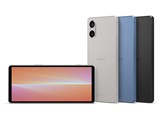
キャリア:SIMフリー OS種類:Android 13 販売時期:2023年秋モデル 画面サイズ:6.1インチ 内蔵メモリ:ROM 256GB RAM 8GB バッテリー容量:5000mAh




※ランキング順位・レビュー点数・クチコミ件数は機種単位の情報です





















 お気に入りに追加


スマートフォン・携帯電話 > SONY > Xperia 5 V SIMフリー


SONY SQ-DE44を使用中です。
写真が増えたのでUSBメモリへ移動させたいと思っています。
直接スマホに差し込むUSBメモリを購入しました。
が、操作方法が全く分かりません。
写真を選択してUSBへ、と簡単に考えていました。
関係ないですが、試しにパソコンからUSBへ入れた音楽は聴けます。
写真をUSBへ移動させる方法を教えてください。
どうぞよろしくお願いします。
書込番号:26544582
 2点




>梨と柿さん
【方法1:「Googleフォト」アプリから共有して移動する方法】
1. USBメモリをスマホにしっかり差し込みます。
2. 「Googleフォト」アプリを開きます。
3. 移動したい写真を長押しして、対象の写真を選択します。
4. 画面上部(または下部)にある「共有アイコン」(点が線でつながったマーク)をタップします。
5. 一覧から「ファイルにコピー」(または「保存」)を選択します。
6. 保存先の選択画面で、メニュー(三本線)から「USBドライブ」を選択します。
7. 「コピー」(または「保存」)をタップすると転送が始まります。
【方法2:「ファイル」アプリから一括で移動する方法】
1. USBメモリをスマホに差し込みます。
2. アプリ一覧から「ファイル」アプリを開きます。
3. 左上のメニュー(三本線)をタップし、「内部ストレージ」を選びます。
4. 「DCIM」フォルダ > 「Camera」フォルダの順に開きます。
5. 移動したい写真を長押しして選択します(右上のメニューから全選択も可能)。
6. 右上の「3点リーダー(縦の点3つ)」をタップし、「コピー」または「移動」を選択します。
7. 再度メニュー(三本線)から「USBドライブ」を選択します。
8. 画面下の「移動」または「コピー」をタップして完了です。
【USBメモリが認識されないときの確認事項】
・スマホの保護ケースを外して奥まで差し込まれているか確認する。
・画面上部を下にスワイプして「USBドライブ」の通知が出ているか確認する。
・通知に「USBを充電中」と出ている場合はタップして「ファイル転送」に変更する。
書込番号:26544585
 3点

>梨と柿さん
パソコンが有るのでしたら、PCにつないでPCの一度保存をしてそれからスマホのUSBにコピーされてはいかがですか。
画像も別に保存出来るし、移動途中で間違って画像が消えてもても安心です。
又は、PCとつないでPCを操作してPC上でUSBに移動されては(簡単だと思いますよ)
書込番号:26544596
0点
>sandbagさん
とっても丁寧に教えていただきありがとうございます。
写真を長押し、共有ボタンを押すと下記しか出てきません。
・リンクを作成 ・アルバムに追加 ・コピー ・アルバムを作成 ・フォトで送信
この中でコピーを押した場合、共有先を選ぶ画面になりFacebookのマークや
様々なアイコンが表示されるだけで、USBメモリらしきものが見当たらないです。
方法2は内部ストレージ、DCIMを選んだらauDatatransferとPHOTOGRAPHY_PROの
2つのファイルが出てくるのですがそこからまた細かくファイルが出てきて
選択したい写真が一度に見られない状況でした。
USBは認識されていました。
何度も色々とやってみたのですが。。。すみません。
書込番号:26545641
1点
>神楽坂46さん
そうですよね。スマホでチャッチャとできるイメージでいたので
私にはパソコンにつないでやる方法が合ってるようです。
USBに音楽を入れるのも自分ではチンプンカンプンなくらい
機械オンチなので相当ハードルが高い気もしますが
やってみます。
ありがとうございました。
書込番号:26545642
1点
>梨と柿さん
動画で詳しく説明しているものがありました。
こちらは参考にならないでしょうか。
https://www.youtube.com/watch?v=d46BpNAfJEs
書込番号:26545643
1点
>sandbagさん
ありがとうございます!
ご面倒をおかけしました。早速見てみました。
が・・・動画のように操作しても私の画面ではコピーの文字さえ
表示されない状況でした。
パソコンにつないで地道にやります!
たくさん助けていただいたのに本当に申し訳ないです。
ありがとうございました。
書込番号:26545755
1点



このスレッドに書き込まれているキーワード


クチコミ掲示板検索
価格.comマガジン
注目トピックス


(スマートフォン・携帯電話)
スマートフォン
(最近1年以内の発売・登録)






