



FMV Lite WA1/J2 Core i5・16GBメモリ・SSD 512GB・Office搭載モデル
- 15.6型ワイドフルHD(1920×1080)ディスプレイのノートPC。CPUはインテル Core i5 1235U、メモリーは16GB。
- Microsoft Office Home & Business 2024が付属。4基のUSBポートや最大4Kで出力できるHDMIなど多彩なインターフェイスを備える。
- 約18.4mmのキーピッチを確保したフルサイズキーボードとテンキーを搭載。Webカメラにはシャッターを搭載し、非使用時には閉じておける。


 |
![FMV Lite WA1/J2 Core i5・16GBメモリ・SSD 512GB・Office搭載モデル FMVWJ2A15W_KC [ホワイト]](https://img1.kakaku.k-img.com/images/productimage/m/K0001664932.jpg) |
¥103,700 | FMV Lite WA1/J2 Core i5・16GBメモリ・SSD 512GB・Office搭載モデル FMVWJ2A15W_KC [ホワイト] |
 |
![FMV Lite WA1/J2 Core i5・16GBメモリ・SSD 512GB・Office搭載モデル FMVWJ2A152_KC [ブラック]](https://img1.kakaku.k-img.com/images/productimage/m/K0001664931.jpg) |
¥- | FMV Lite WA1/J2 Core i5・16GBメモリ・SSD 512GB・Office搭載モデル FMVWJ2A152_KC [ブラック] |
- CPU/メモリ/SSD
-
- Core i5/8GB/256GB
- Core i5/16GB/512GB
- Celeron 7305/8GB/256GB

- Office詳細
-
- Office無し
- Microsoft Office Home and Business 2024
画面サイズ:15.6型(インチ) CPU:第12世代 インテル Core i5 1235U(Alder Lake)/10コア CPUスコア(PassMark):12620 メモリ容量:16GB ストレージ容量:SSD:512GB OS:Windows 11 Home 64bit 重量:1.7kg







FMV Lite WA1/J2 Core i5・16GBメモリ・SSD 512GB・Office搭載モデル の後に発売された製品

FMV Note E WE1-K3 Core i5・16GBメモリ・SSD 512GB・Office搭載モデル
最安価格(税込): ¥- 発売日:2025年10月14日
 117位
117位 ―
―
 ―件
―件
本ページでは掲載するECサイトやメーカー等から購入実績などに基づいて手数料を受領しています。









FMV Lite WA1/J2 Core i5・16GBメモリ・SSD 512GB・Office搭載モデル富士通
最安価格(税込):¥103,700
[ホワイト]
(前週比:±0  )
発売日:2024年11月27日
)
発売日:2024年11月27日
『トリムは普段有効無効どちらなんでしょう?』 のクチコミ掲示板







 お気に入りに追加


ノートパソコン > 富士通 > FMV Lite WA1/J2 Core i5・16GBメモリ・SSD 512GB・Office搭載モデル




>トリムは有効無効はどちらのほうが理想なんでしょうか?
誤解されているユーザーが多いようです。 すごく複雑だからですね。 まずはSSDとWindowsそれぞれでデータをマネージしているのですね。 トリムはWindowsにてデータが消去されたときにSSDに送られます。
SSDはそれを見て、そのデータ部分に”消されました”マークをつけます。 後刻、ガーベージコレクションの時にそのデータが消されます。同期してないのです。 ちなみにいったんマークがついたもの、取り消しがききません。HDDでしたら、データ復旧APPでなんとかなる場合がありますがSSDはそれができません。
トリムは絶対に有効にするべきですね。 無効の場合はその仕組み構造上、SSDの性能低下、寿命の短縮につながります。
先ほどトリムでマークがついたら取り消しがききませんと言いましたが、マークがついていなければ、データ復旧の可能性はのこるようです。 ですので、データを復旧する可能性がある場合、古いSSD、不安定なSSDの場合は無効にしたらよいとは思いますが、通常使用では有効にしておいたほうが断然、お得になります。
書込番号:26093512
 2点
2点

Windows10や11では、ふつうでトリムは有効になっています。 コマンドに有効/無効を切り替えられます。
書込番号:26093517
2点

このFMV Lite WA1/J2は
Windows 11 Home 64bit
なので、トリムは初めから●有効ですね
WindowsXP ←トリム機能なし
WindowsVista ←トリム機能なし
Windows7 ←デフォルトでトリム機能有効
Windows8 ←デフォルトでトリム機能有効
Windows8.1 ←デフォルトでトリム機能有効
Windows10 ←デフォルトでトリム機能有効
Windows11 ←デフォルトでトリム機能有効
つまり現状の新しいWindowsを使っている人は
知らない間に「デフォルトでトリム機能●有効」になっているので
気づいていないということですね
トリムって何?
さあ~
トリムは無効のほうがいい!
という話でも聞いたんですかね?
書込番号:26093518
2点
HDDは回転する円盤と左右に移動するヘッドで構成される機械部品なので、ヘッドを移動させる待ち時間がアクセス速度に効いてきます。
SSDは読み書き制限寿命のある半導体チップなのでしなくてもいいのでは。
書込番号:26093520
2点
>バード1990さん
気にする必要はないですね。
自動で勝手にやってくれます。(*^◯^*)
書込番号:26093561
2点

 |
|---|
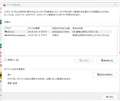
Windows 11の場合、デフォルトで週に1回されます。
>Windows 11の場合、デフォルトで週に1回、ハードディスクの場合はデフラグが、SSDの場合Trimコマンドが自動的に実行されて、最適化されるようになっている。
https://atmarkit.itmedia.co.jp/ait/articles/2205/13/news033.html
書込番号:26093597
2点

>バード1990さん
通常は有効になっています。
ディスク→プロパティ→ツール→最適化→編集 から
実行する間隔の設定が3種類あるのでそこで選択したほうが良いです。
1.毎日 2.毎週 3.毎月 から選択できます。
ドライブの最適化を開くと ()%が断片化しています と表示がされています。
この数字が多すぎてもよくないので、1.2.3の中から最適な設定をすると良いかと思います。
パソコンを使う頻度も関係しますからね。
例えば1.の毎日を選ぶ場合 毎日膨大な量のデータを扱うパソコンに適していると思います。
毎日ちょっとだけ使うのなら 2.の毎週
あまり使わないのなら 3.の毎月で良いかと思います。
書込番号:26093605
2点
あまり気にせず無効化はしなくていいんでしょうか?
10のときも無効にしたので
これも買ってすぐ無効にしていたんですが
寿命に影響しますかね。
この前なんとなく表示された動画に
トリムを飲食店に例えていて
注文してないおかずまで作るのがトリムって
解説してたんです
書込番号:26093798
1点
>>あまり気にせず無効化はしなくていいんでしょうか?
Crucsilサイトの結論を見たのですが、無理に無効化してくて良いでしょう。
>Trimはドライブの速度を向上し、寿命を延ばすことができる便利なツールですが、オペレーティングシステムがTrimをサポートしていなくても問題はありません。
https://www.crucial.jp/articles/about-ssd/what-is-trim
書込番号:26093816
 2点
2点
>10のときも無効にしたので
これも買ってすぐ無効にしていたんですが
どのように無効化したのでしょうか? Windowsではコマンド、レジストリ編集ですけれども。
>この前なんとなく表示された動画に
トリムを飲食店に例えていて
注文してないおかずまで作るのがトリムって
解説してたんです
その動画のURLはわかりますか? ”注文してないおかずまで作るのがトリム”困りますね。
書込番号:26093818
1点
ええと10はこちらを参考にしました
https://www.youtube.com/watch?v=2iaL9Kz1pDM
トリムどうこうはこの動画だったような
https://www.youtube.com/watch?v=vi9i0AZQ7zA
ながら見で何となく流れてきたんです
書込番号:26093846
1点
>ええと10はこちらを参考にしました
https://www.youtube.com/watch?v=2iaL9Kz1pDM
これは間違ってますね。
デフラグは毎回のスタート時に行われません。 HDDの場合はデフラグをしすぎるとドライブにはよくないのはたしかです。
でも、このビデオが言うようには毎回のスタート時に行われません。ですから、間違ってます。
HDDの場合はスケジュールによる週一、または巨大なデータを書いたり消したりの後でいいと思います。
SSDの場合は問題ありません。 Windowsは自動でトリムコマンドの送信をしてくれます。
ただし、特殊なケースではトリムではなく、HDDと同様なデフラグが起きえます。 SSDにとって、”HDDと同様なデフラグ”は非常に有害です。 しかし、普通の使用、または一般の方による使用では、”HDDと同様なデフラグ”が起きる可能性は無視できるほど小さいと思います。
総合してこのビデオは間違っています。
>トリムどうこうはこの動画だったような
https://www.youtube.com/watch?v=vi9i0AZQ7zA
トリムについての言及はありませんでした。 でも、わかりやすく解説してくれているのでありがたいですね。
別のビデオだと思いますが”注文してないおかずまで作るのがトリムって”どうしてそのような表現になるのか? おもしろいですが、全部を視聴すればわかるかもしれませんね。
書込番号:26093923
2点
アドバイスとして、SSDの使用は常に全容量に対して最低でも20%の空きがあるようにしましょう。 20%以上の空きがあればなおよろしいです。 SSDは空きが大きいほど寿命が永くなります。(空きがないとSSDの内部処理で貴重なTBWを消費してしまいます)
書込番号:26093941
2点

10年前の質問に誰かがRESしたのかと思った。
なるべく簡単に。
SSDのフラッシュメモリは、書き込み回数で劣化します。
よって、SSDの保護機能として、変更の多い領域は随時書き込み回数の少ない領域に移動させ、利用頻度を均質化しようとします。当然、この移動先には、「ファイルとして使われていない領域」が必要です。
このとき。SSDには、ある領域が「ファイルとして使われているのかどうか?」は分かりません。例え0で埋まっていても(フラッシュメモリのデフォ値は1だけどまぁ置いとく)、「0というデータ」なのか「使われていない」のか区別が付きません。
ちなみに、使われているかどうか分からない場合には(TRIMが無い場合には)、「書き込み頻度が高い領域」と「低いい領域」を入れ替えることで保護をしようとします。
例え、「低い領域」が「ファイルとして使われていない領域」だとしてもです。「低い領域=使われていない領域」のデータを「書き込み頻度が高い領域」にコピーするというむだな動作が発生します。
この動作は当然SSDに負荷がかかりますので。これが頻発するとSSDの性能が落ちることになります。
そこで。OSに「この領域は使われていない」ということを宣言して貰えば、SSDの保護機能が効率的に働けるようになります。簡単に言えば、「そこのデータは保護せずに上書きしていい」とSSDに教えてあげるのです。
この使われていない領域をSSDに知らせる仕組みがTRIMです。
TRIMは、SSDの性能と寿命保護に役立つ仕組みです。結論としては、そのまま使いましょう。
書込番号:26093954
3点
SSDの保護機能の作業場として、ある程度空き領域があった方が良いのは事実です。
まぁ最近は、SSDが性能低下を起こさないのには50%空けておけ…なんて極端な話がありますが。ベンチマークを常にするのでなければそこまで要らないでしょうし。最近は大容量化していますので、2TBのSSDに20%も空き領域が居るか?あたりも疑問はありますが。普通に使っていて残り2割りとなったら、逼迫感は感じるところではあります。
ただ。
この辺の話もTRIMが有効ならの話です。SSDには、空き領域なのか使われているか、区別が付かないのですから。
書込番号:26093981
3点
FYI
SSD に関しての情報
TRIM(コマンド)とは
https://www.hagisol.co.jp/techblog/?p=1034
ガベージコレクションとは
https://www.hagisol.co.jp/techblog/?p=373
ウェアレベリングとは
https://www.hagisol.co.jp/techblog/?p=663
書込番号:26094346
1点



このスレッドに書き込まれているキーワード
「富士通 > FMV Lite WA1/J2 Core i5・16GBメモリ・SSD 512GB・Office搭載モデル」の新着クチコミ
| 内容・タイトル | 返信数 | 最終投稿日時 |
|---|---|---|
  液晶画面の品質について 液晶画面の品質について |
3 | 2025/11/19 21:09:44 |
 いつまでもダウンロードになります いつまでもダウンロードになります |
5 | 2025/10/18 11:50:27 |
 なぜかバッテリーが29にまで減ってました なぜかバッテリーが29にまで減ってました |
9 | 2025/08/18 20:09:47 |
| 少し前に騒がれた10年前のFMVってどうなったんでしょう |
1 | 2025/08/08 20:20:22 |
| なぜかバッテリーが減ってました |
14 | 2025/08/18 13:33:36 |
| 月1のウィンドウズアップデートですが |
13 | 2025/06/18 20:10:32 |
| さっきコパイロットが勝手に開きました |
5 | 2025/06/06 18:11:03 |
| メモ帳アプリがピン止めできません |
4 | 2025/05/30 11:26:43 |
| ウィンドウズアップデートのオプションなんですが・・・? |
5 | 2025/05/24 21:56:46 |
| ロック画面って皆様は解除してますか? |
2 | 2025/05/04 20:20:56 |
「富士通 > FMV Lite WA1/J2 Core i5・16GBメモリ・SSD 512GB・Office搭載モデル」のクチコミを見る(全 228件)


クチコミ掲示板検索
新着ピックアップリスト
-
【おすすめリスト】ZEN5
-
【おすすめリスト】【2026最新】思い出を残す!おすすめDVD作成ソフト
-
【欲しいものリスト】予算40万新規PC
-
【欲しいものリスト】高いけどDDR5で組む
価格.comマガジン
注目トピックス




(パソコン)






