



Eee PC 1005HA (シルバー)
約10.2時間の長時間バッテリー駆動を実現した10.1型液晶搭載NetBook(シルバー)。価格は47,800円


画面サイズ:10.1型(インチ) CPU:Atom N280/1.66GHz/1コア メモリ容量:1GB ビデオチップ:Mobile Intel 945GSE Express OS:Windows XP Home 重量:1.27kg






本ページでは掲載するECサイトやメーカー等から購入実績などに基づいて手数料を受領しています。







Eee PC 1005HA (シルバー) のクチコミ掲示板
(145件)

このページのスレッド一覧(全16スレッド)

| 内容・タイトル | ナイスクチコミ数 | 返信数 | 最終投稿日時 |
|---|---|---|---|
 リカバリの方法を教えてください。 リカバリの方法を教えてください。 |
5 | 3 | 2013年12月20日 18:09 |
| バックアップ電池 |
25 | 12 | 2011年3月21日 13:26 |
インジケータランプについて |
1 | 8 | 2010年3月27日 17:07 |
| 外付けドライブとメモリ、初心者でもセットできますか? |
2 | 8 | 2010年2月9日 19:14 |
| バッテリーを長持ちさせる方法 |
0 | 6 | 2010年1月20日 12:40 |
| おすすめカラー |
0 | 10 | 2010年1月15日 06:10 |






- 「質問の絞込み」の未返信、未解決は最新1年、解決済みは全期間のクチコミを表示しています


 お気に入りに追加


ノートパソコン > ASUS > Eee PC 1005HA (シルバー)


OSはWindowsXPです。
久しぶりに起動させた所、通常起動はしますがWifiが利用できない状態なので、一度初期化をしたいと思います。
リカバリに関するプログラムがわかりません。PC上で探してもないようです。
他のページで、リカバリ関連がありますが「bootドライブを「DVD Drive」に設定」と、OSがWindoes7の場合にしか対応しないようです。
どのようにすれば、リカバリ出来ますか?
 1点
1点



この時代のEeepcにはリカバリDVDが付属のはずです。
起動時に Escキー連打で起動ドライブ選択画面が出ます。
そこで外付けDVDを選択すればいいだけです。
書込番号:16977952
3点


 |
|---|
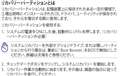
Eee PC 1005HA マニュアル |
リカバリーパーティションを使ってシステムリカバリを行うには、PCの電源ON後、起動時にF9を押して、以降画面の指示に従って下さい。
マニュアルPDF(zipファイル)のダウンロードサイト
http://www.asus.com/jp/supportonly/Eee_PC_1005HA/#support_Manual
書込番号:16978178
 1点
1点

キハ65さんいつもありがとう御座います。
今回は、知人の困ったを代理で書き込みしていました。
おかげでリカバリ出きたそうです。
マニュアルページまで教えていただき、本当に助かったとの事です。
また困ったときは、お願いします。
書込番号:16978680
0点

ノートパソコン > ASUS > Eee PC 1005HA (パールホワイト)

現在この機種を利用しています。
最近立ち上げるたびにBIOSの画面が出るうえに
日付がリセットされてしまいます。
多分バックアップ電池ようの電池が切れているのかと思いますが
交換はどのようにするのかお教えください
0点

>交換はどのようにするのかお教えください
それって、ごく初歩的なことです。
「マザーボード電池交換」でくぐってみましょう。
書込番号:12612144
2点
失礼、ノート型ですね。
上のカキコは無視してください。
書込番号:12612151
0点
>ピンクモンキーさん
ありがとうございます
デスクトップパソコンなら
マザーボードの電池交換はどこのあるのかすぐわかるのでできます
正直BIOSクリアするときに外すぐらいでしょうか
ただノートなのでバックアップ電池がどこにあるのかわかりません
書込番号:12612169
1点

まず分解方法の熟知から。
HDD交換やSSD換装の記事を検索して参考にしましょう。
分解出来たら、ボタン電池、若しくはそれをビニールで包んだようなものを探して下さい。
(大抵リード線、コネクタなどでマザーボードから外せるようになっています)
型番、電圧等をチェックして電子部品ショップに相談。
市販のコイン型リチウム電池がそのまま使える率は少なく、たまにコイン型充電池のものもあります。
ここらあたりハードル高くなりますが、頑張って。
書込番号:12612259
1点

鏡の中のマリオネットさんのクチコミに相乗りで申し訳ないのですが、私もボタン電池交換で行き詰っています。
本体を開けマザーボードまで行き着いたのですが、ボタン電池らしきものがどうしても見当たりません。
ネット上で「ノート型PCの電池交換は個人では無理で修理を依頼すること」との書き込みも見つけ困惑しています。
このPCで電池交換ができるのであれば、電池の場所を教えていただけないでしょうか?
できない場合、日付が狂ったままで使い続けて大丈夫かどうかも教えていただけると助かります。
書込番号:12664293
2点
>炎えろ金欠さん
ご回答ありがとうございます
すこし面倒なので諦めかけています
ただ毎回BIOS画面で時間を設定するのを
我慢すればいいかなと思ってしまいました。
>cockymamaさん
ここ最近は毎回時刻設定をして起動させています
パソコンとしては時間がいかれているのは異常をきたすのでしょうかね
HDD上のデータよりも日付が前だとソフトウェアによっては
異常をきたす可能性もあるかも知れませんね
書込番号:12718232
1点

鏡の中のマリオネットさん
私も毎回手動でインターネット時刻に合わせ直して使い始めるのですが、購入して1年半程度でこの状態なのは納得いかないので、現在ASUSに問い合わせをしています。
ASUSは日本語に対応しているようで実は対応していないようで、返ってきたメールは化け文字でまったく読めず(だから何語で書いてあるかもわからず)、英語で回答してくれるように依頼したら、Windows 7での起動は保証していないという日本語の文書を添付してきました。
Windows XPのときから起こっていた問題ですし、添付文書は他の人に宛てたものをそのまま流用したらしく、その人のフルネームやメールアドレスまで書いてあって、ASUSのパソコンに対して一気に不信感が募っているところです。
安価で持ち運びに便利だと思って購入しましたが、安かろう悪かろうなんですかねぇ。
愚痴になってスミマセン。
書込番号:12718902
2点
http://32.sarutek.com/touch/epc_1000_installation_guide.pdf
上記は1000Hの分解方法だけど、多分構造はそんない変わらないと思います。
黄色いのがボタン電池ですね。
ところで バッテリーパック抜いて、ACアダプタも付けず、尚且つ
USBに何か付けた状態で放置してません?
その状態ならボタン電池は消耗しますよ。
書込番号:12719083
4点
タブロー職人さん
リンク&説明をありがとうございました!
もう一度開けてみて、ボタン電池を発見しました。
黒いビニールに包まれて小さな基板の下に隠れていました(涙)
もう1つお聞きしたいのですが、電池は薄い電版が両側から挟むようにして貼り付けてあります。結構しっかりついているのですが、これを剥がすとして、新しい電池にはどうやってつけたらいいんでしょうか?
書込番号:12719928
4点

>cockymamaさん
私もそろそろサポートに連絡しようと思っていたのですが
あまり期待できませんね
自分で何とか交換することを目指してみます
>タブロー職人さん
pdfありがとうございます
参考にしてみます
放置というか時々使っている状況でした。
基本的にバッテリーは抜かずUSB機器も外した状態でした。
実は初代eeepcも持っているのですがこっちは全く問題ないです。
システムボードが違うので当然違う様になるのは当たり前ですが悔しいです。
ボタン電池が切れるというのは
今までノートPCを5台ぐらい使ってきて初めてです。
だから余計に腹がたつというかなんというか。
書込番号:12720216
2点
 |
|---|
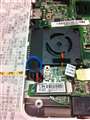
電池交換、解決しました!
電池の所在は画像の通り、左下の小さな基盤の下に隠れていました。私の場合は黒いビニールテープですっぽりと巻かれていました。写真は交換前の電池です。
出てきたボタン電池は ML1220/V1AE ( Panasonic )
これって家電量販店やコンビニでは売っていない『ML系コイン形リチウム二次電池』です。
ネットで検索してチップワンストップで購入しました。
http://www.chip1stop.com/dispTop.do
ML1220はコイン型に電板がついているタイプの電池だったので、以下のようにつけました。
1.PCに付いていたダメ電池から電板を剥がして電池だけはずしてPC本体から伸びているコードと電板を残す。
2.新しい電池に付いている電板と古い電板を合わるようにして新しい電板の先をコード先端に差し込む。(赤いコードがプラス、黒いコードがマイナス)
3.すべてをしっかりとビニールテープで合わせ、さらに電池全体をビニールテープで巻く。
これで問題解決、無事日時がリセットすることなく起動します。
しかし、少なくとも1005HAに限って言えば、ボタン電池の交換は簡単ではありません。
量産品なんだから交換部品も簡単に入手できるものにして欲しかったです。
書込番号:12804304
6点

cockymamaさん>
> 出てきたボタン電池は ML1220/V1AE ( Panasonic )
> これって家電量販店やコンビニでは売っていない『ML系コイン形リチウム二次電池』です。
> 量産品なんだから交換部品も簡単に入手できるものにして欲しかったです。
ご自身で書かれているかと思いますが、この電池は交換を前提にしているものではありませんよ。
二次電池ってのは「充電池」ですから。
こういうモノの場合はリチウム電池を使う場合一次電池(充電しない電池。分かりやすいのは乾電池を想像してください)
が多いのですが、それだと定期的に交換しないとならないので、昨今では充電可能型電池を変わりに使う場合も増えている、
というのは知り合いのとあるメーカー関係者に聞いたことがあります。
バッテリバックアップに関しては電池側保有容量との兼ね合いや製品設計上の部材選定で色々あるようですので、
Eee PCの場合は仕方が無いと諦めるしかないと思います。
書込番号:12804358
0点

ノートパソコン > ASUS > Eee PC 1005HA (シルバー)
無線/Bluetooth共に無効としたのにインジケータのランプが消えません…。
説明書には[有効になっているときに点灯します]となっているのですがどうしたら消せますか?
0点
タケシ(-.-)zzZさん、
たしかに無効になっているというのは、どうやって確認しましたか?
書込番号:10645967
1点
タケシ(-.-)zzZさん、
まず、どうやって無効にしたのでしょうか。
(普通は、インジケータが点灯しているならば、無効にする操作に失敗している、または無効にしていないと考えられるのですが。)
書込番号:10653566
0点
はらっぱ1さん
Bluetoothと無線LANを右クリックで出てくるメニューの無効にするをクリックしただけです。
それだけでは無効にならないのですか。
どうしたら完全に無効にできますか。
書込番号:10653577
0点
タケシ(-.-)zzZさん、
操作はそれで合っていると思います。
で、その操作をして実際無効(使えない)状態になっているのに、インジケータは有効の表示のまま、ということですね。
であれば、申し訳ないですが、私には分かりません。
目的が、無線/Bluetooth共に無効にすることでしたら、BIOS設定で無効にしてはどうでしょうか。
書込番号:10658015
0点

1005HAでは無線LANやBluetoothをFn(スペースキーの近くにある)を押しながら2の上にあるF2を押すことによってON、OFFの切り替えができるようになっています。なんどもおすことによりどちらもONまたはOFFやどちらか片方ONにすることができます。(インジが変わるまで2秒ほどかかる)
書込番号:11143023
0点
タケシ(-.-)zzZさん、
Tray Utility ではオンオフできないが、Fnキーではオンオフできたということですネ。
たいへん興味のある症状です。
書込番号:11148750
0点
ノートパソコン > ASUS > Eee PC 1005HA (パールホワイト)

ミニノートはEee PC 1005HAを購入。
外付けドライブとメモリははアマゾンにてセットで購入
BUFFALO USB2.0用 外付けポータブルDVDドライブ DVSM-PN58U2Vシリーズ
BUFFALO ノートPC用増設メモリ PC2-6400 (DDR2-800) 2GB D2/N800-2G/E です。
手順として何からすればいいのか教えてください。
本体開けてメモリを簡単に差し込むことが出来るんでしょうか?差し込んだ後など全て元に戻した後に電源入れて普通に起動する前にBIOSで何か変更するんでしょうか?
メモリというのはただ増やすだけで快適になるんですか?何か内訳みたいなのが必要なんでしょうか?これからいろいろドライブを活用するのに処理速度など快適なのがいいと思い必要ならばとメモリを購入したんですが。
ながながと失礼しました、どなたかよろしくお願いします。
0点
メモリについては本体をあけさえすればはめ込むだけです。
普通はBIOSなどでの設定はいりません。
容量にもよりますがちょっと体感できるかな程度の差だと思います。
一応・・・認識しない場合や、フリーズする場合などはBIOSをいじらなくてはならなくなります。(通常は不良で交換すれば直りますが・・・)
書込番号:10905623
0点

>手順として何からすればいいのか教えてください。
まず購入して何もしない状態で動作確認してください。
そこで一通り使ってみて初期不良がないことが確認できたらメモリーを拡張しましょう。
繊細なものなので作業は慎重に。
>本体開けてメモリを簡単に差し込むことが出来るんでしょうか?
堅いかもしれないけど壊さないように。初心者の人が良く壊すケースなので。壊すと多分PC買いなおしくらいの修理費を請求されます。
>差し込んだ後など全て元に戻した後に電源入れて普通に起動する前にBIOSで何か変更するんでしょうか?
必要ないです。
>メモリというのはただ増やすだけで快適になるんですか?
そうです。
>何か内訳みたいなのが必要なんでしょうか?これからいろいろドライブを活用するのに処理速度など快適なのがいいと思い必要ならばとメモリを購入したんですが。
必要かどうかは、あなたが普段どういう使い方をするかによります。必要な容量が確保されているなら増やしても何も変わりません (電池の消耗が早くなるだけ)
必要な容量が足りないところに増設したら劇的に改善されます。(足りないとものすごく遅くなります)
CPUがあなただとすると、メモリーは作業机、HDDは書庫にあたります。
あなたが作業机を沢山必要とするような仕事の仕方をするなら、不足していると何かひとつ動作をするたびに、作業中のものを書庫に片付けに行かねばならなくなります。
書込番号:10905772
0点
ムアディブさん、aro-haさん回答ありがとうございます!
早速本日挑戦してみたのですが本体底面が開かないんです。。時間四苦八苦しています。壊してしまいそうです、すでに傷だらけですが(^_^;)
バッテリー外してから底面の4箇所のネジ、中央の蓋とネジ、中のネジ、計6本のネジは外しました。SDカードと爪で周り一周浮かせたんですが、スーッとは開かずまだ中の方でくっついてる感じなんです。ひっくり返して底面を開けるのでしょうか?キーボードの面を明ける感じなのでしょうか?どちらも試しましたがパカッとはいきません。
まだ何か外して無いものがあるんでしょうか?やっぱりやめた方がいいでしょうか?
書込番号:10911947
0点

普通に主婦です♪さん、こんにちは。
(この機種のユーザーではありません)
どうも苦戦されているようですね…いったん休憩して時間をおいてからリトライされた方がいいかと思います。
無理や力任せだけは避けた方がいいかと。
色は違いますが、下記のクチコミは参考になるかもしれません。
「メモリー交換について」
http://bbs.kakaku.com/bbs/K0000052781/SortID=10730349/
書込番号:10912248
1点
カーディナルさんこんにちは!ありがとうございます。
今諦めかけていろいろ検索してみたら、メモリーは底面の中央蓋開けて差し替えるだけ・・・
だったみたいで。6箇所もネジ外しておまけに中のネジが本体の中に入ってしまって。。。
外せないで苦戦してただけにヤバイ(+_+)と思いつつも、メモリーを差し替えてそのまま閉めてしまいました。無事起動しまだ驚くほどの快適さは無いにしろ今回は大分勉強になりました。保証を受けるようなことになったらかなりうるさく言われてしまうほどの傷が残ってしまい残念です(笑)
メインはデスクトップの自作PCがあるのですがたぶんメモリーが足りなく止まったり動かなくなったりと。。。また手を加えなくてはいけないのでその時にこちらでまた質問していきたいと思います。ありがとうございました!(^▽^)/
書込番号:10912325
1点
普通に主婦です♪さん、こんにちは。
メモリ増設自体は上手くいったとの事で良かったです。
ただ「中に入ってしまった」というネジが気になります。
個人的にはどこかのショップへ持ち込んででも取ってもらった方が良いのではと思うのですが…
書込番号:10912367
0点
ありがとうございます。やっぱり気になりますよね(^_^;)
どこかのショップというとPCデポとかですか?そういうのは無料とかでもやってもらえるんでしょうか?自分では諦めたので休みの日に行って見たいと思います。
書込番号:10912495
0点
普通に主婦です♪さん、こんにちは。
ショップとしてはそういう所でしょう。
ただやはり有料になると思います。
書込番号:10912681
0点
ノートパソコン > ASUS > Eee PC 1005HA (シルバー)

以前もこちらで質問させて頂きました。一昨日届きセットアップも終わり、とても快適に動いてます。シルバーはとてもよくて、シルバーにしてよかったです。アドバイス頂きありがとうございました。
今回はバッテリーについての質問なのですが、バッテリーを長くもたせるにはどのような使用方法が一番いいでしょうか?あと、使用せずに保管しておく場合のバッテリー残量はどれくらいがベストですか?満充電で保管もよくないし、空のままでもよくないと聞いたのですが。
初心者のため、くだらない質問で申し訳ありません。
0点
>バッテリーを長くもたせるには
液晶バックライトの明度を最低にするとか。
書込番号:10805902
0点
ココナッツ3000さんありがとうございます。教えて頂いたようにやってみます。
あと、バッテリーを使用せず外して保管しておく際についてですが、バッテリーの充電残量はどれくらいで保管するのがベストですか?満充電か半分程の充電か全くの空状態か、一番バッテリーが長持ちする方法をわかる方是非教えて下さい。どうぞよろしくお願いします。
書込番号:10810720
0点
パソコン用のバッテリーにも適用できるのか不明ですが…
カメラ関係のスレで、3割位の状態で保管するのが良いようなことを見た気がします。
書込番号:10811076
0点
バッテリーを劣化させる主な原因は、高い温度と充電回数です。
長期保存時は、涼しいところに置いてください。
涼しいといっても、冷蔵庫で冷やしたりはしないでください。
AC電源につなぎっぱなしで、満充電付近でずっと使うというのも、バッテリーには悪いです。
ほんの少し放電してすぐに満充電というのが繰り返されるわけですから、それだけで充電回数がどんどんカウントされていくことになります。
リチウムイオンバッテリーの充電できる回数は、様々な資料や自分の経験から、500~700回くらいであろうと思います。
毎日1回、必ず充電するという使い方をすると、約1年半から2年くらいもつ感じです。
もちろん、バッテリーの個体差や製造時のバラつきで、当たりもあればハズレもあります。
外して保管するとのことですが、どれくらいの期間保存するんでしょうか?
長期保存時は、満充電でも空っぽでもない、約半分くらいで保存するのがいいとされています。
保存の間も、保存しっぱなしではなく、1ヶ月に1回くらいは満充電→カラになるまで使う→そこから半分充電→保存
ということをしながら保存していくと、劣化を遅らせることができるようです。
しかし、このPCからバッテリーを外して長期保存するとなると、その間はどうやって使うんでしょうか?
AC電源だけで使用?
持ち歩いてバッテリーで使うことが主な目的のこの機種の特徴が、活かせませんねw
書込番号:10811146
0点
ココナッツ8000さん、05さん的確なアドバイスありがとうございます。
もう一台あるデスクトップのパソコンは古くて重くなにかと使い勝手が悪いため、あくまでこちらのパソコンは気軽に使用できるネット専用機として購入したので、こちらは毎回外に持ち出して使用するというわけではないんです。
なので、自宅等AC電源で使用できる場合はできるだけAC電源で使用しようと思っています。
その際つねに充電しながら使用するより、バッテリーは外して使用したほうがバッテリーも長持ちするんじゃないかと勝手に思ったんです。
なので保管といっても長期間ではなく、数日から長くても一週間くらいでしょうか?
バッテリーの使用や保管の仕方でバッテリーの寿命も変わると聞いたことがあるので、わかる方がいれば教えて頂きたかったんです。
返信下さってどうもありがとうございました。
書込番号:10811298
0点
それくらいの日数なら、とくに外す必要はないように思います。
バッテリーを外すと机に置いたときの重量バランスも悪いでしょう。
付けたり外したりの際に端子部分を傷つけ破損する可能性もあります。
普段からバッテリーで使い、カラになったら充電、という普通の使い方でいいと思いますよ。
外に持ち出さないのであれば、いざというとき充電されてなくて困るということもないのでしょうし。
書込番号:10812311
0点
ノートパソコン > ASUS > Eee PC 1005HA (シルバー)
全くの初心者の♀です。価格.comでの評価も高いこちらのパソコンを購入しようと思っています。カラーで迷っていて三種類ありますが皆さんのオススメは何色ですか?好きな色を買ったらいいとは思うんですけど、見た目や汚れの付き具合なども色によって若干違うと思うので、この色は指紋で汚れやすいや安っぽくみえるなどなんでもいいので使用されている方の意見を是非教えて下さい。くだらない質問でごめんなさい
0点

個人的には、初期の98ノートのような、無骨で安っぽいつや消し樹脂製丸出しが良いんですけどね。汚れたり傷が付いても気にならないような。
白だと汚れが目立ちますし。黒だと手の脂が目立ちます。
結構簡単に傷が付くので、天板には何かしら保護をしたいところ。カッティングシートなどで覆ってしまうのも手です。
書込番号:10776541
0点
シェルブールさん、KAZU0002さん有難うございました。
とても参考になりました。
白でも黒でもとりあえず汚れは目立ちそうですね。
ますます迷っちゃいます。
でもある程度汚れがつくのは当然ですし、そこは我慢するしかないですね。
KAZU0002さんがおっしゃったようにキズの防止にカッティングシートなどつけるといいかもしれませんね。
書込番号:10776657
0点
ちなみにこの機種は何色が1番人気なんでしょうか?
家の近所の電気屋さん何軒かまわってみたんですけど、この機種を売っている店がどこにもないので実際に見ることができず、質感などもわからないんです。
なので、使用されている方に実際にお店で見てみてこの色が一番よかったや、汚れの面など総合的にみて何色がオススメか知りたいんです。
初めて自分で購入するパソコンなので、必要以上に迷っちゃいます。
どうかアドバイスよろしくお願いします。
書込番号:10776708
0点
>何色が1番人気なんでしょうか?
パソコンの話ではないですが、多色展開しているカメラでは、黒系が一番多く
出るようでした。
一番無難な色だからでしょうね。
書込番号:10776734
0点
シルバーがいいんじゃないでしょうか。
個人的な趣味100%ですが。
ところで、初めて買うPCが、コレでいいんですか?
別に外付けを買わないとCDもDVDも使えませんけど。
ソフトのインストールなど、後々どうするつもりなのかとか考えてますか?
書込番号:10778035
0点
ココナッツ8000さん、05さん有難うございます。自分で買うのは初めてですが、自宅にはマルチドライブ内蔵のパソコンがあるので、こちらはネット専用にと考えていました。
初心者なので、よくわからないのですがネットをするだけでもCDドライブは必要でしょうか?初歩的な質問で申し訳ありません。
書込番号:10778489
0点
ネット専用で他には何も追加しない、インストールしないのなら、必要ありません。
いざとなればLAN組んで、もう一台のほうのドライブを共有してもいい訳ですし。
そういうことをする時になったら、また聞いてください。
書込番号:10781236
0点
05さん返信ありがとうございました。
初心者の私に丁寧に教えて下さってありがとうございます。勉強になりました。
パソコンに関してはわからないことだらけなのでもっと勉強しないとだめですね。
書込番号:10781743
0点
こちらに掲載されていた価格より安かったのでYahoo!ショッピングのほうで本日29800円で購入しました。黒とシルバーですごく悩んだんですけど、黒はやはり指紋などで汚れが目立ちそうだったので散々悩んだ結果、1番汚れが目立たなそうなシルバーを購入しました。返信下さった皆様ありがとうございました。とても参考になりました。
書込番号:10786861
0点

この製品の最安価格を見る
 <46
<46
のユーザーが価格変動や値下がり通知、クチコミ・レビュー通知、購入メモ等を利用中です
クチコミ掲示板検索
新着ピックアップリスト
価格.comマガジン
注目トピックス




(パソコン)
ノートパソコン
(最近1年以内の発売・登録)






