



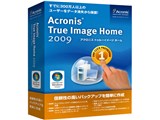

販売形態:パッケージ版





本ページでは掲載するECサイトやメーカー等から購入実績などに基づいて手数料を受領しています。







Acronis True Image Home 2009 のクチコミ掲示板
(91件)

このページのスレッド一覧(全14スレッド)

| 内容・タイトル | ナイスクチコミ数 | 返信数 | 最終投稿日時 |
|---|---|---|---|
 Acronis True Image Home 11 からAcronis True Image Home2009 Acronis True Image Home 11 からAcronis True Image Home2009 |
2 | 6 | 2010年5月13日 08:51 |
| 消えた未使用領域の回復手段は? |
0 | 11 | 2010年2月17日 22:15 |
| 復元できない |
0 | 3 | 2010年1月16日 09:29 |
| 復元したWindows7 64bit版が起動しない |
0 | 4 | 2009年12月14日 17:01 |
| Windows7に製品CDからブート、リカバリイメージ作成 |
1 | 3 | 2009年12月2日 11:05 |
| アンインストールができない |
0 | 2 | 2013年10月27日 20:33 |






- 「質問の絞込み」の未返信、未解決は最新1年、解決済みは全期間のクチコミを表示しています


 お気に入りに追加

バックアップソフト > Acronis > Acronis True Image Home 2009


現在Acronis True Image Home11を使用してるんですが、OSをwindows7に変更してHDのクローンを作ったんですが、このOSは不正にコピーされたものです表示されてうまく出来ませんAcronis True Image Home 2009ではちゃんとできのでしょうか?Acronis True Image Home 11はwindows7対応してないからですかね??
初歩的な質問で申し訳ないですが困っています
 0点
0点



クローンを別のPCで使おうとしてます?
複数ライセンスもってなければ、ライセンス違反ですよ。
書込番号:10841635
2点

体験版で実際に試してみたらいいのでは?
(体験版だとディスクのクローン化できないんでしたっけ?)
書込番号:10841943
0点
当然、オリジナルは取り外してあるんですよね?
書込番号:10842019
0点
やはり無理でした
バックアップ用として使用するつもりだったんですが出来なかったです
書込番号:10843001
0点

バックアップソフト > Acronis > Acronis True Image Home 2009

ノートPCのHDD換装(100GB→320GB)のため、このTrueImage2009を使ってコピー(クローン)したところ、新HDDの約200GB分の未使用領域が全く消えてしまいました。いろいろなソフト、ツールを使って消えた(見えなくなった)未使用領域の回復に努めましたが、駄目でした。BIOS段階で100GB(正しくは91.8GB)と認識されているので、回復手段はないような気もしますが、本来の容量の1/3で我慢すべきでしょうか。
なお、「TestDisk]というツールもあるそうですが、敷居が高すぎて試していません。
0点


というか・・・
いつの時代のPCですか、詳細を希望します。
書き換えただけだったら普通は認識しますし>< Biosで認識しないのなら、
コピーする前からの問題では?古いPCでは認識しないものがありますから。
書込番号:10745126
0点
大雑把で失礼しました。構成等は以下の通りです。
・ノートPC:DELL Inspiron 640M (2006年のモデル)
・旧HDD:Travelstar HTS721010G9SA00(100GB 7200rpm SATA)
・新HDD:HITACHI HTS545032B9A300(320GB 5200rpm SATAⅡ)
最初はTrue Image 11 で、新HDDの容量に合わせて拡張するようにコピーしましたが、新HDDに換装すると、先ず起動しません(Windowsロゴが見えたと思うと、すぐ再起動。その繰り返しです)。そこで、別のPCで見ると、パーティションの容量が不正確で、アクセスできないパーティションもありました(DELLなので、隠しパーティションがツールと再インストール用イメージの2つありますが、Norton GoBackのイメージ用がアクセス不能)。
拡張コピーが起動不能の原因かと思い、全く同サイズのクローンにすると、もちろん、すぐに未使用領域が消えるのではないのですが(コピー直後、パーティショニングツールでは見えました)、起動不能は変わらず。しかも、未使用領域が消えていました。クローンなので、HDDのMBRまで書き換えられたのでしょうか。
気を取り直して、別のHDDにパーティショニング・ソフトのPowerX Partition Manager v8.5 で同サイズのコピーをしました。”ハードディスク、パーティションのセクタを一つずつコピー”にそれぞれチェックを入れてコピーしたら、起動するHDDになりましたが、やはり未使用領域が消えています。2種類のソフト(TrueImage2009も入れると3種類)で同じ現象です。2台のHDDが1/3の容量になってしまいました。Acronisのサポートにも問い合わせたのですが、こういう現象は報告されていないとのこと。
消えた未使用領域をめぐって2週間ほど悪戦苦闘した挙げ句に、ご教示をお願いしたところです。「TestDisk」にチャレンジするのは勇気がいります……
書込番号:10745633
0点

Norton GoBack をアンインストールすることで解決すると思われます。
「Norton GoBack によって行われたコンピュータのブートセクタおよびパーティションテーブルに対する変更を取り消す方法
http://service1.symantec.com/SUPPORT/INTER/gobackjapanesekb.nsf/jp_docid/20050803170835971
書込番号:10767565
0点
役立つどうか分かりませんが、以下のスレッドも参考になるかもしれません。
BIOSで1000G(1T)しか認識しないのですが…
http://bbs.kakaku.com/bbs/-/SortID=10734476/
32MBと認識される。
http://bbs.kakaku.com/bbs/05302515840/SortID=7805344/
これらの中で役立ちそうな回答は、フリーソフトの
Ultimate Boot CD
http://www.ultimatebootcd.com/index.html
を使って、
1.Ultimate Boot CDを作成しそこから起動させる。
2.HDD Tools > Diagnostic Toolsと選択し、MHDD32を起動させる。
3.該当するHDDに移動し、"nhpa"とコマンドを実行。
する方法ではないかと思います。
あるいは、その320Gのハードディスクのメーカー(HGST,サムスン,Western Digital)
のホームページで専用のツールをダウンロードして使うかです。
例えばHGSTならFeature Toolというのがあります。
これらもUltimate Boot CDに入っているみたいです。
ただしバージョンが古い可能性があります。
ちなみに、Ultimate Boot CDはbeta版の5.0が私の環境だとなぜか
MHDDが起動に失敗するので、通常の4.1.1がいいかもしれません。
書込番号:10771843
0点
いろいろアドバイスありがとうございます。多忙にかまけて、お礼が遅れてしまいました。
ご教示のも含め様々に試行してみましたが、いずれもうまくいきませんでした。
①Test Disk:立ち上げた段階で、320GBのHDDが90GBに認識されてしまうので、その後の操作は効果がありません。
②SymantecのサイトからダウンロードしてGoBackをアンインストールしましたが、効果なし。
③FeaturTool、Ultimate Boot CDなどもTest Diskと同様の理由で駄目でした。(Dellのサポートに問い合わせても、埒があきません。)
結局、これまでのWindowsXP環境のコピーはあきらめ、買い直したHDDに新規にWindows7をインストールし、320GBの容量で使用しています。これまで作り上げたXP環境を生かしたくて、容量アップを含め、Windows7とのDual Bootを構築せんと悪戦苦闘しましたが、新規OSでスタートと割り切りました。
「SymantecによるDell PCリストア」(マニュアル表記による)のためのリカバリデータが、最新の大容量のHDDでも現状の容量である90GBに容赦なく「リストア」してしまうのだと思いますが、こうなるとどうにも原状回復不可能のようです(恐るべしNorton先生)。
それにしても、大変なユーザー泣かせだと思うのですが………(それとも、黙って決められた仕様で我慢しろということなのでしょうか)
書込番号:10819202
0点

以前のバージョン確かVer7くらいかな・・・・・
クローン作るときに、詳細?で復元先のパーティションの大きさを替えれたと思いますね。
書込番号:10881926
0点
Windowsが起動後のHDアクセスは、
PCが積んでるBIOSは呼び出さずに、
Windowsのドライバのみで処理している
・・・って聞いてましたけど。
BIOSを使用するのは「起動時(BOOT時)のMBRの読み込みのみ」
ってことだと勝手に解釈してました。
からすると、Windows上で「コンピュータの管理」等の
「ディスクの管理」から見える「パーティション(C:とかD:とか未使用領域とか)」は、
BIOSに全く無関係のはずです(と思います)。
ここで、ディスク全体の容量が、既に間違って見えている。
・・・と言う事でしょうか?
書込番号:10920379
0点
BIOS(Basic Input/Output System)とは、「コンピュータに接続されたディスクドライブ、キーボード、ビデオカードなどの周辺機器を制御するプログラム群。これらの機器に対する基本的な入出力手段をOSやアプリケーションソフトに対して提供することからこう呼ばれる。」 (IT用語辞典 e-Words)
PCをONにすると真っ先に立ち上がるのがBIOS、これが全ての土台?の役割を果たします。OSが起動すれば制御はOS側に渡りますが、BIOS段階での認識がOS側に反映されるので、BIOSで認識できないものはOSでも認識できないということになります。
なお、300GBが強制的に90GBにされてしまったHDDをメーカー修理に回してもらいましたが、結局修理不能で新品交換という扱いになりました。なんだか申し訳ないような気分でもありますが、メーカーでも修理できない状況をもたらしているものの正体は何か、自分にもよく分かっていません。全く容量だけの問題で、他の機能は全て正常なのですから。もう諦めて、新規インストールで使用しています(諸ソフトのインストールは何度経験しても大変です)が、どなたか原因と対策をご教示いただければ、今後のPCライフ?に生かせそうなのですが……。
書込番号:10926136
0点
外付けのUSB接続のSATAケースで「問題のHD」を繋いで、
これみたいなので、
Disk Formatter BUFFALO
ttp://buffalo.jp/download/driver/hd/format.html
Windows上から「問題のHD」を見て、
「ディスク」全体のサイズが「間違ってる」としたら、
HD内のサイズ情報(内蔵フラッシュメモリとか?)が
既に書き変わっている???
・・・と思われるので、HDメーカーに聞いてみれば?
(書き換えるツールも何処かで見た様な気がしますけど、
ご自分で、故意に書き換えた覚えが無ければ、
関係は無いと思います。)
ご存知の事かとは思いますが、
「クローン化」とか「リカバリ」とかの後、
OSが起動するかどうかは、
1. HDにMBRが書き込まれていること。
2. 「プライマリ」、「アクティブ」の「パーティション」に
OSの起動プログラム(システムリザーブの領域とかを含む)が
配置されていること(リカバリ領域とかは、当然、無関係)。
3. BIOSがアクセス可能な範囲内に、
上記の「パーティション」が配置されていること。
・・・のみだと思われますが、
1.のMBRは、通常、HDを初期化でもしない限りは、
一度、リカバリとかで書き込んで有れば、
2度目以降は、残っていれば気にしなくて良い。
パーティション毎に書き込んだりとかは影響しない。
・・・だったかと思います(違ってたらスマンです)。
2.の「アクティブ」の領域は、ご存知の通りだと思います。
3.については、2006年ころのPCで有れば、
BIOSレベルでHDの全領域に普通にアクセス出来る
・・・と思われる(既にIDEでは無くSATAですし)ので
関係無いと思われます。
全く参考にならないとは思いますが、
結局、「初期不良」なのでは?
2台目も同じ
・・・の様な書き込みだったかも知れませんので、
それだと不良では無いんですかね?
書込番号:10927712
0点
アドバイス、ありがとうございます。繰り返しになりますが、試みたことはDELLのノートPCのHDD(100GB)を換装するために、320GBのHDDにこのソフト(True Image 2009)でコピーしたことです。もちろん容量拡大のコピーですが、強制的にもとのHDDの容量にコピーされてしまうのです。何回か試行錯誤したら、起動もするようになりましたが、容量だけは拡大できないどころか、本来の320GBに全く戻せなくなりました。いろんなツールも使いましたが失敗でした。計3台のHDDを駄目にしました(初期不良扱いで交換してもらいましたが……)。コピー元のリストア用イメージファイル(恐らくNorton Goast?)が原因のように思いますが、定かでありません。メーカー(Hitachi)修理にも回してもらいましたが、修理不能のためか、新品と交換という扱いで戻ってきました。
他のパーティショニングソフトでも、同じ結果でした。多分、HDDの容量情報が何かにより、強制的に書き換えられているのかもしれませんが、よくわかりません。一度この状態になると二度と元の容量に戻せなくなるので、困り果てたあげくにご教示をお願いしました。こんなトラブルにあった人は他にいないのでしょうか。PC環境が異なるので簡単に比較できませんが、HDDに関わる根本的なトラブルのように思えたものですから、ご相談いたしました。今はコピーを断念し、サラで新OS(Win7)に入れ替えて使用中です。
書込番号:10957447
0点
バックアップソフト > Acronis > Acronis True Image Home 2009

各メッセージが出て復元できません。
kernel panic.not sycing:VFS:unabie to mount root fs onunknown-block(1.0)
最近まで問題なく復元できていたのですが、ご教授お願いします。
使用構成
OS Windows7 Pro 64Bit
CPU i7860
マザーGIGABYTE GA-P55A-UD4
SSD インテルX25-M 80GB
メモリー UMAX2G*2
グラフィック ASUS9600GT ブラックパール
0点

とりあえず修正版が出ているので修正してみたら。
ディスクコピーしたらパーテーション解析で止まって動かず、
アンインストールも出来ず、これで修正したら今のところ
動いている。
http://www.runexy.co.jp/support/updater/acronis_trueimage_2009/
書込番号:10731617
0点

うちも同じ症状が出ています。
kernel panic - not syncing : VFS : unable to mount root fs on unknown - block (1.0)
OSはwin7でTI2009は最新のものを使っています。以前は復元できていたのですがPCを新しくしてから復元できなくなってしまいました。
試しにブータブルメディアを作成してCDから起動したら復元できました。
OS上から復元しようとすると再起動後Acronis Loader起動直後kernel panic - not syncing : VFS : unable to mount root fs on unknown - block (1.0)のエラーメッセージがでて止まってしまいます。
最新のシステムに対応できていないのだと思いますがCDだと起動できるのが疑問です
書込番号:10778393
0点
ご返信ありがとうございます。サポートに問い合わせたところWINDOWSからの復元はうまくいかない場合があるとのことで起動DISKからの復元を進められDISK作成しましたがうまくできません。DVDドライブをBOOTの一番に設定しましたが、HDDからの起動になります。説明書をみても記載場所がよくわかりません。よろしくお願いします。
書込番号:10791448
0点
バックアップソフト > Acronis > Acronis True Image Home 2009
True Image Home 2009をWindows7 64bit版にインストールして、システムごと
バックアップしました。アクティベーション直後やいくつかのドライバをインストール
した後、アプリを数本入れた後など、何回かに分けてバックアップを行い、確認のため
元の状態にリストアをして、うまく動作しました。
が、その後TrueImage 11でバックアップをとっていたVistaに一旦戻した後、再度7を
リストアすると、マシンがブートしなくなってしまいました。BOOT DISK FAILUREと
なるので、MBRがしっかり書き戻されていないようなのです。ただ、TrueImageのCDで
起動してCドライブを見に行くと、しっかりWindows7が復元されているようなので、
MBRだけの問題のように思えます。
もちろん、リストア時に画面上ではMBRもセットで復元しています。
この現象はどの段階のWindows7もすべて同様の状況です。いずれも増分バックアップ
ではなく完全バックアップを行っています。
これを解決する方法はあるものでしょうか?
0点

情報ありがとうございます。
最初に、Windows7をインストールした際、100MBだかのパーテションが勝手に作られたのが
気になったのですが、当初何度かインストールをしなおしていたところ、そのパーティション作成がなくなって、MBRのところとメインのドライブという構成になりました。
その状態で作成したバックアップが復元できない状況でして…。最悪、この復元はあきらめてゼロからインストールしなおそうとは思っていますが、再度この状況になると困るなと思っております。具体的に、どうすればいいのかの情報があれば、教えていただけると幸いです。
書込番号:10622945
0点
完全エスパーレスになりますけど。
Windows7のバックアップは「ディスク全体」ではなく「Cドライブのみ」でしたのでは?
そのため、Vistaから再度Windows7に復元した時に「システムで予約済み」領域がなくなったため
起動不能になったとか。
Windows7インストール時
Cドライブ(OS)+ システムで予約済み(約100MB)
↓
Vista復元時
Cドライブ(OS)のみになる(Vista環境では「システムで予約済み」領域などなかったので)
↓
Windows7復元時
Vistaで復元したのですでにこの段階で「システムで予約済み」領域は存在しない
その状態でCドライブ(OS)のみ復元されたので起動不能に・・・
ちなみに「システムで予約済み」はブートセクタらしいです。
書込番号:10624721
0点
HD素材さん
ありがとうございます。Cドライブだけでなく、全部をとったはずなのですが…。
やはり最初のWindows7のインストール時に何度か行った結果、100MBのパーティションが
なくなっていたのが、そもそも怪しい動きだったのかもしれません。
とりあえず、諦めて、インストールしなおしてみます。
書込番号:10630347
0点
バックアップソフト > Acronis > Acronis True Image Home 2009
表題の通り、Windows7(64bit)をクリーンインストール後、
True Image Home 2009をインストールせずに製品CDのブート
ディスクから立ち上げてリカバリイメージを作成することは
可能でしょうか?
製品CDはVistaまでしか対応していないようですが・・・。
どなたか試した方いますか?
なるべく余計なソフトはインストールしたくないのです。
ちなみにOS(Windows7)は注文していてまだ届いていません。
0点
Win7 RC の32bit版だと TrueImage11(!)で イメージ作成して、新規のHDに リカバリーできてる。
Win7 製品版の 64bit版だと、 WinXPにインストールした TrueImage 11からなら バックアップとリカバリーは出来た(ブートマネージャはどうなるか分からない)。 CDブートは試してない。
但し、どれもメーカ保証外だろうから僕も保証はできない。
Win7のインストールは簡単だから、一回インストールして 2009でできるかどうか試してみたら? 無駄になったとしても小一時間。
書込番号:10552779
0点

既にTrue Image Home 2009自体はWin7対応のアップデータが公開されているので予めブートCD作っておけば問題ないでしょう。
もっとも、Win7なら、 True Imageを使うまでも無いように思うのですが。
書込番号:10552801
0点


>True Image Home 2009をインストールせずに製品CDのブート
ディスクから立ち上げてリカバリイメージを作成することは
可能でしょうか?
CDブートなら、OSのバージョンには依存しませんから可能です。!
>製品CDはVistaまでしか対応していないようですが・・・。
すでに7対応のビルド9789が出ていてダウンロードすれば、7にインストールしても大丈夫です。
http://www.runexy.co.jp/support/updater/acronis_trueimage_2009/
製品CDの古いものは、7にはインストールしないこと。
書込番号:10565972
1点
バックアップソフト > Acronis > Acronis True Image Home 2009

VISTAから7へアップデートするため2009をコントロールパネルからアンインストールを試みるができない。また、デスクで試みるが同じである。
そもそも2009はインストール版でアップデート版ではなかったが、インストールできず11にアップデートするような形でインストールした。ビルドも最新まであげたものである。
どなたか解決法の解る方教えていただきたい。
なお、pcは
sotec ds501b
vista プレミア
アンインストールを試みるとブルーシートが出て復旧画面になり復旧が要求される。
0点
True Image 11の時のバックアップイメージ(まだ2009がインストールされていない時点)があるのなら、その時点に戻して11をアンインストールしてみては?
そして、7にしてから2009最新版を入れる。
私はクリーンインストールしたwindows7で、新しいビルドを入れようしたら古い物がアンインストール出来ないので困りました。
アンインストール出来ないと新しいビルドはインストールできない。
バックアップイメージも無いし、7の再インストールも面倒なので手動で削除しました。
・デバドラから削除
・msconfigのスタートアップから削除
・Program Filesからフォルダをバッサリ削除
・レジストリークリーナーで掃除
・まだゴミがあったので、更に手動でレジストリーを検索して削除
これでやっと、新しいビルドがインストール出来ました。
書込番号:10523495
0点

自分もドツボにハマりました orz
True Image Home 2009を持っていたのですが、どうにもブートが出来ない。
仕方ないので True Image Home 2013 Plusを買ってブータブルCDを作成しようとしたのですが、
True Image Home 2009からTrue Image Home 2013 Plusへの直接アプグレは不可なので
True Image Home 2009を削除しようとしたらインストールもアンイストールも出来なくなりました orz
二週間ぐらい格闘しました… もうTrue Imageは二度と買いたくないです!
Paragon Hard Disk Manager Suite 11 優待版を買って乗り換えています。
(Paragonだと ハードディスクの管理も出来てブータブルレスキューCDとしても優秀です)
True Image を BartPEに組み込むんだ『Windows XP ブータブルliveCD版』も作りましたが
もう二度とやりたくないです。
> バックアップイメージも無いし、7の再インストールも面倒なので手動で削除しました。
> ・デバドラから削除
> ・msconfigのスタートアップから削除
> ・Program Filesからフォルダをバッサリ削除
> ・レジストリークリーナーで掃除
> ・まだゴミがあったので、更に手動でレジストリーを検索して削除
自分の場合は
・コントロールパネル → プログラムの追加と削除『ここに項目が無い』
・"regedit.exe"指定 レジストリエディタを使って項目の削除をやろうにも該当項目無し
・True Image専用のクリーンアップツール使ってもダメ
もうどうにもこうにもダメになって ここの書き込みみて『レジストリークリーナーで掃除』
これも最後の手段なのでやりたくなかった…(変なソフトだと余計悪くなるので)が
『レジストリークリーナーで掃除』が効いたようで
どうにかインストールもアンイストールも出来るようになりました。
True Imageはどうやら訳の判らないレジストリを弄るようですね(注意が必要です)
ここの書き込みを見てとても助かりました。ありがとうございます。
書込番号:16762710
0点

この製品の最安価格を見る
 <31
<31
のユーザーが価格変動や値下がり通知、クチコミ・レビュー通知、購入メモ等を利用中です
クチコミ掲示板検索
新着ピックアップリスト
-
【Myコレクション】メインアップグレード最終稿
-
【Myコレクション】自作パソコン
-
【Myコレクション】SUBPC 2025 WHITE
-
【欲しいものリスト】a
-
【おすすめリスト】今年のうちにこれで組め的な自作ゲーミングPC案
価格.comマガジン
注目トピックス




(パソコン)
バックアップソフト
(最近5年以内の発売・登録)






