



U200 U20S23-JPWH
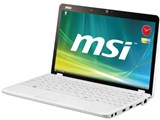
Celeron SU2300/1GBのDDR2-800メモリー/160GB HDDなどを備えた12型ワイド液晶搭載薄型ノートPC(Windows 7 Home Premium)


画面サイズ:12型(インチ) CPU:インテル Celeron SU2300(Penryn)/1.2GHz/2コア メモリ容量:1GB ビデオチップ:Mobile Intel GS45 Express OS:Windows 7 Home Premium 重量:1.4kg






Windows 7は2020年1月14日(日本時間)にサポートが終了しました。
セキュリティ更新プログラムが提供されていないため、ウイルス・ワームなどに対するリスクがあります。詳しくはこちら
本ページでは掲載するECサイトやメーカー等から購入実績などに基づいて手数料を受領しています。







U200 U20S23-JPWH のクチコミ掲示板
(71件)

このページのスレッド一覧(全2スレッド)

| 内容・タイトル | ナイスクチコミ数 | 返信数 | 最終投稿日時 |
|---|---|---|---|
 文字化け? が直りました。 文字化け? が直りました。 |
15 | 4 | 2010年4月28日 14:10 |
| リカバリーディスクの作成をお忘れなく !! |
2 | 1 | 2010年2月23日 20:31 |
最初|前の6件|次の6件|最後






- 「質問の絞込み」の未返信、未解決は最新1年、解決済みは全期間のクチコミを表示しています


 お気に入りに追加

ノートパソコン > MSI > U200 U20S23-JPWH


MSIのPCでは常識となっている感があるようですが、文字化け(データー化けもあり?)のせいで地デジチューナーの更新プログラムを適用することができませんでした。
調べたところ、他のMSI製品と同様の手順を踏むことで直ることがわかりました。
(1)修正手順 (形式と場所の設定を一時的に変更する)
(a) コントロールパネルで「時計、言語、および地域」、「地域と言語」と続けてクリック。
・形式を「英語(米国)」に変更して適用をクリック。
・場所を「米国」に変更して適用をクリック。
・OKをクリック。
(b) 再起動する。
(c) コントロールパネルで「時計、言語、および地域」、「地域と言語」と続けてクリック。
・形式を「日本語(日本)」に変更して適用をクリック。
・場所を「日本」に変更して適用をクリック。
・OKをクリック。
(d) 再起動する。
(2)以上の手順で文字化けは直りますが、タスクバーの表示が少しかわってしまいました。
タスクバーに収納している言語バーの先頭に「JP」の表示が出るようになります。
気になるようでしたら、これを消しても文字化けは再発しませんので以下の手順で消しておいてください。
コントロールパネルで「時計、言語、および地域」、「地域と言語」と続けてクリック。
・キーボードと言語タブを選択後、「キーボードの変更」をクリック。
・インストールしているサービス欄の「英語(米国)」をクリックで選択し、「削除」をクリック。
・OKをクリック。
参考情報でした。
 4点
4点


申し訳ありません、修正手順の訂正情報になります。
サポートセンターから頂いた情報によると、「場所」タブの内容を「米国」や「日本」に変更するのではなく、システムロケールの内容を変更すべきだったようです。
「場所」タブにある「現在の場所」を「米国」または「日本」に変更してクリックとされている手順のところを
↓
「管理」タブを選択し、「Unicode対応でないプログラムの言語」内の「システムロケールの変更」を「英語(米国)」または「日本語(日本)」に変更してクリック。
と読み替えるようにしてください。よろしくお願いいたします。
なぜか訂正前の手順で直りましたので、システムロケールの変更は必須ではないかもしれませんが、利用されるかたは正しい手順に従ったほうがよいと思います。よろしくお願いいたします。
書込番号:11141007
4点


気まぐれさん さん、ありがとうございます。
購入後困っていたことが解決しました。
同じく地デジチューナーの更新が出来ました。フリーソフトのインストールも。
書込番号:11158905
1点
丁度困っていたところでした。
サポセン情報のシステムロケール変更では文字化け不具合は改善されず、
再度きまぐれさんさんの形式&場所変更を試したところ改善されました。
書込番号:11290392
2点
さんぽ?さん、貴重な情報をありがとうございます。
私の修正手順の訂正情報の説明が不十分だったことでお手間をとらせることになったのだと思います。申し訳ありませんでした。
「形式」と「システムロケール」のふたつを変更をしていただけるものと考えていましたが、システムロケールの設定値しか変更しなかった。もしかして、そのようなことではなかったのでしょうか?
ご自身で試されたことで気づかれたことと思いますが、この機種では他の機種のように「形式」と「システムロケール」の二つの項目を変更しなくても解決できるようです。 なぜか、この機種では「形式」の変更を行うだけでなおってしまいます。
つい、他の機種で得た情報だったこともあり、これまでの手順を踏襲した書き込みにこだわってしまいました。お詫びいたします。
この機種では解決策として次の方法で十分です。
○修正手順 (形式の設定を一時的に変更して元にもどす)
(a) コントロールパネルで「時計、言語、および地域」、「地域と言語」と続けてクリック。
・形式を「英語(米国)」に変更して「OK」をクリック。
(b) 再起動する。
(c) コントロールパネルで「時計、言語、および地域」、「地域と言語」と続けてクリック。
・形式を「日本語(日本)」に変更して「OK]をクリック。
(d) 再起動する。
書込番号:11291311
4点

ノートパソコン > MSI > U200 U20S23-JPWH
リカバリーディスクを最初の起動直後に作成しておかないと大変なことになるかも?
バックアップ、パーティション操作ともにフリーソフトを使用していますが、興味深いことがわかりました。
(Paragon Backup and Recovery 10 と Easeus Partition Master 5.0.1)
1.パーティション操作でドライブ D を一旦消去すると、ドライブ D を再作成してもリカバリーディスクを作成することができなくなる。
2.一度でもバックアップしたデータのリストアー操作をしてしまうと、起動画面で [F3] キーを押してもシステムリカバリーが起動されなくなる。
この状態でもPCの使用には差し障りはありませんが、この状態を元に戻すにはリカバリーディスクを使ったHDD全体のリカバリーオプション(Hard Disk Recovery)の実行が必要になります。
この問題は使用しているフリーソフトと関係しているかもしれませんが、BurnRecovery(プログラムファイルのMSIフォルダーにあります) を使ってリカバリーディスクを作成しておくことを強くおすすめいたします。
参考情報でした。
1点
つづきになります。
二つ目の問題([F3]を押したのにシステムリカバリーが起動しない)の原因がわかりました。
「コンピュータの管理」にある「ディスクの管理」などで確認していただければわかりますが、C ドライブ(OS_Install)の前にはドライブIDが割り当てられていないパーティションが2つあります。
ボリューム名としては、「BIOS_RVY」サイズは10GB と「System」サイズは100MB となっています。
なぜそのようなことをするのかはわかりませんが、Paragon Backup & Recovery 10 を使って C ドライブ (OS_Install)を復元すると、関係のないドライブ (BIOS_RVY)にある起動情報を書き換えることをします。この書き換えが原因となっていました。
別のバックアップ・リストアーのフリーソフト(EASEUS Todo Backup 1.1)の利用では問題のないことがわかりましたので、今はこれを使用しています。
追加情報でした。
書込番号:10987769
1点
最初|前の6件|次の6件|最後
この製品の最安価格を見る
 <26
<26
のユーザーが価格変動や値下がり通知、クチコミ・レビュー通知、購入メモ等を利用中です
クチコミ掲示板検索
新着ピックアップリスト
-
【欲しいものリスト】Abc
-
【欲しいものリスト】パソコン
-
【欲しいものリスト】エアコン
-
【Myコレクション】2026良コスパゲーミングPC(AMD)
-
【Myコレクション】2026良コスパゲーミングPC(インテル)
価格.comマガジン
注目トピックス




(パソコン)






