


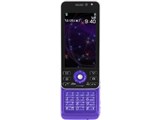

公式オンラインショップ購入時の端末代金
ショップが販売価格を掲載するまでお待ちください

お気に入り製品に登録すると、価格が掲載された時にMyページでお知らせいたします
発売日:2009年12月18日
販売時期:2009年度冬春モデル 液晶サイズ:3.1インチ 形状:スライド メインカメラ画素数:811万画素 重量:149g




※ランキング順位・レビュー点数・クチコミ件数は機種単位の情報です












VIERAケータイ SoftBank 940P のクチコミ掲示板
(130件)

このページのスレッド一覧(全3スレッド)

| 内容・タイトル | ナイスクチコミ数 | 返信数 | 最終投稿日時 |
|---|---|---|---|
 911TBeatJamを利用して、940Pに音楽を書き込む方法。 911TBeatJamを利用して、940Pに音楽を書き込む方法。 |
0 | 2 | 2010年3月7日 22:29 |
| 940Pで撮った動画(ASFファイル)をネットに上げよう! |
1 | 1 | 2010年3月6日 14:01 |
| 良い(?)情報です。 |
3 | 7 | 2010年2月21日 14:59 |
最初|前の6件|次の6件|最後






- 「質問の絞込み」の未返信、未解決は最新1年、解決済みは全期間のクチコミを表示しています


 お気に入りに追加

SoftBank(ソフトバンク)携帯電話 > パナソニック > VIERAケータイ SoftBank 940P


過去ログ<音楽プレイヤーについて>に関連しています。
@911Tの音楽転送ソフト「BeatJam」と、添付のUSB接続コードを有効利用。
無料だしねw
Panaから有料の買うのも無駄なので、あるものを利用しましょう。
@940P本体の設定
メインメニュー→設定→外部接続→USBモード設定→MicroSDモード
1.PCに音楽ファイルを用意。ここでは一般的なWMAファイルを用意しました。
2.BeatJamを起動したら、「Musicライブラリ」を選択。
一覧に、WMAファイルをD&Dします。
ファイルが複数有る場合は、Ctrlキーを押しながらファイルを順々にクリックしていくと、ファイル名が反転され、選択された状態になります。
3.ファイル名の上で右クリック→「音楽形式の変換」→プルダウンメニューから【AAC】を選択し、実行します。
4.AACへの変換終了後、WMAの一覧の下に、AACに変換されたファイルが表示されます。
5.AACファイルを選択された状態にしたら、
右クリック→「他のフォルダへ保存」→
マイコンピュータ→
リムーマブルディスク(940Pとは表示されません)を開き、
↓
PRIVATE
↓
MY FOLDER
↓
My Items
↓
MUSIC ←このフォルダを選択し【O K】でファイルの移動が始まります。
(予め任意名のフォルダを作って置いてもOKです)
6.転送終了!
念のため、チェックディスクもしておきましょう。(ツール→SDバックアップ→どれでもいいので「Y!」ボタンで表示されるメニューから「チェックディスク」)
Musicの一覧に表示されます。
通勤通学に、お好きな音楽を愉しみましょう。
 0点
0点



こんばんは
φなるさんの方法を参考に
私は、「動画変換君」というソフトを利用して
940Pに音楽に音楽を入れてみました。
3GPPのACC形式に変換後
¥1000で買ってきた 4GBのmicroSDを用意して
マニュアル「10-18」に載っている方法で
<フォーマット>したのですが、
何故かデーターフォルダーが、作られていなく
無理矢理 フォルダーを作成しました。(使用なのか?失敗したのか?)
で、リーダー/ライターを使い
3GPPのACC形式に変換したデーターを
microSD内の<MUSICフォルダ>に移動して終了
意外と簡単でした。
φなるさん ありがとうございます
書込番号:11044726
0点
なにごとも「マニュアルを読む」ことと「やってみる」ことですよね。^ ^
最近歳のせいか、細かい字が辛くて(泣)
こんな読みにくい記事でも、お役に立てて、さいわいです。
書込番号:11050868
0点

SoftBank(ソフトバンク)携帯電話 > パナソニック > VIERAケータイ SoftBank 940P
「愛猫や、楽しかった旅行先の動画を、ようつべやニコニコに投稿したいけど、ハンディカムは高くて手が出ないし・・・・。といった方へ。
940Pでは、本格的ハンディカムには敵わないものの、最大動画サイズも640×480と、PCでもそれなりに観賞に耐える大きさです。
利用しない手は有りません。
なお、940Pの動画のASFファイル形式は、ボーダフォン時代から利用されている形式ですから、ネット上にも色々情報が拾えます。
Windows Media playerも、バージョン11ではそのまま再生できることを確認しています。
注!)動画をPCで見たい場合は、ケイタイは横向きで撮影してください!
■準備
待ち受けからメインメニュー→「設定」→「外部接続設定」→「MicroSDモード」に。
カメラを起動。ビデオカメラモードに。
右【Y!】ボタンで『メニュー』を押します。→「動画容量設定」→
「長時間」(録画が長いモード)に設定
「保存先設定」はMicroSDに設定
※メモリーの残量に応じ最大録画時間が自動で設定できます。但し、メモリ容量に関わらず1136分が限度のようですけど。
これをしないと、短い時間でしか撮れません。
動画を撮ったら、通信機能を備えたUSBケーブルで、PCに接続。
(カードリーダ&ライターがあるPCでは、MicroSDを直接接続してください。)
フォルダを開いたら、「SD Video」を開きますと、撮った動画が有ります。
そのままでニコニコ動画にアップロードできます。
ニコニコ動画のアップロード㌻の対応表には、940Pの「ASFファイル」は表記されていませんが、実はしっかり変換してくれます。
ただ、変換されてた動画は、若干白か「飛んで」しまいますし、僅かにシャープさも足りません。
少しでも良い画像にしたい人は、自力で変換します。
■自力で変換
PCの任意の場所にコピーもしくは移動します。
使用ソフトはQuick Video Converter
ダウンロード場所
http://www.video2x.com/qvc/index.htm
【Click here to download a FREE Trial Version】のリンクからダウンロードします。
フリー版ですので、課金はされません。
(iPodやPSPの動画へも変換可能です)
操作は英語です。
アプリケーションを開いたら、左上の【input】→「Add Vdeo file...」
目的の動画を選んだら、右下の「Convert Now」をクリック。
変換が終われば、元のファイルと同じ場所に変換済みのファイルが現れます。
あとはアップロードするだけ!
がんばってくださいね!
1点
目的の動画を選んだら、右下の「Convert Now」をクリック。
↓
補足訂正
↓
目的の動画を選んだら、アプリケーションの上部の一覧から「FLV」をチェック。
右下の「Convert Now」をクリック。
書込番号:11042135
0点
SoftBank(ソフトバンク)携帯電話 > パナソニック > VIERAケータイ SoftBank 940P
取り説が無いことで不評をかっている940Pはじめとした最近のケイタイですが・・・。
このたび、940Pに関して、SOFTBANKポイントでの購入が可能となりました。
940Pに関しては、ポイント消費による交換は今月から始めたらしいです。
消費ポイントは1000P。
佐川急便で、おおよそ5日くらいで届くそうです。時間指定は出来ません。
所要時間は、地域より異なると推測されます。
■手続き
局番無しの157へ。
最初のガイダンスは、⑨で、オペレーターとの会話を選択してください。次は②だったかな。
私の場合、繋がるまでの待ち時間と、本人確認の手続きやその他諸々で、12分ほどでした。
機種買い増しの方なら、余裕で数千Pはお持ちでしょう。
ちょっと高い気もしますが、私は注文しちゃいました!
他機種で、やっぱり取り説無いんだよ~って方は、正規SOFTBANKショップか、157へ問い合わせてみましょう!
1点
★報告です。
SOFTBANKより、注文した取り説が届きました。
注文から4日目と、想像より早い到着。
内容は、といえば・・・・。
オンラインでDL出来るものと違いは有りません(当たり前ですけどw)
PCで読んで解り難い取り説は、紙製になってもやっぱり解り難かった。orz
でも、PC起動しなくとも、即座に読むことが出来る紙製の取り説はやっぱり必要だと実感しました。
各キャリアは、「取り説添付の廃止」の風潮を見直して欲しいです。
必要な人にはショップで気楽に買えるようにして欲しいです。
あ、改めて思ったけど、日曜が開始日のカレンダーって、使い難いよね~。
書込番号:10941703
1点
ベンチマーク暫定1位奪取とか。
もっと評価されるべき。
詳しくはこちらhttp://nekoscape.mine.nu/
トップページからパソコンからは「PC用」
携帯からは「携帯用」へアクセス。
「べんちまーく」の項目から「DL」
940Pはじめとした最近の機種は、バージョンが1.03で有ることを確認してください。
(バージョン1.00ではソフトがバグります。ベンチマークがループして、HLDキーで止めるまで、永遠に止まりませんw)
DL後、ブラウザや全ての余分なタスクを閉じて、ベンチマークを実行。
演算
2D描写
3D描写
等が実行されます。
一通り終わりましたら、「登録」でWEBにアクセスすれば、自動登録となります。
ちなみに私の総合評価は77382でした。
個体差などあるかもしれません。皆さんどんどんベンチして、結果登録しましょうw
※非公式なフリーソフトです。実行は自己責任です。
※ソフトのDL自体は無料ですが、DLに伴うパケット代は自己負担です。念の為。
書込番号:10958773
0点
  |
|---|
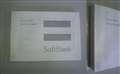
マニュアル製本 |
私は、すぐに見たかったので
ホームセンターで、A4のコピー用紙買ってきて
会社の裁断機で半分に切り(A5にして)
プリンターにセットして両面印刷でマニュアルを作りました。
(2回も・・・)
1度目は、穴を開けて<リングファイル>で綴じ
2度目は、製本方法を調べたところ 意外に簡単でしたので
<製本>をしちゃいました~
やっつけ仕事でしたが案外簡単でした。
書込番号:10972559
1点
ふぐ99さん
おおおお~。根気あるなぁ。しかも今時の若者にはわからない職人芸!
正直、感服しました。m(_ _)m
DLデータから製本する!
誰もが考えるけど、なかなか実行に移せない力技。
各キャリアには、ユーザーのこういう苦労をわかってももらいたいですね。
書込番号:10973318
0点

Panasonicへの要望とか。主に不満点
(使用感のレビューの補完?)
★UI/ソフト面
電話帳編集の再、編集終了毎に待ち受けに戻るのは連続編集のしたい際に不便。
電話帳の一覧(出来れば、編集前のタグ)に戻るようにして欲しい。
送・受信メールのフォルダ振り分けを、電話帳リストからも選べるようにしてほしい。
カメラの動画は大きいのはMicroSDに保存するのですが、本体にコピーの際に、小さくリサイズするのをユーザーが選択できるようにして欲しい。
(おそらく赤外線やICデータ送信するために、小さくする必要が有るのだあろう推測する。)
コピペの履歴キャッシュを増やして欲しい。
せめて10~20件くらいはキャッシュして欲しい。
WEBページの画像保存は「画像を保存」と表記して欲しい。
画像保存が「ファイル選択」って・・・・解りにくいです。俺だけ?
★ハード面
外部接続端子の蓋、一本支持方開きではなく、911Tのヘッドフォン用の蓋のように二本支持で、横向きに開くようにして欲しい。
ヘッドフォントか付けた時に、変な方向にはみだす蓋が邪魔になる。
電池蓋と本体の合わせが悪い。変な段差が、、、。きちんと成形してください。
ジョグダイアル
ダイアル自体が「浮いてる」ような感じなので、廻すと、ダイアルが頼り無げにふらふらする。
しゅるしゅると「擦れるようなクリック感」もあまり良くない。
しっかりキッチリ小気味良く廻るようにして。
サイドキー、小さく使いにくい。
キー自体に、用途を掘り込むなどすれば、もっと大きく出来るはずだけど・・・・。
本体背面は「滑り難い加工」を工夫して欲しい。
開くときや、カメラ使用時に滑ってやりにくい。
※気に入って使ってるゆえに、あえて出てくる不満です。
Panasonic、がんばってください。
書込番号:10974388
0点
レスありがとうございます。
2回も印刷するとインクの消費が激しいです(笑)
ところで、私も1つ不満な点が!
<MicroSD>の挿入場所! 他になかったんですかね?
書込番号:10975363
0点
ああ!
思い出してしまった!
それ、先日酷い目に。
バッテリーを外し、スロットにSDカードを押し込んでロック。
もうSDカードを一度押し込んで取り出し(奥から押し出される)なんです。
でも、何度か押し込んだりしているうちに、他の事で注視が逸れ、SDカードがはみだした状態なのに気付かずバッテリーを押し込み・・・・・
ぎゃぁーーーーーーーーーーっ><
そう、本体とバッテリーの間でSDカードをギロチンにしてしまい、カードはあっさり昇天 ToT
SDカードを買い換える羽目に。
(幸い、バックアップデータの読み込みは済んだ後だった)
これからは、ギロチンケイタイと呼ぼうかw
★対策
USBコードを使い、本体メニュー設定で【MicroSDモード】に。
WMAや、Beatjamなどのブラウザを使ってデータ移行を。
みんな、気をつけてね~。
データこんもり入ってたりすると、SDカード破壊はトラウマになるよw
書込番号:10975736
0点
最初|前の6件|次の6件|最後

クチコミ掲示板検索
新着ピックアップリスト
-
【欲しいものリスト】PC
-
【欲しいものリスト】Abc
-
【欲しいものリスト】パソコン
-
【欲しいものリスト】エアコン
-
【Myコレクション】2026良コスパゲーミングPC(AMD)
価格.comマガジン
注目トピックス




(スマートフォン・携帯電話)
