



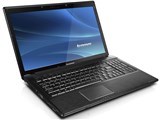
Lenovo G560 06792UJ
Core i5 430M/4GBのDDR3メモリー/320GBのHDD/DVDスーパーマルチドライブを備えた15.6型HD液晶搭載のノートPC


画面サイズ:15.6型(インチ) CPU:Core i5 430M/2.26GHz/2コア メモリ容量:4GB ビデオチップ:Intel HD Graphics OS:Windows 7 Home Premium 64bit 重量:2.6kg






Windows 7は2020年1月14日(日本時間)にサポートが終了しました。
セキュリティ更新プログラムが提供されていないため、ウイルス・ワームなどに対するリスクがあります。詳しくはこちら
本ページでは掲載するECサイトやメーカー等から購入実績などに基づいて手数料を受領しています。









このページのスレッド一覧(全79スレッド)

| 内容・タイトル | ナイスクチコミ数 | 返信数 | 最終投稿日時 |
|---|---|---|---|
 リカバリができません リカバリができません |
9 | 10 | 2010年8月22日 13:23 |
| ACアダプタの熱 |
2 | 5 | 2010年7月6日 00:52 |
| 付属品について |
5 | 8 | 2010年6月28日 19:44 |
LANケーブルについて |
4 | 3 | 2010年6月26日 05:30 |
| キーボードカバー |
1 | 4 | 2010年6月25日 08:14 |
| G560におけるプリントスクリーンの仕方 |
2 | 5 | 2010年6月23日 10:23 |






- 「質問の絞込み」の未返信、未解決は最新1年、解決済みは全期間のクチコミを表示しています


 お気に入りに追加

ノートパソコン > Lenovo > Lenovo G560 06792UJ


「悪意のあるソフトウェアの削除ツール」のインストール中にフリーズしてしまったため、強制終了し再起動したのですが、ウィンドウズ起動画面で止まってしまい起動しなくなってしまいました。
レスキューボタン、リカバリDVDを使い工場出荷状態に戻そうとしましたが、草の壁紙が表示されるところで止まってしまい、メニューもアイコンも表示されずどうしていいのかわからない状況です。
G560のリカバリされたことのある方、お助けいただけないでしょうか。
どうぞよろしくお願いします。
 0点
0点



リカバリDVDが上手く作動してないようですね。
過去ログでもリカバリDVD作成失敗している方もいるみたいなので、失敗しているかもしれません。
とりあえず、起動後のF8キー連打でシステム修復をおこなってみてください。
削除ツールインストールする前に復元ポイントを自動で作成していたようなので(今日削除ツール入れたところでした)システムの復元ポイントに戻るを先にしてみるのはどうでしょうか?
書込番号:11566526
0点

セーフモードで起動
各修正を行い
通常起動したら再度DVDを作成
出荷状態を選んどいた方がいいのではと思います
セーフモード起動については
HP参照してください
ttp://windows7faq.net/50/cat149/
書込番号:11567519
2点
遅くなりました。
電源を落とし、OneKey Rescueシステムボタンを押して草の壁紙のところで放置(1時間位?)していたら修復の項目が現れました。
なんとかウィンドウズが立ち上がるようにはなったのですが、起動に異常なほど時間がかかり、挙動もフリーズしているかのように重いです。(例えばIEでリンクをクリックし次のページが表示されるまで1分位かかります。)
他の症状としては
・リカバリDVD作成のためにOneKey Rescueシステムボタンを押しても「CyberLink~」のダイアログが出てきて実行できない。
・購入直後に作成したリカバリDVDを使っても「システムパーティションの構造が正しくないため、システムパーティションを復元できません。続行するには、もう一度パーティションを作成し直す必要があります。」と表示され先に進まない。
自分としては万策尽きた感じです。
HDDなどのハードウェア系のトラブルなのでしょうか?
どうかアドバイスお願いします。
書込番号:11580070
3点

その後、どうなりましたか?
システム修復ディスクでEから起動して、
Cの様子を見てみては?
私が修復ディスクを貴殿に郵送してもいいですよ。(windows7 64bit)
注意!!
その際、biosの設定を変えて、Eをbootの1にする必要があります。
書込番号:11773773
0点

しろころ焼きさん
ご好意ありがとうございます。
返信が遅くなりました。結局のところカスタマーに連絡し、修理してもらいました。
原因はHDDの故障でした。
購入して2週間での故障でしたので戸惑いました。
現在はとても好調に稼動しています。
ただし、修理の送料に関して不満が残りました。保障期間内にも関わらず送料の送り賃がユーザー負担という点です。ヤマダ電機で購入したのですが購入の際、修理はすべてメーカー対応になると言われていたのですが、こんなに早く故障するとは思いませんでした。
もうひとつ、同じ症状の方もいるかもしれませんので書かせていただきます。
カスタマーから、特殊な例だがパソコン内に異常な電気がたまると動作が極端に遅くなることがあるといわれました。
その際の対処法として、電源を落としACアダプタとバッテリーを抜き半日放置すると言うものです。自分の場合、一時的に改善しましたがすぐに挙動が遅くなってしまいました。もし、思い当たる方がいたら修理を依頼したほうがよいかもしれません。
書込番号:11794586
2点
>>パソコン内に異常な電気がたまると動作が極端に遅くなる
このような説明、初めて聞きました。
超高速オカルトノートブックの伝説の始り?
書込番号:11795172
1点
自分の場合ですが
カスタマーから、特殊な例だがパソコン内に異常な電気がたまると起動しなくなることがある。半日ほどバッテリーを外して放電させてください。
サポートの電話対応1回目です。この処理のために1日修理が遅れますw
意味不明ですが、やらないと次の修理段階にすすまない。
書込番号:11795746
1点
しろころ焼きさん
>超高速オカルトノートブックの伝説の始り?
私もそう思いましたが、実際に試すと一時的でしたが症状が改善されました。
しかし、症状が改善してしまったので不調の度に繰り返すことになりました。
書込番号:11795825
0点


ノーパソに静電気がたまり、起動しないということは、結構あるようです。
私も信じがたかったのですが、職場でPCが起動しないものがいて、
ショップで、静電気という診断を受けたそうです。
ネットで「ノートパソコン・静電気・起動しない」で検索掛けると、
結構引っかかります。
>http://d.hatena.ne.jp/dodoya/20080413/1208069727
>1.電源を切る
>2.電源コードを抜く
>3.マウスとキーボード以外のケーブルを抜く
>4.電源コード差し口の横にある赤いスイッチ(115V)を一旦スライドさせて元に戻す
>5.電源ボタンを10回程度、長押ししたりする(電源コードを抜いた状態で)
>6.電源コードを差す
>7.電源を入れる。
書込番号:11795950
0点
G560のすごいところは、静電気をもろともせず、
一応起動して、しかし途中から 急減速する点です。
静電気を感知するセンサーがついていて、故意的に減速させている
としたら、すごい技術ですね。
書込番号:11796731
0点

ノートパソコン > Lenovo > Lenovo G560 06792UJ


別の機種ですが本日バッテリーを使いきり充電しましたが
熱さはホッカイロ程度に熱くなります
普段の使用で温かい程度なら正常です
書込番号:11565524
0点

>皆様もそうでしょうか?
うん。どの機種のACアダプターもこの時期は熱いですよ。
あと、ACアダプターに一番負荷がかかるのは、充電しながらCPUの負荷のかかる作業ですね。
この時が一番電力を使いますからね。
書込番号:11565542
2点

熱を出すということは、それだけエネルギーロス(損失)があるということですから、環境に良くありません。
まだまだ改善が必要ですね。
書込番号:11565642
0点
Tomo蔵。さん
>ホッカイロ程度に熱くなります
ACアダプタが通常でも熱いのはわかります。前はSONYのノートVAIOを使用していましたので。
今回のLenovo G560 06792UJ だと手にずっと持っているのはかなりキツイくらいに熱いです。
マジ困ってます。さん
>あと、ACアダプターに一番負荷がかかるのは、充電しながらCPUの負荷のかかる作業ですね。
それほどCPUに負荷をかける使い方をしていなくても熱いです。
もし交換となる場合はACアダプターの交換だけで、PC本体は関係ないんですかね。
書込番号:11568851
0点

今日届きました
さっそく充電しながらリカバリーのディスクを焼いていたら手にもってらるのがちょっときついくらい熱くなりますね
ただこのときバッテリーの残りはほとんどない状態でした
書込番号:11589522
0点
ノートパソコン > Lenovo > Lenovo G560 06792UJ

リカバリーディスクは自分で作るタイプの機種です。
過去ログを参考にしてください。
書込番号:11551999
1点

リカバリーディスクとかは付属してないと思いますので自分で作成する必要があります。
Microsoft OfficeなどがインストールしていないタイプならDVD-Rが2枚必用です。
書込番号:11552014
1点
電源ボタンの横のボタン押せば?
OneKey Recoveryが動くのであとは説明通り行ってください。
http://bbs.kakaku.com/bbs/K0000092862/SortID=11388690/?Reload=%8C%9F%8D%F5&SearchWord=%83%8A%83J%83o%83%8A%81%5B
書込番号:11552038
1点

リカバリーディスク作成にあたっての注意点をいくつか。
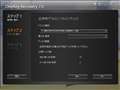
・画面の表示ではDVD-Rが3枚必要と表示されますが、実際には2枚で終了します.
・リカバリーディスク作成時間は、45分~1時間10分ほど.
(使用するDVD-Rの対応速度により、作成時間が変わります)
・作業開始時と作業終了時は、表示が止まったまま長い時間待たされます.
(書込に失敗したわけではないので、あわててDVDを取り出さないよう注意)
・リカバリーディスクは予備もふくめ2組(4枚)作っておくと安心です.
G560のリカバリーシステムは、リカバリーディスクの他にもう1つあります。
Windowsのシステムが壊れても、ハードディスクが壊れていなければ、ハードディスクからリカバリーすることも可能です。
電源をOFFにしたあと、電源ボタン右側のボタン(レスキューボタン)を押すと、Windowsとは別にリカバリー画面が起動します。
Windowsが起動しなくなってしまったときは、こちらのレスキューボタンからもリカバリーすることができます。
書込番号:11552262
1点
1点追加。
・リカバリーディスク作成中は、PCのそばについていましょう.
(節電モードが動作し、ディスク作成中にスリープしてしまう恐れがあります)
書込番号:11552512
1点

自分の場合一枚だったんですが
おかしいのでしょうか?
書込番号:11554262
0点
 |
|---|
>自分の場合一枚だったんですが
>おかしいのでしょうか?
たぶん。
添付の画面では、3枚って出てますが実際は2枚使用。
書込番号:11554380
0点

ノートパソコン > Lenovo > Lenovo G560 06792UJ
初心者なのですが、このパソコンを買う予定です。2階で使おうと(このパソコンには無線LAN内蔵ということで)店員さんと相談しながらBUFFALOの無線LANルーター親機を購入したのですが…
モデムと繋ぐLANケーブルは付属されているのでしょうか?
それとも自分で買うものなのでしょうか?
種類などあればなにがいいかなど教えていただきたいです
よろしくお願いします
0点

>購入したのですが…
購入したのでしたら、現物を見ればどうですか?
書込番号:11544805
4点
無線LANルータの箱の中に入ってませんか?
大抵は付属しているためモデム→ルータ間はケーブルを買う必要はありません。
書込番号:11544809
0点
無線LANルーターの付属品リストに、LANケーブルの有無は記載されていませんか?
付属品リストそのものが無いようなら、購入したお店に問い合わせてみるといいでしょう。
購入したルーターに、もともとLANケーブルが付属していないのなら、100円ショップで売っているLANケーブルで間に合わせましょう。
おそらくそれが一番安上がりの方法だろうと思います。
書込番号:11545192
0点
ノートパソコン > Lenovo > Lenovo G560 06792UJ
まず無いと思った方が良いと思います。
下記のようなフリーカットの物が良いんじゃないでしょうか。
http://www2.elecom.co.jp/accessory/cover/keyboard/pku-free/index.asp
書込番号:11533306
0点
夏場は個人的にはキーボードカバーは取り付けたくないですね。
キーボードからも放熱されてますから、ふさぐと熱がこもり熱暴走しそう、最悪故障するかも。
書込番号:11533323
0点
放熱の件は確かにそうですね。
個人的にはキーボードカバー付けた時のさわり心地が嫌いです。
キーが打ちにくくなるだけなので。
キートップの汚れが気になるなら掃除すれば良いだけでしょう。
あとはコーヒーカップ持ちながらPC操作しなければ良いですよね。
まあ使われてる方にとっては余計なお世話かな。
書込番号:11533509
1点
ありがとうございました!
熱がこもったら故障の原因となりそうなので、カバーは付けない事にしました。
書込番号:11541534
0点
ノートパソコン > Lenovo > Lenovo G560 06792UJ
こっちじゃダメですか?
http://windows.microsoft.com/ja-JP/windows7/products/features/snipping-tool
書込番号:11531483
0点

Lenovoユーザではないですが、PrtSc というキーじゃないですか。
動作チェックは Windowsのペイントの貼り付けで。
書込番号:11531572
0点
Lenovo G560も使ってみました
http://saya.s145.xrea.com/archives/2010/04/lenovo_g560.html
ここの写真によると、
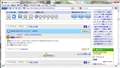
最上段の列、右から7番目に [PrtSc] キーがあります。
書込番号:11531586
0点
 |
|---|
実例 |
F12キーの右隣にある PrtScキーで、ふつうに画面のコピーが作れますよ。(今までのWindowsと同じです)
PrtSc で全画面、PrtSc + Alt (同時押し) で選択しているウインドウのコピー。
PrtScキーでコピーした画面の画像は、メモリー (クリップボード) に入ります。
コピーした画像を見るためには、ペイントソフトなどのグラフィックソフトに、メモリーの内容を 「貼り付け」 てやる必要があります。
書込番号:11531595
2点

この製品の最安価格を見る
 <418
<418
のユーザーが価格変動や値下がり通知、クチコミ・レビュー通知、購入メモ等を利用中です
クチコミ掲示板検索
新着ピックアップリスト
-
【欲しいものリスト】canon移行案
-
【Myコレクション】windows11に対応で購入
-
【その他】原神用?
-
【欲しいものリスト】自作PC
-
【欲しいものリスト】200V脱衣所暖房
価格.comマガジン
注目トピックス




(パソコン)
ノートパソコン
(最近1年以内の発売・登録)





4位IdeaPad Slim 5 Gen 10 AMD Ryzen 7 8845HS・32GBメモリー・1TB SSD・16型2.8K・OLED搭載 83HW000WJP [ルナグレー]


満足度4.75


