



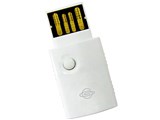


無線LAN規格:Wi-Fi 4 (11n)





本ページでは掲載するECサイトやメーカー等から購入実績などに基づいて手数料を受領しています。









このページのスレッド一覧(全6スレッド)

| 内容・タイトル | ナイスクチコミ数 | 返信数 | 最終投稿日時 |
|---|---|---|---|
 ドライバのインストール ドライバのインストール |
0 | 5 | 2014年4月12日 12:24 |
| ドライバが入らない |
0 | 7 | 2011年3月13日 23:04 |
| 対応していますか? |
0 | 2 | 2011年1月7日 03:46 |
| 54Mbps 接続 |
1 | 5 | 2011年1月2日 01:13 |
| IPHONE 4との接続 |
2 | 12 | 2010年9月17日 08:57 |
| Windows7での、 |
0 | 1 | 2010年8月27日 00:15 |
最初|前の6件|次の6件|最後






- 「質問の絞込み」の未返信、未解決は最新1年、解決済みは全期間のクチコミを表示しています


 お気に入りに追加

無線LAN子機・アダプタ > PLANEX > GW-USMicro300


XPのPCで、この無線子機を問題なく使用していました。
そのPCにwin7(32bit)をインストールしたので、メーカーから最新のドライバをダウンロード・インストールして、この子機を繋げたのですが、ディバイスマネージャーで確認すると、どうもドライバーがあたってないようになのですが・・・
メーカー・サポートに問い合わせしようとしたのですが、サポートの対象外のようで、どうしたら良いのか分かりません。
どなたか、対応が分かる方はいらっしゃいますか?
 0点
0点



USB機器にはそれぞれインストール手順があってそれに合ってない方法をとるとトラブルを起こす。
クライアントマネージャは現在のところ付属CDもダウンロード分もバージョンは同じだからCDでかまわない。
・GW-USMicro300を差したまま「プログラムと機能」でクライアントマネージャをアンインストール
・GW-USMicro300を外しPCを再起動してクライアントマネージャをインストール
・インストールが完了したらGW-USMicro300を差す
書込番号:17398012
0点


一旦ドライバを削除した上で、
http://www.planex.co.jp/support/download/wireless/gw-usmicro300/pdf/GW-USMicro300_QIG-A_V1.pdf
を参照して、やり直してみてはどうですか。
書込番号:17398490
0点
台湾やアメリカのサイトだと、対応ドライバあるかも。
この会社、海外だとあるけど、日本サイトには無いということもある。
書込番号:17398723
0点

以下の「スタートガイド」(困ったときは)
【プラネックス クライアント・マネージャをアンインストールしたい時】を参照して、アンインストールを行い、
再度インストールしてみて下さい。
【インストールに失敗したとき】も参考にして下さい。
http://www.planex.co.jp/support/download/wireless/gw-usmicro300/pdf/GW-USMicro300_QIG-A_V1.pdf
書込番号:17399167
0点

GW-USMicro300の対応OSについては、以下のように記載されています。
GW-USMicro300
製品仕様
対応OS:Windows 7(32/64bit) / Vista(32/64bit) / XP(32bit) 日本語版
http://www.planex.co.jp/product/wireless/gw-usmicro300/spec.shtml
『、メーカーから最新のドライバをダウンロード・インストールして、この子機を繋げたのですが、ディバイスマネージャーで確認すると、どうもドライバーがあたってないようになのですが・・・』
クライアント・マネージャ(Ver.1.2.0.1)を使ってインストールされたのでしょうか?
○ドライバユーティリティ
Windows用
プラネックス クライアント・マネージャ
○クライアント・マネージャ
Version:1.2.0.1
○ドライバ
Windows 7 Version:2.3.9.0
Windows Vista Version:2.3.9.0
Windows XP Version:1.4.9.0
http://www.planex.co.jp/support/download/wireless/gw-usmicro300.shtml
インストール手順については、以下のマニュアル(スタートガイド)を使って、クライアント・マネージャ(Ver.1.2.0.1)を使ってインストールされたのでしょうか?
スタートガイド
STEP 2 インストールしよう
2[<プラネックス クライアント・マネージャ > インストール開始]をクリックします。
http://www.planex.co.jp/support/download/wireless/gw-usmicro300/pdf/GW-USMicro300_QIG-A_V1.pdf
書込番号:17405238
0点

無線LAN子機・アダプタ > PLANEX > GW-USMicro300
OSはVista64です。
購入後に通常ドライバを入れネットにつなぐことはできました。
しかし、Xlink Kaiでを使いたくなったのでマニュアルに従い通常ドライバをアンインストールし、XLink Kai用ドライバをインストールしようと思ったのがエラーが出てできません。
エラーは次のとおりです。
デバイス用のドライバソフトウェアが見つかりましたが、このドライバのインストール時にエラーが発生しました。
GW-USMicro300
その名前は、サービス名またはサービス表示名として既に使われています。
と表示されてしまいインストールできません。
ためしに通常ドライバをインストールしたらそちらはインストールできました。
再度通常ドライバを削除してXLink Kai用をインストール使用としましたが、やはりできません。
どうしたら良いのかわからず困り果てています。
アドバイスをお願いします。
0点
ファイル名を指定して実行でcmdと押してコマンドプロンプトを出して
sc delete ralinkregistrywriter
と打ってエンターを押したらインストールできるようにならないでしょうか。
駄目だったらそれらしいサービスがないかを管理メニューのサービス一覧から探し当てて消去しないと駄目かも。
書込番号:12776368
0点
返信有難うございます。
コマンドプロンプトでご指摘のとおりにやってみましたが、アクセスが拒否されましたと出ました(泣)
タスクマネージャのサービスからRalink Regi・・・を探して停止使用としてもアクセスが拒否されましたと出ます(泣)
書込番号:12776396
0点
その状態だとどうやらWRPによって保護されているようです。
最初にドライバを入れる前の状態にシステムの復元で戻したらおそらく元に戻ると思います。
WRP回避方法は適当に探してみます。
書込番号:12776527
0点

たびたびありがとうございます。
インストールとアンインストールを繰り返したために、一番最初にインストールしたときの復元ポイントがありませんでした。
書込番号:12776616
0点
ちょっと厄介ですね。
WRPをある程度回避できそうなものは見付けましたが、完全回避策はないような雰囲気です。
自己責任ということでリンク先を参照して下さい。
http://www.mydigitallife.info/2007/11/11/trustedinstallerexe-process-100-high-cpu-usage-in-vista-task-manager-fix/
http://iroiroashiato.cocolog-nifty.com/blog/2009/02/trustedinstalle.html
あとはちょっと胡散臭いRegistryBoosterに賭けてみるとか。
書込番号:12776669
0点
可能性の提示だけ
その1
kai用ドライバーをインストールされる前に USBアダプタをアクセスポイント(親機モード)として使用されていませんか?他社製品などアダプタの状態をアドホックモード(子機モード)にしてからでなと、ドライバの変更が出来ないものがあるようです。
その2
上の状態を確認してもインストールできないようなら違うUSBポートを使ってみてはいかがでしょうか。
PSPXlinkModeが設定できるようになったら、あとはkaiにUSB無線LANアダプタとPSPを認識させて通信環境を整えてやれば大丈夫だと思います。がんばって下さい。
書込番号:12777480
0点
>>甜さん
わざわざ調べていただき有難うございました。
しかしながら、私の英語力では無理なので諦めます。
>>Rouge☆さん
返信有難うございます。
>>kai用ドライバーをインストールされる前に USBアダプタをアクセスポイント(親機モード)として使用されていませんか?他社製品などアダプタの状態をアドホックモード(子機モード)にしてからでなと、ドライバの変更が出来ないものがあるようです。
ドライバをインストールしないとそのようなモード切替設定は出来ないようです。
>>その2
上の状態を確認してもインストールできないようなら違うUSBポートを使ってみてはいかがでしょうか。
別のUSBポートを試してみましたが駄目でした。
書込番号:12779496
0点
無線LAN子機・アダプタ > PLANEX > GW-USMicro300
この製品はPC eMachines EL1850-A22C/Tで使用可能でしょうか?無線ルーターはAtermWR8400Nを使っていて、親機との距離は一階と二階で少し距離があります。
無難にWL300NU-AGのような製品にしておいた方がよいでしょうか?よろしくお願いします。
0点

無線子機はアンテナの大きさが結構重要です。
小型の物はアンテナも小さいので距離があると感度が不安です。
同じPLANEXでもGW-USHyper300とかの方が無難かと思います。
http://kakaku.com/item/K0000153238/
書込番号:12468423
0点
ご返信ありがとうございます。GW-USHyper300は私の条件で使用可能ですよね。GW-USHyper300はWL300NU-AGと比較して、速度と電波の強度はどうでしょうか?仕様をみてもよくわかりません。。。
書込番号:12472807
0点
無線LAN子機・アダプタ > PLANEX > GW-USMicro300
無線の速度が出ません。何度WPSで設定しても、接続速度が54Mbpsになってしまいます。
どう設定したらよいかわかりません。マニュアルにも書いてないみたいだし。
設定項目があるなら教えてください。よろしくお願いします。
無線親機:MZK-MF300N
1点
その速度が出ればおんの字です。かなり良いと、私も埼玉県上尾に住んでいますが、光回線は20M以上出ていれば合格と言われた事があります。今はNECのルーターを使い40Mくらい出ますが。(直の場合50Mくらい出ます。)以前は接続方法が悪く10Mしか出ませんでした。ちなみにここは電波状態が悪くADSLだと1Mも出ません。
書込番号:12301775
0点
説明が足りなかったようです。
接続速度の理論値が54Mbpsといことです。実際は10~15Mbpsです。
バッファローの無線子機では、300Mbps接続ができていました。実測は50~60Mbpsでした。
ですが、Windows 7 に変えてから無線が不安定になったため(無線に不具合が起こったとき、再接続およびシャットダウンができなくなる現象が発生)、無線子機を当製品に変更しました。
ですので、理論値である300Mbps接続にする方法がわからなかったので質問したのです。
あいまいな質問で申し訳ありませんでした。
書込番号:12303011
0点

xpで使ってます。
タスクトレイ内にある無線アンテナのインジケーター上で右クリックしオプションを選択、「使用するネットワークアダプタ」がデフォルトで「無線子機自動選択」になってるのを「GW-USMicro300」にしたら、通信速度54Mbpsが270Mbpsとなりました。
あまり詳しいことは分かりません。参考になればいいですが・・・
書込番号:12321086
0点
windsor555さん 回答ありがとうございます。
しかし、当方がこの製品を使用していたところ、再び「無線に不具合が起こったとき、再接続およびシャットダウンができなくなる現象」が発生しました。
そのため、無線での接続を諦め、急遽有線LANに切り替えました。当方のマザーボードとUSB無線アダプタの相性が極めて悪いようです。
10mのLANケーブルを購入し、隣の部屋から引いてきました。
ちなみに、マザーボードは、GA-890GPA-UD3H (rev. 2.0) - ギガバイト です。
BIOSも最新版である「FF」です。
おむすびさんさん windsor555さん 回答ありがとうございました。
書込番号:12321485
0点

win7でやはり54Mbpsしか出なかったため丸一日かけていろいろ試してみたところ、WPA2パーソナルではTKIPの場合54Mbpsしか出ず、AESの場合のみ270Mbps(実速度50Mbps)で接続できました。ちなみにAPはバッファローのG301NHです。
書込番号:12448666
0点
無線LAN子機・アダプタ > PLANEX > GW-USMicro300
アクセスポイントモードにてIPHONE4との接続がうまく出来ません。
IPHONEのワイヤレスネットワークを選択の画面上にGW-USMicro300が出ていますので、選択後パスワード入力に進み、WEPの数字を入力しますが、その後の反応がありません。
通常パスワードを間違えると、パスワードが違いますという表示になりますが、今回はそれも出ません。
どなたか教えていただけないでしょうか。
ちなみにステーションモードだと作動しています。
0点
パソコンはLANケーブルでADSLモデムやONUなどに接続していてインターネットに接続できる状態ですか。
または
>お使いのパソコンが有線LANを通してインターネットに接続されている場合は
「ローカルエリア接続」を選択し、無線LANを通して接続されている場合は「ワイヤレス ネットワーク接続」を選択して下さい。
と書いていますので確認してみてください。
参考リンク先
http://www.planex.co.jp/support/download/wireless/gw-usmicro300/v1/html/menu-1-1.html
書込番号:11757719
0点
ありがとうございます。
接続は有線LANで、インターネットにつながった状態です。
クライアントマネージャーにて、最初の設定時に有線LANを使用するを選択したと思います。
念のためもう一度その選択画面に戻ろうと思うのですがどこから戻っていいのか分かりません。
もしお分かりでしたら教えていただけないでしょうか?
書込番号:11758042
0点
システムトレイのクライアント・マネージャアイコンを右クリックして
無線LANユーティリテー起動をクリックで設定画面になると思いますよ。
書込番号:11758267
0点
ありがとうございます。
その方法ではローカルネットワークの選択を確認できる画面にはたどり着けませんでした。
やり方がまずいのでしょうか…。
書込番号:11758808
0点
クライアント・マネージャのバージョンは1.2.0.1でしょうか。もし古いバージョンなら
一度、クライアントマネージャをアンインストールして新しいバージョンをインストールしてみてはどうでしょうか。
ダウンロード先は
http://www.planex.co.jp/support/download/wireless/gw-usmicro300.shtml
アクセスポイントモードで使用する際、セキュリティソフトが通信を遮断している可能性もありますので
ファイアウォール機能を停止するか、設定で通信を許可するようにしてみてください。
書込番号:11759201
0点
何度もありがとうございます。
バージョンは最新ですがその設定画面に行けれません。
win7のファイウォールを解除、セキュリティソフトウエアを停止してみましたが状況は同じです。
原因はやはりPC側なのでしょうか。
知識が足りなくて申し訳ありません。
書込番号:11759873
0点
>インターネット接続の共有設定に失敗したとき
以下のウィンドウが表示され、インターネット接続の共有設定に失敗したときは
こちらの手順を参考に共有設定を解除したあと、[再検索]をクリックして下さい
と記載しているので「こちら」の手順↓
http://www.planex.co.jp/support/download/wireless/gw-usmicro300/v1/html/trouble_02.html
解除したあともう一度、クライアントマネージャでインターネット共有設定の「再検索」をクリックしてみてください。
書込番号:11760317
0点
何度もお手数をおかけします。
win7のコントロールパネルの設定はできましたが、クライアントマネージャでインターネット共有設定の「再検索」はどうやればできますか?
その設定のところにたどり着きません。
クライアント・マネージャアイコンを右クリックして無線LANユーティリティーを開いてもその画面には行けないのですが。
書込番号:11762655
0点
Windows 7のコントロールパネルの設定後、再起動しても
設定画面にたどりつけないようなら一度アンインストールして再度インストール
設定しなおすのが早いと思いますよ。
書込番号:11763455
0点
尻尾とれたさん。ありがとうございます。
アンインストールしても同じでしたので、一旦有線LANを抜いて、本体も外した状態からクライアントマネージャーを立ち上げると「ローカルエリア接続」を選択する画面が出てきました。
そこで「ローカルエリア接続」が選択されていることを確認したのですが状況は同じです。
うまくいきません。
書込番号:11791323
0点
もう一度パソコン側の設定を確認してみてください。
http://www.planex.co.jp/support/download/wireless/gw-usmicro300/v1/html/trouble_02.html
3. ローカル エリア接続のプロパティの「共有」タブから・・・のところで
「ネットワークのほかのユーザーに、このコンピュータのインターネット接続をとおしての接続を許可する」にチェックしてあるか
確認してみてください。
それと、ファイアウォール機能を停止するか、設定で通信を許可するようにしてみてください。
書込番号:11791523
0点
サポートセンターに問い合わせたところ以下の返事がきました。
この手順で解決しました。
尻尾とれたさんありがとうございました。
1.画面右下のユーティリティアイコン(青い四角形内に、電波のマークが
書かれたアイコンです。)をダブルクリックして下さい。
2.クライアント・マネージャが起動しましたら、画面内の「編集する」ボタンを
クリックし、「変更する」ボタンをクリックします。
3.画面内より、「インターネット接続の共有設定を使用する」チェックボックスの
チェックをオフにし、「次へ」ボタンをクリックします。
4.「使用しない」ボタンをクリックし、「閉じる」ボタンをクリックします。
5.画面左下のスタートボタン→「コントロールパネル」→「ネットワークの状態と
タスクの表示」→「アダプター設定の変更」とクリックしてください。
6.画面が開きましたら、GW-USMicro300の項目が表示されている、
ワイヤレスネットワーク接続アイコンをご確認ください。
(場合によっては「ワイヤレスネットワーク接続3」といった番号が
振られているケースもございます)
7.同じ画面内より、お客様がインターネット接続に用いている接続アイコン
(お客様の場合「ローカルエリア接続」アイコンです)を右クリックし、プロパティを
クリックしてください。
8.開きましたプロパティ画面上部の共有タブを選択し、「ネットワークのほかの
ユーザーに、このコンピュータのインターネット接続をとおしての接続を
許可する」のチェックを入れて、OKボタンをクリックします。
*既にチェックが入っていた場合は、一度チェックを外しOKボタンを
クリックし、再度お試し下さい。
また、「ホームネットワーク接続」という選択が画面内に表示された場合、
手順6にて確認していただきました、ワイヤレスネットワーク接続を選択します。
書込番号:11922794
2点
無線LAN子機・アダプタ > PLANEX > GW-USMicro300
Windows 7で、アクセスポイントとして使おうと思っていますが、
iPod touchに接続自体は出来てると思う(上のとこのアンテナが立っている)
んですが、通信ができません・・・
どうすればいいでしょう?
ドライバは最新バージョンです。
0点
FW切るとか最低限の事はやってみた?
あと怖いかもしれないけどセキュリティソフト一回落としてみるとか
アンテナ立ってて繋がらないならIPの割り振りがうまくいってないんだとおもう
書込番号:11818711
0点
最初|前の6件|次の6件|最後

この製品の最安価格を見る
 <28
<28
のユーザーが価格変動や値下がり通知、クチコミ・レビュー通知、購入メモ等を利用中です
クチコミ掲示板検索
新着ピックアップリスト
-
【欲しいものリスト】pc メイン
-
【Myコレクション】MyホワイトPC(良い点悪い点)
-
【欲しいものリスト】あ
-
【質問・アドバイス】a
-
【欲しいものリスト】PC
価格.comマガジン
注目トピックス




(パソコン)
無線LAN子機・アダプタ
(最近3年以内の発売・登録)






