



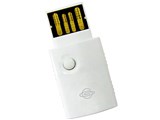


無線LAN規格:Wi-Fi 4 (11n)





本ページでは掲載するECサイトやメーカー等から購入実績などに基づいて手数料を受領しています。














 お気に入りに追加

無線LAN子機・アダプタ > PLANEX > GW-USMicro300


アクセスポイントモードにてIPHONE4との接続がうまく出来ません。
IPHONEのワイヤレスネットワークを選択の画面上にGW-USMicro300が出ていますので、選択後パスワード入力に進み、WEPの数字を入力しますが、その後の反応がありません。
通常パスワードを間違えると、パスワードが違いますという表示になりますが、今回はそれも出ません。
どなたか教えていただけないでしょうか。
ちなみにステーションモードだと作動しています。
書込番号:11757487
 0点
0点



パソコンはLANケーブルでADSLモデムやONUなどに接続していてインターネットに接続できる状態ですか。
または
>お使いのパソコンが有線LANを通してインターネットに接続されている場合は
「ローカルエリア接続」を選択し、無線LANを通して接続されている場合は「ワイヤレス ネットワーク接続」を選択して下さい。
と書いていますので確認してみてください。
参考リンク先
http://www.planex.co.jp/support/download/wireless/gw-usmicro300/v1/html/menu-1-1.html
書込番号:11757719
0点
ありがとうございます。
接続は有線LANで、インターネットにつながった状態です。
クライアントマネージャーにて、最初の設定時に有線LANを使用するを選択したと思います。
念のためもう一度その選択画面に戻ろうと思うのですがどこから戻っていいのか分かりません。
もしお分かりでしたら教えていただけないでしょうか?
書込番号:11758042
0点
システムトレイのクライアント・マネージャアイコンを右クリックして
無線LANユーティリテー起動をクリックで設定画面になると思いますよ。
書込番号:11758267
0点
ありがとうございます。
その方法ではローカルネットワークの選択を確認できる画面にはたどり着けませんでした。
やり方がまずいのでしょうか…。
書込番号:11758808
0点
クライアント・マネージャのバージョンは1.2.0.1でしょうか。もし古いバージョンなら
一度、クライアントマネージャをアンインストールして新しいバージョンをインストールしてみてはどうでしょうか。
ダウンロード先は
http://www.planex.co.jp/support/download/wireless/gw-usmicro300.shtml
アクセスポイントモードで使用する際、セキュリティソフトが通信を遮断している可能性もありますので
ファイアウォール機能を停止するか、設定で通信を許可するようにしてみてください。
書込番号:11759201
0点
何度もありがとうございます。
バージョンは最新ですがその設定画面に行けれません。
win7のファイウォールを解除、セキュリティソフトウエアを停止してみましたが状況は同じです。
原因はやはりPC側なのでしょうか。
知識が足りなくて申し訳ありません。
書込番号:11759873
0点
>インターネット接続の共有設定に失敗したとき
以下のウィンドウが表示され、インターネット接続の共有設定に失敗したときは
こちらの手順を参考に共有設定を解除したあと、[再検索]をクリックして下さい
と記載しているので「こちら」の手順↓
http://www.planex.co.jp/support/download/wireless/gw-usmicro300/v1/html/trouble_02.html
解除したあともう一度、クライアントマネージャでインターネット共有設定の「再検索」をクリックしてみてください。
書込番号:11760317
0点
何度もお手数をおかけします。
win7のコントロールパネルの設定はできましたが、クライアントマネージャでインターネット共有設定の「再検索」はどうやればできますか?
その設定のところにたどり着きません。
クライアント・マネージャアイコンを右クリックして無線LANユーティリティーを開いてもその画面には行けないのですが。
書込番号:11762655
0点
Windows 7のコントロールパネルの設定後、再起動しても
設定画面にたどりつけないようなら一度アンインストールして再度インストール
設定しなおすのが早いと思いますよ。
書込番号:11763455
0点
尻尾とれたさん。ありがとうございます。
アンインストールしても同じでしたので、一旦有線LANを抜いて、本体も外した状態からクライアントマネージャーを立ち上げると「ローカルエリア接続」を選択する画面が出てきました。
そこで「ローカルエリア接続」が選択されていることを確認したのですが状況は同じです。
うまくいきません。
書込番号:11791323
0点
もう一度パソコン側の設定を確認してみてください。
http://www.planex.co.jp/support/download/wireless/gw-usmicro300/v1/html/trouble_02.html
3. ローカル エリア接続のプロパティの「共有」タブから・・・のところで
「ネットワークのほかのユーザーに、このコンピュータのインターネット接続をとおしての接続を許可する」にチェックしてあるか
確認してみてください。
それと、ファイアウォール機能を停止するか、設定で通信を許可するようにしてみてください。
書込番号:11791523
0点
サポートセンターに問い合わせたところ以下の返事がきました。
この手順で解決しました。
尻尾とれたさんありがとうございました。
1.画面右下のユーティリティアイコン(青い四角形内に、電波のマークが
書かれたアイコンです。)をダブルクリックして下さい。
2.クライアント・マネージャが起動しましたら、画面内の「編集する」ボタンを
クリックし、「変更する」ボタンをクリックします。
3.画面内より、「インターネット接続の共有設定を使用する」チェックボックスの
チェックをオフにし、「次へ」ボタンをクリックします。
4.「使用しない」ボタンをクリックし、「閉じる」ボタンをクリックします。
5.画面左下のスタートボタン→「コントロールパネル」→「ネットワークの状態と
タスクの表示」→「アダプター設定の変更」とクリックしてください。
6.画面が開きましたら、GW-USMicro300の項目が表示されている、
ワイヤレスネットワーク接続アイコンをご確認ください。
(場合によっては「ワイヤレスネットワーク接続3」といった番号が
振られているケースもございます)
7.同じ画面内より、お客様がインターネット接続に用いている接続アイコン
(お客様の場合「ローカルエリア接続」アイコンです)を右クリックし、プロパティを
クリックしてください。
8.開きましたプロパティ画面上部の共有タブを選択し、「ネットワークのほかの
ユーザーに、このコンピュータのインターネット接続をとおしての接続を
許可する」のチェックを入れて、OKボタンをクリックします。
*既にチェックが入っていた場合は、一度チェックを外しOKボタンを
クリックし、再度お試し下さい。
また、「ホームネットワーク接続」という選択が画面内に表示された場合、
手順6にて確認していただきました、ワイヤレスネットワーク接続を選択します。
書込番号:11922794
2点



このスレッドに書き込まれているキーワード
「PLANEX > GW-USMicro300」の新着クチコミ
| 内容・タイトル | 返信数 | 最終投稿日時 |
|---|---|---|
  ドライバのインストール ドライバのインストール |
5 | 2014/04/12 12:24:40 |
 ネットが切断されてしまう ネットが切断されてしまう |
2 | 2011/03/22 15:32:25 |
| ドライバが入らない |
7 | 2011/03/13 23:04:24 |
| 安易な質問ですが・・ |
2 | 2011/01/07 20:52:43 |
| 対応していますか? |
2 | 2011/01/07 3:46:51 |
| 54Mbps 接続 |
5 | 2011/01/02 1:13:07 |
 XlinkをWindows 7 64bitにて使用したいのですが XlinkをWindows 7 64bitにて使用したいのですが |
5 | 2010/12/06 11:56:32 |
 Xlink kai用に使われている方いらっしゃいますか Xlink kai用に使われている方いらっしゃいますか |
2 | 2010/11/22 0:26:07 |
  アクセスポイントモードについて アクセスポイントモードについて |
6 | 2011/05/09 23:50:54 |
| 挿したままじゃ正常起動できない |
2 | 2010/10/20 22:10:03 |

この製品の最安価格を見る
 <28
<28
のユーザーが価格変動や値下がり通知、クチコミ・レビュー通知、購入メモ等を利用中です
クチコミ掲示板検索
新着ピックアップリスト
-
【欲しいものリスト】pc メイン
-
【Myコレクション】MyホワイトPC(良い点悪い点)
-
【欲しいものリスト】あ
-
【質問・アドバイス】a
-
【欲しいものリスト】PC
価格.comマガジン
注目トピックス




(パソコン)
無線LAN子機・アダプタ
(最近3年以内の発売・登録)






