



Let's note R9 CF-R9KWDCDS
Core i7 640UM vPro/2GBメモリー/250GB HDDを備えた10.4型液晶搭載ノートPC


画面サイズ:10.4型(インチ) CPU:Core i7 640UM/1.2GHz/2コア メモリ容量:2GB ビデオチップ:Intel HD Graphics OS:Windows 7 Professional 32/64bit 重量:0.93kg






Windows 7は2020年1月14日(日本時間)にサポートが終了しました。
セキュリティ更新プログラムが提供されていないため、ウイルス・ワームなどに対するリスクがあります。詳しくはこちら
本ページでは掲載するECサイトやメーカー等から購入実績などに基づいて手数料を受領しています。









このページのスレッド一覧(全3スレッド)

| 内容・タイトル | ナイスクチコミ数 | 返信数 | 最終投稿日時 |
|---|---|---|---|
 Bluetooth装着 Bluetooth装着 |
4 | 0 | 2015年1月27日 10:28 |
| Win7 アップデート |
0 | 3 | 2015年1月27日 09:45 |
 \99800 \99800 |
1 | 0 | 2011年10月4日 11:45 |
最初|前の6件|次の6件|最後






- 「質問の絞込み」の未返信、未解決は最新1年、解決済みは全期間のクチコミを表示しています


 お気に入りに追加

ノートパソコン > パナソニック > Let's note R9 CF-R9KWDCDS


SSD改装後、ずっとやりたかったBluetooh装着をしました。こちらは、SSD改装ほどハード的にもソフト的にも簡単ではなく、苦労しました。この情報を参考に何かなさる場合は、自己責任でお願いします。
装着したBluetoohユニットは、インテルDual Band Wireless-AC 7260 + Bluetoothです。
http://www.intel.co.jp/content/www/jp/ja/wireless-products/dual-band-wireless-ac-7260-bluetooth.html
購入は下記からしました。翌日配達、ポスト投げ込みでした。
http://www.amazon.co.jp/dp/B00DMCVKMU/ref=pe_492632_159100282_TE_item
作業は、無線LANのボード(Intel 622ANHMW)を上記ボードに差し替えるだけです。しかし、
ハード編:
1.途中まではSSD改装と同じ手順で分解。
2.無線LANボードはメインボードの裏に付いているのでメインボードを外す必要あり。
3.メインボードに付いている、タッチパッドケーブル、SSD(HDD)ケーブル、LCDケーブル、電源(多分)ケーブル、バックアップ電源ケーブルなどを丁寧に外す。LCDケーブルは黒いテープを剥がさないと外すことができない。SSDケーブルなどは、ロックを外してから抜かないと大変なことになる(ソケットのロックの外し方が分からない場合は、改造はやらないこと)。
4.VGAコネクタとその隣のコネクタ(何だろう?)のケースに取り付けられているネジ(といってもプラスやマイナスネジではない)を外す。
5.一番悩んだのが、本体裏のCPU排気口を止めている小さなネジ。これを外さないとボードは取れない。
6.VGAコネクタをケースから引き抜くような感じでボードを持ち上げるが、こつがいる。ゆっくりと慎重に作業し、上手くいきそうもない時はここで諦めた方が無難。
7.上記の無線LANカードがボード裏にネジ留めされている。ネジの上からテープが貼られているので、これを丁寧に剥がす。そして、Wifiアンテナのケーブル2本を外す。そうすれば、無線LANのカードは引き抜ける。
8.新しい無線LAN+Bluetoothカードを装着。アンテナケーブルを付け、剥がしたテープは適当に押しつけておく。
9.ケーブルの取り回しなどに注意しながらマザーボードを装着。私は、左側の無線LANのアンテナがボード下に入ったまま組み付けてしまい、再度外す手間がかかった。
10.ケーブル類を再度挿入する。黒いテープは再利用不可。私は何も貼らなかった。
11.元通りに組み立てる。
ソフト編:
1.Bluetoothは電源ONと共に認識(ただし、これは罠、詳細後述)
2.無線LANはそのままでは使えず。
3.最新版のドライバーをIntel HPより取得。(https://downloadcenter.intel.com/default.aspx?lang=jpn)ただし、自動アップデートは使わずに、こつこつと一つずつダウンロードして手動で(ドライバー毎に)導入すること。
4.無線LANのドライバーをインストール。動作するも、起動時には無線LANがOFFになってしまう。スイッチでOFF/ONをすると、無線LANは正常に繋がる。
5.4の問題解決は大変苦労した。解決策は「無線切り替えユーティリティ アプリケーション」をPanasonicのHPよりダウンロードしてインストール。(http://askpc.panasonic.co.jp/s/download/install/r9kw.html#model2)インストールすれば、特段何の作業をせずとも起動時に自動的に無線LANはONになり、ネットワークに接続する。
6.次は、Bluetoothのドライバ。この罠も苦労した。上に自動的に使えるようになると書いたが、確かにマウスは使えた。しかし、ヘッドセットは使えず大変困った(認識するも音が出ない、理由はそれと関連するドライバが古いバージョンにはないからのようだ)。
7.解決方法は、自動的に使えるようになったBluetoothドライバを全て削除。上記インテルHPからダウンロードした最新バージョンをインストール。ポイントは、ドライバを削除した上でインストールすること。削除しないと、古いバージョンが残ってしまう。
ということで、Bluetoothも使えるようになりました。こちらの無線LANカードの方がバッテリーが長持ちするという話もどこかに書かれていませんが、確かめていません(消費電力に関するデータも未確認)。
 4点
4点


ノートパソコン > パナソニック > Let's note R9 CF-R9KWDCDS
どなたも読まないでしょうが、情報として書いておきます。
Surface RTが壊れ、ヤフオクで当機を落札しました。落札価格26500円、180時間使用、バッテリー劣化無し(と出る)、4GB RAM、Office2010付きという商品でした。小さな傷はありますが、全体としてとてもきれいです。
Win7がインストされており、リストアDVDは付属しておらず。まず、EaseUS Todo Backup Free 8.0でバックアップをしました。その後、Win7のアップデートをして行ったのですが、時間のかかること。失敗だった(と思われる)のは、初めからService Pack 1をあてなかったことです。途中でService Pack1の存在を思いだし、あてました。
その直後、updateが180件近くあり、その後も十数件ずつ何回か繰り返しました。最終的には最新の状態に至りましたが、相当時間がかかりました。途中でupdateに失敗するケースもありましたが、無視して再起動を繰り返していたところ、何とか無事終わったようです。
最新の状態を再びバックアップし、今、そのファイルからSSD(ADATA ASP600S3-256GM-C)に上記ソフトを使って書き込んでいるところです。30分経過で半分ぐらいできましたから、あと1時間以内には書き込みが終了するのではないかと思います。
書き込み終了後、SDDに改装する予定です。
0点


 |
|---|
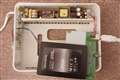
分解したHDCN-U500とSSD |
ご声援、ありがとうございます。
一応、コピーが終了しました。
SATAディスクをPCに接続する際、使った方法です。PC背面のコネクターに繋ごうとも思ったのですが、壁際で面倒だったので、壊れた外付けHDDを分解してUSB経由で繋げました。HDCN-U500というHDDですが、両面テープで張り付いてるアルミ製カバーを引っぱがし、マイナスドライバーでこじ開けていくと分解できます。
これからCF-R9の分解に入ります。基本的にはCF-R3と同様のようですが、防水処理やアンテナがある分、多少厄介なようです。
書込番号:18362293
0点
遅れましたが、何かの参考になるかもしれませんので、自己レスしておきます。この情報を参考に何かなさる時は自己責任でお願いします。
CF-R9の分解は、CF-R3の経験があったので、大変ではありませんでした。防水処理用のシールを剥がすところとWifiアンテナの蓋を開け、ネジを外すところが違った程度です。分解すると、一度シールを剥がすことになるので、基本的には防水性能が低下するはずです。一応、再組み立ての際に押しつけてはありますが、きちんと施行するためには両面テープ等での接着が必要になると思います(それでも、元の防水性能は回復しないと思います)。
分解方法は、CF-R8の事例ですが、下記ページが大変有用です。特に、ネジの種分けの写真は大変助かります。
http://blog.goo.ne.jp/itackey/e/10153e1910ce01c2cfcf6da5b2064708
改装後、SSDで立ち上げ、改装前と同じ動作をしました。ただし、HDDにインストールされていたOfficeが使えなくなってしまいました。ハードを認識しているようで、再認証が必要になりました。再認証に必要な情報がなかったので、諦めて新たにofficeを購入してインストールしました。このコストは痛かったです。
このコストとのトレードオフではありますが、快適度は大変アップしました。SSD改装はこれまでもやってきましたが、CPUがそれなりにパワフルな本体なので、これはまだかなり使えるなという感じです。
書込番号:18411501
0点


最初|前の6件|次の6件|最後
この製品の最安価格を見る
 <13
<13
のユーザーが価格変動や値下がり通知、クチコミ・レビュー通知、購入メモ等を利用中です
クチコミ掲示板検索
新着ピックアップリスト
-
【欲しいものリスト】生成AI用
-
【欲しいものリスト】欲しいものリスト
-
【おすすめリスト】時々1440pゲームする人向け
-
【おすすめリスト】おススメ用
-
【欲しいものリスト】新技術お試し機の自作PC
価格.comマガジン
注目トピックス




(パソコン)






