



LaVie L LL870/BS PC-LL870BS
Core i5 450M/4GBメモリー/640GB HDD/BDドライブ/Office Home&Business 2010などを備えた16型ワイド液晶搭載ノートPC(3波対応地デジチューナー)



画面サイズ:16型(インチ) CPU:Core i5 450M/2.4GHz/2コア メモリ容量:4GB Office詳細:Microsoft Office Home and Business 2010 OS:Windows 7 Home Premium 32/64bit 重量:3.1kg






Windows 7は2020年1月14日(日本時間)にサポートが終了しました。
セキュリティ更新プログラムが提供されていないため、ウイルス・ワームなどに対するリスクがあります。詳しくはこちら
本ページでは掲載するECサイトやメーカー等から購入実績などに基づいて手数料を受領しています。














 お気に入りに追加

ノートパソコン > NEC > LaVie L LL870/BS PC-LL870BS


いくつかのスレに、初めからあるmSATAポートの記述が有りますが、試しにSSDを付けてみました。
使ったSSDは、インテル SSDMCEAC120B301(120G. mSATA 6Gb/s)(1.5万円位)と
クローンソフトのEaseUS Todo Backup Freev6.0です。
方法:
EaseUS Todo Backupは、容量の小さいSSDへのクローンが作れる素晴らしいソフトですがまずは、一応ダイエット。
①既存の録画番組のムーブ
新品のHDDは必要ありません。既存の外付けHDDを接続、SmartVisonのノーマル画面の録画番組一覧
をクリックし左にある録画フォルダの部分で右クリックして新規の録画フォルダを外付けHDDに
作ります。
後は、新しいフォルダに既存のフォルダの録画番組をドラッグすれば、ムーブは完了です。
私はこれで、C:は60GB弱になりました。
②D:のデータの退避とドライブの解放
やり方はご存知の通り、Dドライブのデータは録画番組のムーブに使った外付けHDDに移動。
③いよいよEaseUS Todo Backupを使用して内臓HDDに、mSATAポートに刺したSSDへ
「ディスククローン」を行います。上記②は、このディスククローンを行うための準備です。
色々試したり調べましたが、パーティションクローンでは上手くいきませんでした。
よって、ディスククローンを行うとただでさえ少ないSSDに余分なDドライブのクローンを
作らない為のDドライブの解放です。クローンの作成時間は1時間位でした。
以上で、システムの移動は完了。電源を入れるとSSDから起動します。BIOSも起動順序がmSATAが
初めから先に来ていますので変更は不要です。
次は、初めにあった内臓HDDの活用です。
④解放したD:の領域を拡張パーティション当たりで割り当てて使えるようにしましょう。
ここに、外付けHDDに退避したデータを戻します。
これで、何もしなければコンピュータのドライブ構成は、SSDはC:、内臓HDDはD:(元はC:)
とF:(元はD:)、BD-REはE:、SDはG:となります。
⑤内臓HDDのD:(元はC:)をSmartVisonの録画先に変更します。
まず、D:にあるSV Videoフォルダを消去します。次に、SmartVisonでD:に録画フォルダを2つ
作ります(これで新たにSV Videoフォルダが作られます)。
その後、SmartVisonのノーマル画面の設定をクリックして、録画/タイムシフトとおまかせ録画の
録画先をD:に作ったフォルダに割り当てます。
⑥外付けHDDにムーブした既存の録画番組をムーブします。ムーブの際、外付けHDDのフォルダが
認識されない場合は録画番組一覧をクリックし左にある録画フォルダの部分で右クリックし、
既存のフォルダの参照で外付けHDDのSV Videoフォルダを選んでください。
これで録画フォルダがD:の二つとC:の二つ、そして外付けHDDの1つの計5つになりますがD:の
二つ以外は不要(データが無い)ですから、右クリックで録画フォルダの削除で消します。
以上で、全て終了。SSDはクローン作成時80℃くらいでしたが通常60℃前後、内臓HDDは40℃前後です。
速度はエクスペリエンスインデックスでHDDの5.9からSSDの7.4に向上。立ち上げ速度は、体感でメチャクチャ早くなりました。
対費用効果と寿命は未知数ですが、今のところ満足です。
書込番号:16722415
 1点
1点


 |
|---|
スレ主です。一つ、記述を忘れていました。
先に「使ったSSDは、インテル SSDMCEAC120B301(120G. mSATA 6Gb/s)(1.5万円位)と
クローンソフトのEaseUS Todo Backup Freev6.0です。」と記述しましたがもう一つ必要です。
それは、「SSDを固定するネジ」です。
取付の際、アタフタしましたが、結局HDD&SSDにアクセスするための蓋のネジ2個の内、
1個を使いました。
蓋にはノッチもついているし、外への持ち運びもしないので大丈夫だと考えています。
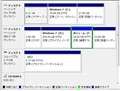
後、120GのSSDですが、C:の容量は74.6Gになってます。構成を添付しておきます。
書込番号:16725830
0点

こちらもSSDに替えました。まず本体にあるリカバリーソフトをDVDディスクにバックアップしてから、HDDを交換、ディスクから出荷状態に復元しました。
書込番号:16814332 スマートフォンサイトからの書き込み
1点
meimさん
同じことをしていらっしゃる方がいると、なんだかうれしくなります。
お互い、長く付き合いできればいいですね。
書込番号:16856574
0点
横から失礼致します.
別モデルのLavieでmSATAスロットにSSDを取り付けようと計画している者です.
主さんに質問させて下さい
>C:の容量は74.6Gになってます。
とのことですが, それはアプリケーション類を殆どSSDにインストールされた結果でしょうか
私はブラウザなど主要のアプリ以外HDDにインストールして必要量を減らし64GBSSDに収められないかと思っております.
余裕がないとなれば120GBのものを購入するつもりです.
書込番号:17191506
0点
mikatan_ さんへ
>アプリケーション類を殆どSSDにインストールされた結果でしょうか?
はい。アプリケーションは全てSSDにインストールしています。
但し、マイドキュメント等のデータ類やIEのキャッシュは内臓HDDに変更しています。
やり方は、グーグル先生で調べてくださいね(^^);
あと、64GBSSDをご検討とのことですが、私見としては120GB以上をお勧めします。
私の機種では、なんせ回復パーティションに23.5GB~37.11GB取られますから(^^);
(詳しくは下段参照)
私の場合Cドライブ74.6GBの空き容量は、約10~約20GBになります。
(約20GBは、ディスクのクリーンアップのシステムファイルのクリーンアップ実行時)
<回復パーティション>
クローンを作成した場合とリカバリーディスクからCドライブを作成する場合では大きく違います。
先の図をご覧になれば分かるように、EaseUS Todo Backupにお任せしてクローンを作成した結果、
OSの回復パーティションが9.21GB(1.86GB)、NECのソフトの回復パーティションが27.9GB(21.64GB)の合計37.11GBが必要でした。
( )内は、出荷内臓HDD使用時(先の図のディスク1)のそれぞれの領域です。
23.5GB~37.11GBも回復パーティションに、取られると64GBSSDはかなりつらいと考えています。
まあ、NECのソフトの回復パーティションを無くせばOSのみの1.86GB~9.21GBで済みますが...
但し、この場合ソフトの再インストールやクリアインストールする場合、DVDが必要になったと記憶しています。
最後に、「SSDを固定するネジ」は絶対に忘れないでくださいね。
私は、作業中気が付いて青ざめました。
ご健闘をお祈りします。
書込番号:17192729
0点
けんじい01さん
私の質問スレまで訪ねていただきありがとうございます.
回復パーティションの件ですが, 私は現在の運用状況で既にNECの回復分を削除, Cドライブに統合していました(ユーティリティを見た時自分でもびっくりしました).
もとよりディスクからのリカバリしかしないもので, とりあえずHDDにクリーンにリカバリ, プリインを削除してNEC分の回復パーティションを削除して整えてからSSDにクローンしようと思います. これなら60でも足りると見ました.
うまくいけばまた報告させて頂こうと思います. 途中の段階で躓いたらまた質問させて頂くかもしれませんがその時は勝手ながらよろしくお願いします.
書込番号:17195218
0点



このスレッドに書き込まれているキーワード
「NEC > LaVie L LL870/BS PC-LL870BS」の新着クチコミ
| 内容・タイトル | 返信数 | 最終投稿日時 |
|---|---|---|
  mSATAの内臓SSDを取り付けました。 mSATAの内臓SSDを取り付けました。 |
6 | 2014/02/15 17:05:46 |
  1年8カ月でHDDが故障 1年8カ月でHDDが故障 |
11 | 2012/08/24 18:49:27 |
 ご存じの方いらっしゃいますか?(内蔵可能なSSDについて) ご存じの方いらっしゃいますか?(内蔵可能なSSDについて) |
2 | 2011/10/06 19:49:54 |
 wireless tv digitalとプリンタを無線で接続できますか wireless tv digitalとプリンタを無線で接続できますか |
3 | 2011/05/26 14:02:19 |
  買ってしまった 買ってしまった |
1 | 2011/03/20 9:24:15 |
 ワイヤレスTVデジタルと無線ルーターの切り替え ワイヤレスTVデジタルと無線ルーターの切り替え |
1 | 2011/01/05 20:50:33 |
| 録画したデジタルテレビをMPEGやAVI変換は可能? |
6 | 2011/01/05 12:35:45 |
 「ワイヤレスTV」の接続方法を教えてください 「ワイヤレスTV」の接続方法を教えてください |
3 | 2010/12/21 13:49:32 |
 SmartVisionの録画ファイルをFAT32フォーマットで保存する方法 SmartVisionの録画ファイルをFAT32フォーマットで保存する方法 |
2 | 2010/12/01 21:44:09 |
 Smart_Visionの起動が不安定&リモコン反応不安定(;_;) Smart_Visionの起動が不安定&リモコン反応不安定(;_;) |
0 | 2010/11/03 11:31:44 |
この製品の最安価格を見る
 <92
<92
のユーザーが価格変動や値下がり通知、クチコミ・レビュー通知、購入メモ等を利用中です
クチコミ掲示板検索
新着ピックアップリスト
-
【おすすめリスト】【2026最新】思い出を残す!おすすめDVD作成ソフト
-
【欲しいものリスト】予算40万新規PC
-
【欲しいものリスト】高いけどDDR5で組む
-
【その他】Full White Build
価格.comマガジン
注目トピックス




(パソコン)






