



Logicool Wireless Mouse G700 [ブラック]
13個のボタンを搭載し、マクロプログラムに対応したワイヤレスレーザーマウス


![Logicool Wireless Mouse G700 [ブラック]をお気に入り製品に追加する](https://img1.kakaku.k-img.com/images/itemview/item/itm_addfavorite_btn.png)
タイプ:レーザーマウス インターフェイス:USB その他機能:チルトホイール/カウント切替可能/着脱式レシーバ ボタン数:13ボタン 重さ:151g
![Logicool Wireless Mouse G700 [ブラック]のスペック・仕様](https://img1.kakaku.k-img.com/images/itemview/item/btn_spec_detail.gif)

![Logicool Wireless Mouse G700 [ブラック]の満足度](https://img1.kakaku.k-img.com/images/itemview/item/ovBtn_review3.png)
![Logicool Wireless Mouse G700 [ブラック]のクチコミ](https://img1.kakaku.k-img.com/images/itemview/item/ovBtn_bbs2.png)

本ページでは掲載するECサイトやメーカー等から購入実績などに基づいて手数料を受領しています。
![Logicool Wireless Mouse G700 [ブラック]の価格比較](https://img1.kakaku.k-img.com/images/itemview/item/tab/tab01_nrw.gif "Logicool Wireless Mouse G700 [ブラック]の価格比較")
![Logicool Wireless Mouse G700 [ブラック]のスペック・仕様](https://img1.kakaku.k-img.com/images/itemview/item/tab/tab25_nrw.gif "Logicool Wireless Mouse G700 [ブラック]のスペック・仕様")
![Logicool Wireless Mouse G700 [ブラック]のレビュー](https://img1.kakaku.k-img.com/images/itemview/item/tab/tab03_nrw.gif "Logicool Wireless Mouse G700 [ブラック]のレビュー")
![Logicool Wireless Mouse G700 [ブラック]のクチコミ](https://img1.kakaku.k-img.com/images/itemview/item/tab/tab04_nrw_over.gif "Logicool Wireless Mouse G700 [ブラック]のクチコミ")
![Logicool Wireless Mouse G700 [ブラック]の画像・動画](https://img1.kakaku.k-img.com/images/itemview/item/tab/tab18_nrw.gif "Logicool Wireless Mouse G700 [ブラック]の画像・動画")
![Logicool Wireless Mouse G700 [ブラック]のピックアップリスト](https://img1.kakaku.k-img.com/images/itemview/item/tab/tab06_nrw.gif "Logicool Wireless Mouse G700 [ブラック]のピックアップリスト")
![Logicool Wireless Mouse G700 [ブラック]のオークション](https://img1.kakaku.k-img.com/images/itemview/item/tab/tab16_nrw.gif "Logicool Wireless Mouse G700 [ブラック]のオークション")
![Logicool Wireless Mouse G700 [ブラック]](https://img1.kakaku.k-img.com/images/productimage/l/K0000140255.jpg)
Logicool Wireless Mouse G700 [ブラック]ロジクール
最安価格(税込):価格情報の登録がありません 発売日:2010年 9月 3日
Logicool Wireless Mouse G700 [ブラック] のクチコミ掲示板
(837件)

このページのスレッド一覧(全142スレッド)

| 内容・タイトル | ナイスクチコミ数 | 返信数 | 最終投稿日時 |
|---|---|---|---|
 ボタンの設定について ボタンの設定について |
7 | 4 | 2011年1月8日 01:00 |
| ボタン割り当ての設定の適応。 |
0 | 1 | 2011年1月10日 09:38 |
| SetPointでのボタン登録について |
0 | 3 | 2011年1月7日 20:50 |
 チャタリングしだしたのでマイクロスイッチを交換 チャタリングしだしたのでマイクロスイッチを交換 |
19 | 5 | 2011年1月8日 10:18 |
 有線と無線の併用 有線と無線の併用 |
0 | 5 | 2010年12月27日 10:15 |
 ツクモのWEBショップで夜間限定特価 会員価格6480円 ツクモのWEBショップで夜間限定特価 会員価格6480円 |
0 | 0 | 2010年12月21日 23:09 |

![Logicool Wireless Mouse G700 [ブラック]を新規書き込み](https://img1.kakaku.k-img.com/images/itemview/item/btn_write_new.gif)
![Logicool Wireless Mouse G700 [ブラック]をヘルプ付 新規書き込み](https://img1.kakaku.k-img.com/images/itemview/item/btn_beginner01.gif)



- 「質問の絞込み」の未返信、未解決は最新1年、解決済みは全期間のクチコミを表示しています


 お気に入りに追加


マウス > ロジクール > Logicool Wireless Mouse G700 [ブラック]


![Logicool Wireless Mouse G700 [ブラック]の満足度](https://img1.kakaku.k-img.com/images/spacer.gif "Logicool Wireless Mouse G700 [ブラック]の満足度")
G7を使っておりましたが、バッテリーが随分と疲れて来てしまったので
今回、この機種を選定し使い始めたのですが
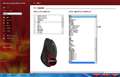
G7の時には、ボタンの設定に『進む』と『戻る』があったのですが
この機種は『進む』しか無いように見受けられます。
今まで、ボタンで『戻る』をインターネットなどで行っていた為
この設定が無いと不便を感じてしまうのですが
私の見落として、設定が出来ていないのでしょうか?
setpoinでの設定画面には、戻るの文字が無いようなのですが…
もし、ご存知の方がいらっしゃいましたらご教示頂けますと助かります。
宜しくお願い致します。
 0点
0点



 |
|---|
こんにちは。
「戻る」は一番下にあります。
書込番号:12473344
 2点
2点
ニコン富士太郎さま
こんばんは。
いやはや、何とも恥ずかしい限りです。
確かに最下段に『戻る』はありました。
しっかりと確認もせず、この様なスレを立ててしまい
穴が有ったら入りたい気分です。
とんでもない質問に親切に対応頂きまして有難うございました。
以後、気を付けたいと思います。
ただ…
『進む』の直ぐ下に『戻る』があってもいいとは思うのは私だけでしょうか^^;
書込番号:12476191
2点

>『進む』の直ぐ下に『戻る』があってもいいとは思うのは私だけでしょうか^^;
私もそう思います==;
特に私のようなおっさんには罠ですよ、罠。
汎用ボタンとかなんだよ、とかいろいろ突っ込みたいですねぇ
書込番号:12476546
3点
素振りをする素振りさん
こんばんは。
ご賛同頂きまして、有難うございますm(__)m
私だけでは無くてホッとしたところです♪
きっと若い方々には、問題は無いのだろうと想像致しますが
私もそれなりの年齢になって来ており、きっと罠にハマったんですよね(汗
仰る『汎用ボタン』についても同感です。
汎用って、どうやって使う為の物だろうと未だに考えています。
色々と設定できる範囲が広いのはいいのですが反面、難しさもありますね。
折角、CADや画像処理など多岐にわたって使おうと思っていましたが
意外な所に落とし穴があったようです。
これから、このマウスと暫くは格闘しそうです^^;
書込番号:12476594
0点

マウス > ロジクール > Logicool Wireless Mouse G700 [ブラック]

購入してから一週間。
ようやくボタンの割り当てをしていこうと思いまして。
とりあえず、G4=戻る、G6=進むで設定してみました。(汎用ボタン
しかし、いざ適用してもG5に進むが設定されたままになります。
おそらく、初期設定のまま、変更できてないようで。
新しいプロファイルを編集してみましたが変わらないままでした。
過去の書き込みに「初期不良として交換した」とあるのですが、
実際、交換以外に手はないものですか?
情けないことに、領収書を紛失してしまったので、どなたかよろしくお願いします。
利用環境
Windows XP
Sleipnir、FireFox
FPS系のゲームでは未使用。
0点
既に解決されているかも知れませんが・・
私も全く同じ現象で返品まで考えましたが、USBケーブルを繋げてSetPointを設定すると
問題解決されました。
つまりワイヤレス状態でのプロファイル編集はマウス内部メモリに保存されないみたいです。
今はwindows7とubuntu両方のOSで同じプロファイルを快適に使用できています。
ではでは
書込番号:12487509
0点
マウス > ロジクール > Logicool Wireless Mouse G700 [ブラック]

今日このマウスを買い今設定をしている最中なのですが
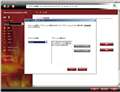
ボタンに割り当てるタスクに、IE等の「更新」が無いようなのですが
この場合「キーストロークの割り当て」で
[Ctrl+R]を登録するのがベターな方法なのでしょうか?
0点
割り付けする時は、他のプログラムだと誤動作する可能性があるので、プログラムを指定して割り付ける方が良いですよ。
書込番号:12468602
0点
 |
|---|
amatsukazeさん
ぼーーんさん
ありがとうございます。
プログラムの割付がまだ良くわかりませんが、また質問した際は
よろしくお願いします。
書込番号:12475285
0点

マウス > ロジクール > Logicool Wireless Mouse G700 [ブラック]

 |
 |
 |
 |
|---|---|---|---|
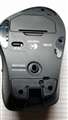
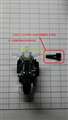
ソールを剥がした状態 |
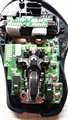
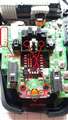
上側ケースを外した状態 |
スクロールASSYと止めピン |
スクロールASSYを基盤から外した状態 |
購入してから1週間しか経っていないのに左がチャタリング!
なので、定番のマイクロスイッチを交換することにしました。
(元々、交換するつもりだったので良い機会だったので。ちょっと早いけど…)
まず、底のソールを4カ所はがします。
注意してはがさないとソールの糊がかなり強く、ソール自体と糊が付いているとこと
別々にはがれてしまいます。
(1枚そうなりました。自分は後で取り敢えず「トスベール」に変えるので問題ないですが)
ソールの貼ってあったとこのネジを5カ所外せば、カパッ!と外れます。
親指部の田方スイッチの配線がコネクタで上側のケースとつながっているのでこれを外します。
ここからが分解の本番です。
(説明は写真の上側から見た状態)
スクロールASSYは手前側1カ所黒いプラスチックのピンで留まっているのでこれを左側に抜きます。
スクロールASSYを外すと先の方に小さいスプリング2つが現れます、これは無くさないように外して置きます。
次に、スクロールASSYをピンで固定してあった黒いプラスチックの台座を外します。
ビス2ケで固定してあるのでこれを外します。
スクロールASSYのあった位置の先側にある基盤固定ビス2ケを外します。
これで上側基盤が外れるハズです…が外れません?
よく見るとスクロールASSY手前右側にある上下の基盤をつないでいるピン?(14Pin)がハンダでつけてあります。
これも外さないと上側基盤が外れない模様です。
面倒ですがハンダ吸取り器や吸取り線でハンダを除去します。
G700はこれが一番大変でした。
このハンダを外せば上側基盤が外れ、マイクロスイッチが付いている基盤の裏側にアクセスできます。
元々ついている OMRON CHINA「D2FC-F-7N(10M)」のマイクロスイッチを外し、日本製のマイクロスイッチ
OMRON「D2F-01F」に交換します。
後は、分解した手順の逆でハンダをつけて組み上げて動作テストすれば完成です。
やっぱり定番の「D2F-01F」は良いです。
クリック感がとても良いし音もCHINAより静かだし、交換後FPSで使っているのですがチャタリングの気配はないです。
最後に、ソールは先に言ったとおり「トスベール」に変更しました。
値段の割に元々ついていたソールより滑りがよくなります。
(マウスパッドは「エアーパッドプロIIIブラック」との組み合わせ)
G700専用のソールが発売になれば購入する予定ですが…。
以上、参考までに。
8点
おおお、分かりやすい分解状態!
私のG700はついさっき、エアダスターでの掃除の際からホイールが完全に回らなくなってしまいました・・・
余ってるM950のホイールと交換しようかなと思ったので参考になります。(M950は既に分解済みw)
見た感じホイール周りの部品は完全にM950と同一のようですね。
トスベールというのを手に入れたらやってみようかな。
良い情報ありがとうございました。
書込番号:12449832
1点
 |
 |
 |
|---|---|---|
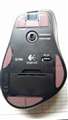
トスベール |
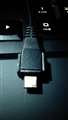
コネクタ1 |
コネクタ2 |
素振りをする素振りさん 参考になったようで良かったです。
M950のホイールを取り付けるとの事ですが、結果の方を是非教えてください。
トスベールも試すそうですがおススメですよ。
因みにトスベールを使用している皆さんはパンチで丸く切り取っているみたいですが、
私は8枚使用してソール貼り付け位置の形(純正の形)にしてみました。
トスベールは純正のソールより厚さが気持ち薄いので純正の厚さ(高さ)になるよう
両面テープを追加して貼っています。
ついでにUSBケーブルもG700に付属のやつは使用しないでサンワのマイクロUSBケーブル
KU-SLAMCB20 を使用しています。
このケーブルは刺した時、抜ける事はないですがやはり専用ではないので隙間が有ります。
そこでフィットするようにクリアファイルの表裏地(塩ビ?)を切取りコネクタのとこに
貼って使用しています。
コネクタ部の上側が一枚、左右が二枚重ねて両面テープで貼ってあります。
(クリアファイルは100均で色々な物に使用する為に買ってあったやつを使用。)
これでグラつく事もなくります。
では。
書込番号:12457610
3点

なんで自分で修理してんですか?
ロジならすぐに新品と交換してくれますよ
なんのための3年保証w
書込番号:12463841
1点
SEZOPONさん
ホイールの交換終わりました。
結果から言うと、交換は可能ですね。
でもホイールが動かなくなった原因が、表面のゴム製のリングを貼りつけているノリが剥がれて
ホイールを保持している透明のプラスチックの部品と接触していたというものでした。
その為、瞬間接着剤でゴムリングを貼り直してあげるだけで済みました。
分かりやすい写真が撮れなかったのが申し訳ないです。
のりしおチップさん
それを言っちゃあオシマイ・・・
まぁぶっちゃけ去年だけでも4回くらいロジクールに電話してるのでちょっと面倒だったんですよ。
それに、ネジがあったら回したくなるじゃないですかw
製品に文句があったわけじゃなく、ただ単に遊びたかっただけですよ。
書込番号:12474759
4点
素振りをする素振りさん。
M950のホイールと同じでしたか、参考になります。
そう言えばG9でもゴムが伸びてホイールが回らないとかありましたね。
私のG9はかなり使い込んでもゴムは伸びてません。
個体差ですかね?
次はホイールの左右を倒した時、硬さが違うので左を交換しようかな?
と画策中です。
(左右スイッチは押すとこの色が違うので同じ物ではないようです)
では。
書込番号:12477669
2点

マウス > ロジクール > Logicool Wireless Mouse G700 [ブラック]

有線はケーブルが太くて使いづらい、でも無線だと充電がすぐに切れる、と言う問題があるようですね。
自分は有線と無線を併用しています。
有線はスマートフォンについていた充電用のケーブルを使ってます。
普通のマウスケーブルとほぼ同じ太さで、折りたたんだ癖なども無かったので、マウス用にぴったりでした。
それと同時に、無線のレシーバもPCに挿しています。
普段は有線で使い、デスクから離れて使いたい時はマウスをケーブルから抜けばそのまま無線で使えるので便利です。
有線メインなので充電に困ることもありません。
全体的な印象としてはかなりいいですね。
MX-1000からの買い替えですが、充電クレードルがUSBに変わったことで、コンセントが不要になり、接触不良も無くなりました。
8個のボタンでも足りなく感じて来ていたので、13個あるG700なら十分に希望を叶えてくれそうです。
0点
こんにちは。
有線で使う時は、無線で信号を受けて、有線部分は充電だけと言う意味でしょうか?それとも、充電している時は、それが排他になって、レシーバーは無効になるという事でしょうか?
PC切替器を使っていると、そのあたりがセンシティブになってしまい、質問させて頂きました。
書込番号:12422173
0点
有線時に、ケーブルとレシーバのどちらで通信されているかは分かりません(^^;
おかしな動作をすることは全く無いです。
おそらくケーブルを繋いでいる時はレシーバと通信しないようになっているのでは無いかと思いますが、正確には問い合わせてみないと分かりません。
書込番号:12422822
0点
有線時は無線レシーバーを無視して有線で接続されます
線を外せば無線通信に戻ります
とっても便利ですね
書込番号:12424554
0点
教えていただきありがとうございます。
そうですかぁ・・・そうなると、PC切替器使用時は無線か有線のどちらかしか使えず、実際に挿し変えなければならないわけですねぇ。
それか、充電専用のUSBケーブルを調達したら何とかなるかなぁ・・・?
書込番号:12424904
0点
>HayashiManさん
そのようになっているんですね、フォローありがとうございます。
>ぼーーんさん
確かにこの使い方だとマウス用にUSB端子2つ使います。
USBハブを使えばいけそうな気がしますがどうでしょうかね。
ハブのついた切替器もあるようです。
書込番号:12425034
0点

マウス > ロジクール > Logicool Wireless Mouse G700 [ブラック]
Wireless Mouse G700 (ブラック) ※夜間限定特価!
http://shop.tsukumo.co.jp/goods/4943765035039/203030020000000
ポイントも使いたかったしちょうど良かった
0点
この製品の最安価格を見る
![Logicool Wireless Mouse G700 [ブラック]をお気に入り製品に追加する](https://img1.kakaku.k-img.com/images/itemview/item/btn_add_product.gif) <530
<530
のユーザーが価格変動や値下がり通知、クチコミ・レビュー通知、購入メモ等を利用中です
クチコミ掲示板検索
新着ピックアップリスト
-
【欲しいものリスト】パソコン
-
【欲しいものリスト】エアコン
-
【Myコレクション】2026良コスパゲーミングPC(AMD)
-
【Myコレクション】2026良コスパゲーミングPC(インテル)
-
【欲しいものリスト】生成AI用
価格.comマガジン
注目トピックス




(パソコン)
マウス
(最近3年以内の発売・登録)






