



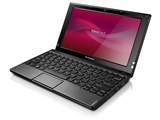
IdeaPad S10-3 0647AVJ



画面サイズ:10.1型(インチ) CPU:Atom N455/1.66GHz/1コア メモリ容量:1GB ビデオチップ:Intel GMA 3150 OS:Windows 7 Starter 32bit 重量:1.1kg






Windows 7は2020年1月14日(日本時間)にサポートが終了しました。
セキュリティ更新プログラムが提供されていないため、ウイルス・ワームなどに対するリスクがあります。詳しくはこちら
本ページでは掲載するECサイトやメーカー等から購入実績などに基づいて手数料を受領しています。









このページのスレッド一覧(全3スレッド)

| 内容・タイトル | ナイスクチコミ数 | 返信数 | 最終投稿日時 |
|---|---|---|---|
 新製品でますか 新製品でますか |
0 | 2 | 2011年9月12日 08:36 |
| 壁紙について |
2 | 3 | 2011年4月24日 12:15 |
| WiMAX PC バリューセット |
0 | 1 | 2010年12月1日 19:28 |
最初|前の6件|次の6件|最後






- 「質問の絞込み」の未返信、未解決は最新1年、解決済みは全期間のクチコミを表示しています


 お気に入りに追加

ノートパソコン > Lenovo > IdeaPad S10-3 0647AVJ





Re=UL/ν さん
さっそくに返信ありがとうございます
しらべてみましたら
wimax搭載されていなかったですね
搭載されていたほうがいいので
ありがとうございました
書込番号:13489835
 0点
0点

ノートパソコン > Lenovo > IdeaPad S10-3 0647AVJ


むりかべ
http://www.forest.impress.co.jp/docs/review/20091116_328890.html
を使う。
商品画像と同じ壁紙のありかは知らないです。
書込番号:12931158
2点


oyazikazuさん、こんにちは。
LenovoのHPを見てみましたが、ちょっと見当たらないですね…>壁紙
ダメもとになりますが、サポートに問い合わせされてみてもと思います。
書込番号:12931266
0点

1.壁紙画像ファイルの格納場所
PC 上の壁紙画像ファイルの格納フォルダは、以下の方法で確認できます。
1. Google Picasa をダウンロードする
Google Picasa ダウンロード
http://picasa.google.com/#utm_medium=embed&utm_source=pwalogin
上記 Web ページの [Picasa 3.8 をダウンロード] ボタンを
クリックして、ダウンロードファイル picasa38-setup.exe を
PC 上に保存します。
2. Google Picasa をインストールする
picasa38-setup.exe をダブルクリックします。
3. Picasa の初期設定で、コンピュータ全体を画像の
検索範囲に設定する。
Picasa の初回起動時に [パソコンの画像を検索する準備が
整いました] 画面で、[コンピュータ全体の画像を選択] ラジオ
ボタンを選択し、[続行] をクリックします。
これで、背景画像も Picasa のライブラリにインポートされます。
4. 背景画像の格納フォルダを開く
目的の背景画像を右クリックし、[保存フォルダを開く] を
選択します。
これで、背景画像の格納フォルダが Windows エクスプローラで
開かれます。
IdeaPad S10-3 上で上記の操作を行ってください。
書込番号:12931613
0点
ノートパソコン > Lenovo > IdeaPad S10-3 0647AVJ
こちらの商品は、WiMAX PC バリューセットでの
利用は可能でしょうか?
WiMAX パソコンの製品紹介ページに掲載されていないので
質問させていただきました。
どうぞご助力の方、宜しくお願い致します。
0点

最初|前の6件|次の6件|最後

この製品の最安価格を見る
 <30
<30
のユーザーが価格変動や値下がり通知、クチコミ・レビュー通知、購入メモ等を利用中です
クチコミ掲示板検索
新着ピックアップリスト
-
【欲しいものリスト】Abc
-
【欲しいものリスト】パソコン
-
【欲しいものリスト】エアコン
-
【Myコレクション】2026良コスパゲーミングPC(AMD)
-
【Myコレクション】2026良コスパゲーミングPC(インテル)
価格.comマガジン
注目トピックス




(パソコン)






