




価格情報の登録がありません 価格推移グラフ

お気に入り製品に登録すると、価格が掲載された時にメールやMyページでお知らせいたします
販売形態:パッケージ版





本ページでは掲載するECサイトやメーカー等から購入実績などに基づいて手数料を受領しています。







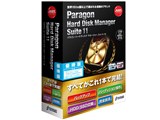
Paragon Hard Disk Manager Suite 11 優待版ジャストシステム
最安価格(税込):価格情報の登録がありません 発売日:2011年 3月18日
『HDDのコピーをしたら・・』 のクチコミ掲示板







 お気に入りに追加


バックアップソフト > ジャストシステム > Paragon Hard Disk Manager Suite 11 優待版


初めまして。よろしくお願いします。
自作マシンにWindows7 64ビットをインストールして使用しています。
新しいHDDを購入したので、現在の環境をそのまま新しいHDDに移したい
と思って、この製品を使ってみました。
現在のHDDの内容をすべて新しいHDDにコピーをし、HDDを換装して
起動してみると、起動中の「ウィンドウズを起動しています」の
画面が「Starting Windows」と英語メッセージに変わっていました。
そのまま放っておくと、OSは起動できた様ですが、再起動をしても
症状は変わりません。
同様の状況を体験された方はいらっしゃいますでしょうか?
また、対処法をご存じの方がいらっしゃいましたら、ご教示ください。
よろしくお願いいたします。<(_ _)>
書込番号:13080111
 0点
0点



CDROMブート(排他的)で立ち上げて新しいHDDにコピーしてみてください。
立ち上がった後、左側のメニュー一覧から「オプション」を選択し、更に
表示された項目の一番上にを「Paragon Hard Disk Manager Suite 11」
クリックすると認識されているHDDの一覧が表示されます。
ここで、左側にまた、アイコンの一覧があり、ハードディスクコピーを選択し、
コピー元、コピー先を指定します。そうするとコピー後の状態が表示されます
ので、問題なければ、今度は一番上のアイコン一覧から「適用する」という緑
のアイコンをクリックすると、コピーが始まります。
「完了後、電源を切る」にチェックを入れておくと、自動で電源が落ちます。
あとはHDDを交換して、立ち上げれば終了です。
注意事項としては、コピー先のHDDもSATA接続されている事。
パーテーションコピーを選択しないこと。
HDDの容量に関係なくデータ量の多いHDDから小さいHDDへのコピーは出来ません。
私もSSDにコピーするときは、データを削りドキュメントを移動し、アプリのイン
ストール先を第2ドライブに変更する等してコピーしました。
私も、OSから立ち上げてHDDコピーしようとしたら、途中でエラーになりました。
書込番号:13082339
 1点
1点
連投すみません。
>起動中の「ウィンドウズを起動しています」の
画面が「Starting Windows」と英語メッセージに変わっていました。
との事ですが、私はDELLのパソコンを使用していますが、購入時から
「Starting Windows」と表示されていますが・・・
そのあと「ようこそ」が表示されます。なので、「ウィンドウズを起動
しています」という表示は、見たことがありません。
書込番号:13082365
0点

すでに別の方法を試されているようですね。
うまくいきましたでしょうか?
なんかまた聞いてもらうときには、
>現在のHDDの内容をすべて新しいHDDにコピーをし、
ここのところをどうしたかの手順を詳しく書いていただけると、なんか見えてくるものがあると思いますよ。
書込番号:13088816
0点

起動画面が英語になった場合、コマンドプロンプトを管理者権限で実行して
1 Windows ブート マネージャーの項目に『path \bootmgr』が存在する場合はそれを削除します。
bcdedit /deletevalue {bootmgr} path
2 Windows ブート マネージャーの項目に『locale ja-JP』が存在しない場合は追加します。
bcdedit /set {bootmgr} locale ja-JP
を実行してみてください。
書込番号:13190593
0点



このスレッドに書き込まれているキーワード
「ジャストシステム > Paragon Hard Disk Manager Suite 11 優待版」の新着クチコミ
| 内容・タイトル | 返信数 | 最終投稿日時 |
|---|---|---|
  ディスクでブート時にRAIDドライバをあてる方法 ディスクでブート時にRAIDドライバをあてる方法 |
3 | 2013/05/25 13:42:08 |
 「AHCIモード」について 「AHCIモード」について |
11 | 2012/03/01 22:04:19 |
 優待版の「ジャストシステム製品をお持ちの方」 優待版の「ジャストシステム製品をお持ちの方」 |
5 | 2012/01/16 19:11:04 |
 HDDのコピーをしたら・・ HDDのコピーをしたら・・ |
5 | 2011/06/28 21:53:41 |
 リカバリー領域について リカバリー領域について |
5 | 2011/05/28 23:33:16 |
「ジャストシステム > Paragon Hard Disk Manager Suite 11 優待版」のクチコミを見る(全 34件)

この製品の最安価格を見る
 <14
<14
のユーザーが価格変動や値下がり通知、クチコミ・レビュー通知、購入メモ等を利用中です
クチコミ掲示板検索
新着ピックアップリスト
-
【欲しいものリスト】Abc
-
【欲しいものリスト】パソコン
-
【欲しいものリスト】エアコン
-
【Myコレクション】2026良コスパゲーミングPC(AMD)
-
【Myコレクション】2026良コスパゲーミングPC(インテル)
価格.comマガジン
注目トピックス




(パソコン)
バックアップソフト
(最近5年以内の発売・登録)






