



Let's note J10 CF-J10RYAHR
2011年夏モデル



画面サイズ:10.1型(インチ) CPU:Core i3 2310M/2.1GHz/2コア メモリ容量:2GB OS:Windows 7 Home Premium 32bit 重量:0.97kg






Windows 7は2020年1月14日(日本時間)にサポートが終了しました。
セキュリティ更新プログラムが提供されていないため、ウイルス・ワームなどに対するリスクがあります。詳しくはこちら
本ページでは掲載するECサイトやメーカー等から購入実績などに基づいて手数料を受領しています。









このページのスレッド一覧(全15スレッド)

| 内容・タイトル | ナイスクチコミ数 | 返信数 | 最終投稿日時 |
|---|---|---|---|
 増設&換装後のエクスペリエンスインデックス 増設&換装後のエクスペリエンスインデックス |
5 | 4 | 2011年6月23日 18:00 |
 まさが90000万になった!!!! まさが90000万になった!!!! |
11 | 5 | 2011年6月7日 18:39 |
 価格の戦争は激しいな 価格の戦争は激しいな |
0 | 2 | 2011年6月2日 00:30 |






- 「質問の絞込み」の未返信、未解決は最新1年、解決済みは全期間のクチコミを表示しています


 お気に入りに追加

ノートパソコン > パナソニック > Let's note J10 CF-J10RYAHR


 |
|---|
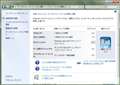
エクスペリエンスインデックス |
購入したのでレビュー投稿したのですが、画像添付したつもりが
アップロード押し忘れてできてませんでした(苦笑)
ここで追記という形で投稿しておきます。
増設したメモリと換装したSSDの詳細はレビューの方ご覧下さい。
 2点
2点



 |
 |
 |
|---|---|---|
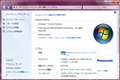
コンピュータープロパティ |
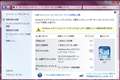
エクスペリエンスインデックス |
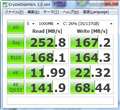
CrystalDiskMark結果 |
私も便乗させていただいて計測結果を報告しておきます。
メモリ追加:BUFFALO D3N1333-4G/E
SSD換装:Intel SSDSA2CW160G310
クイックブートマネージャーオンで、電源を入れてからログイン画面が出るまで13秒です。
数年前のノートPCとは比べものにならない快適さです。
エクスペリエンスインデックスは自動的に表示されていたので、再計測してみたら数値が良くなったようでした。
書込番号:13131014
1点

こんにちは。CF-J10RYAHR購入してSSD換装にチャレンジしてみたいのですが、メモリの増設以外にノーパソの中をいじったことが無いため、ちょっと不安です。やり方などを解説しているサイトなどはないでしょうか?もしご存知でしたら、教えていただけると幸いです。
書込番号:13167489
1点
>yokorocksさん
それでしたら、私がまさにSSDに換装して使っているのでお答えします。
バッテリーパック外すと、「 ←この形のネジで止まってる銀色の蓋、
ありますよね?
そのネジ外して、蓋をスライドさせて外して、薄いプラスチックがHDDに
テープで止めてあって突き出ているので、そのプラスチックを"少し"引っ張って
HDDの中身出てきたら"ゆっくりと"取り出し、その際SATAケーブルも一緒に
出てくるので"慎重に"ケーブルをHDDから取り外す。後はSSD付けて元に戻して
終わりです。
手順は拍子抜けするくらい簡単ですが、乱暴に外してSATAケーブルぶっ壊すと
洒落になりませんので、そこだけは本当に注意して行って下さい。
後、言わずもがなですが、工場出荷状態からの換装で、リカバリーして
使い出す時でも、無論先にリカバリーディスクを外付けドライブで作ってから
やらないと二度手間ですし、またこの機種はリカバリーディスクは32bitで
しか作れないため、換装したSSDを64bitで使いたい場合は一旦32bitインストール
したSSDのリカバリー領域からもう一度リカバリーさせる必要がある点もご留意を。
書込番号:13168022
1点

私は↓こちらのサイトを参考に換装しました。
http://dhive.jp/blog/yama/?p=4270
SDDの方にも何かテープを貼っておいた方が良いと思います。
書込番号:13168075
0点



ノートパソコン > パナソニック > Let's note J10 CF-J10RYAHR


>まさが90000万になった!!!!
9億円が安い?
90000円(9万)の間違いですよね?
だから意味不明になってる・・・。
私も最初何の事か分かりませんでした。
書込番号:13096022
5点
凄い値上がりのタイトルなんですけどねw
需要と供給バランスなのか、特定店舗同士の争いなのかは判りませんが安くなる事は、
購入者側にとっては良い事だw
書込番号:13096040
 1点
1点
私は幸い、前モデルのJ9を最安値時の¥86,000で買えたから
あまり安いとは思わないけど・・まだ下がるんじゃないの?
書込番号:13103025
0点


この製品の最安価格を見る
 <72
<72
のユーザーが価格変動や値下がり通知、クチコミ・レビュー通知、購入メモ等を利用中です










