



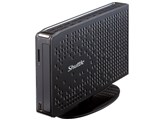


ケースタイプ:省スペース型 CPUスロット:onboard 対応メモリー:DDR3 800 チップセット:NM10





本ページでは掲載するECサイトやメーカー等から購入実績などに基づいて手数料を受領しています。














 お気に入りに追加


 |
|---|
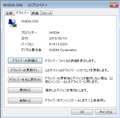
Driver 320.20が入ったION |
前回、XS35GTとXS35GT V2に最新のGeForceドライバー(290.36)を入れる方法を紹介したが、その後Tridef 3dを購入して3D対応TVで2d-3d変換を行ったところ、動画が汚く画面が乱れがちになってしまった。そこで前回同様、以下のLapTopVideo2Goサイトから新しいドライバーをダウンロードしてインストールしてみた。
http://laptopvideo2go.com/drivers
試したのは、バージョン305.53, 314.14, 320.20であるが、結論から言うとバージョン305.53は290.36に比べて動画の再生能力が劇的に改善している。Tridef 3dによる2d-3d変換にはこれで十分と思われる。しかし、ついでなので、最新の(に近い)320.20を入れる方法を紹介する。
まず、上記のサイトから"320.20 Windows 8 32bit"をクリックしてその先のリンクからドライバーをダウンロードする。INFのリンクは無効である。INFのファイルはバージョン314.14のINFを使用する。
バージョン314.14のINFのリンク
"Click here to download the modified INF file."
をクリックして、画面に現れたブラウザーの内容を"名前をつけてページを保存”で保存し、保存先のファイルの種類に"すべてのファイル"を選択する。これでnvwin.infファイルができる。このファイルをメモ帳で開き、上部にある、
DriverVer = 02/28/2013, 9.18.13.1414
を
DriverVer = 05/16/2013, 9.18.13.2020
に書き換え、上書き保存する。その後、nvwin.infをドライバーを解凍して出来た320.20_win8x32フォルダーの中のDisplay.Driverフォルダーに放り込み、既存の同名のファイルと入れ替える。後はsetupをクリックするだけである。
因みにバージョン314.14は上記と殆ど同じやり方で(DriverVerの書き換えは不要)インストールできる。バージョン305.53ではINFのファイル名がnv_disp.infであり、DriverVerの書き換えをせず、nv_disp.infをそのままDisplay.Driverフォルダーに放り込み、既存の同名のファイルと入れ替えればよい。
書込番号:16397949
 0点
0点



Windows7 Professional 32bitで使っています。
Shuttleのサイトにあるドライバが、301.42でしたので、非常勤講師さんの投稿を見て、LapTopVideo2Goのサイトから、Win7 32bit対応の最新版(最終版?)の305.53を入れてみました。
infダウンロードの所がちょっとわからなかったので、メモ代わりに残しておきます。
IE11での操作です。
[Click here to download the modified INF file.]をクリックすると、文字列がずらずら並んだ画面が出てきますので、[ファイル]-[メモ帳で編集]を選択して、[nv_dsp.inf]の名前で保存して、あとは非常勤講師さんの書き込み通り、Display.Driverフォルダー内に上書き保存すれば大丈夫でした。
; Pieter's INF version 4.113
; http://www.laptopvideo2go.com
元のinfに合わせて、上記記述は削除しましたが、どっちでもいいのかもしれません。
このPCは、これから使ってみるので、ドライバ更新の影響はわかりませんが。
書込番号:17703923
0点



このスレッドに書き込まれているキーワード
「Shuttle > XS35GT V2」の新着クチコミ
| 内容・タイトル | 返信数 | 最終投稿日時 |
|---|---|---|
  GeForce/Ion Driver 320.20に更新する GeForce/Ion Driver 320.20に更新する |
1 | 2014/07/06 13:14:36 |
  1080p動画再生は無理? 1080p動画再生は無理? |
5 | 2012/02/14 4:28:55 |
| 最新のGeForceドライバー(ION2を含む)に更新する方法 |
2 | 2012/01/10 14:50:10 |
 HDMIで液晶テレビに・・・ HDMIで液晶テレビに・・・ |
5 | 2011/10/15 17:29:05 |
 DDR3-800 SO-DIMMについて DDR3-800 SO-DIMMについて |
5 | 2011/09/07 1:45:30 |
 消費電力はどのくらいになりますか? 消費電力はどのくらいになりますか? |
3 | 2011/09/17 18:07:02 |
 有線LANがハブに繋がらない 有線LANがハブに繋がらない |
5 | 2011/09/17 1:12:04 |

クチコミ掲示板検索
新着ピックアップリスト
-
【欲しいものリスト】Abc
-
【欲しいものリスト】パソコン
-
【欲しいものリスト】エアコン
-
【Myコレクション】2026良コスパゲーミングPC(AMD)
-
【Myコレクション】2026良コスパゲーミングPC(インテル)
価格.comマガジン
注目トピックス




(パソコン)
ベアボーン
(最近3年以内の発売・登録)






