



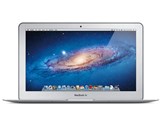
MacBook Air 1600/11.6 MC969J/A
11.6型ワイド液晶や128GB SSDを搭載したMacBook Air



画面サイズ:11.6インチ CPU:Core i5/1.6GHz メモリ容量:4GB SSD容量:128GB 発売時期:Mid 2011 重量:1.08kg







※OSは出荷時期によって、変更されている場合があります。ご購入の際は購入店舗にて直接ご確認ください。
本ページでは掲載するECサイトやメーカー等から購入実績などに基づいて手数料を受領しています。







MacBook Air 1600/11.6 MC969J/A のクチコミ掲示板
(1018件)

このページのスレッド一覧(全156スレッド)

| 内容・タイトル | ナイスクチコミ数 | 返信数 | 最終投稿日時 |
|---|---|---|---|
 macOS、BootCamp(Windows10 )の個人情報の初期化について macOS、BootCamp(Windows10 )の個人情報の初期化について |
1 | 4 | 2020年6月1日 16:41 |
 この機種のmacOS High Sierra と Windows10 この機種のmacOS High Sierra と Windows10 |
3 | 1 | 2018年4月7日 13:07 |
| MacBook Air(Pro)にセルラーモデルの可能性 |
1 | 5 | 2016年8月12日 23:53 |
| Macオーナー仲間入り |
8 | 12 | 2016年6月30日 23:33 |
| magic garagebandは入っていますか? |
0 | 4 | 2014年3月16日 09:30 |
| 皆さんのバッテリーは? |
5 | 7 | 2013年12月1日 13:03 |






- 「質問の絞込み」の未返信、未解決は最新1年、解決済みは全期間のクチコミを表示しています


 お気に入りに追加


Mac ノート(MacBook) > Apple > MacBook Air 1600/11.6 MC969J/A


お世話になります。
こちらのMacBook Air、当方の現環境は、
・macOS X Lion ---> High Sierra
・BootCamp Windows10
の状態です。
そろそろ手放そうと思っています(断捨離)。
その際の手順は各種紐づけを解除した後、初期化(工場出荷状態)になると思いますが、
これをせずに、今の環境をいかしたまま「紐づけ解除」と「個人情報関連のデータ削除」をし、
きれいなOSの状態にしたいと思いますが、これって可能なのでしょうか?
OSインストール後のまっさらな状態からソフト(アプリ)もいくつかインストールしましたので、
それもきれいにしたいと思っています。簡単にできますでしょうか?
なぜこのようなことを考えたかと言えば、初期化して渡してもOSはインストール・バージョンアップは
譲渡先で行うことになるだろうからです。ならば、初期化せずに譲渡すれば、その手間は
省かれるので、譲ってもらった方も有難いのではないかと思うんですよね。
Windows10もそのようにしたいと思っています。不要なら、パーテーションごと削除すればいいし。
何か情報をお持ちの方、よろしくお願いいたします。
 0点
0点




Macを譲渡するときは、以下作業を行って下さい。
>Mac を売却、譲渡、下取りに出す前にやっておくべきこと
>Mac を売却または譲渡したり、下取りに出したりする場合は、その前に、コンピュータのバックアップを作成して、一部の機能やサービスを無効にし、さらに、ハードドライブのデータを消去してから macOS を再インストールして工場出荷時の設定に復元しておく必要があります。
https://support.apple.com/ja-jp/HT201065
macOSを再インストールするには3方法有ります。
>macOS 復元から macOS を再インストールする方法
>command + R
> お使いの Mac に最後にインストールされていたバージョンの macOS をインストールします (推奨)。
>option + command + R
> Mac と互換性のある最新のバージョンの macOS にアップグレードします。
>shift + option + command + R
> Mac に当初付属していた macOS、またはそのバージョンに一番近い、現在も利用可能なバージョンを再インストールします。
https://support.apple.com/ja-jp/HT204904
BootCampのパーティションは、BootCampアシスタントで削除して下さい。
書込番号:23440090
 1点
1点
早速にありがとうございます。
再インストールについてはしっかりサポートされていたんですね。
知らなかったです。
私の望むOSの状態は、
①command + R:お使いの Macに最後にインストールされていたバージョンの macOS をインストールします (推奨)。
これに該当しそうな感じですが、
②option + command + R:Macと互換性のある最新のバージョンの macOS にアップグレードします。
③shift + option + command + R:Macに当初付属していた macOS、またはそのバージョンに一番近い、現在も利用可能なバージョンを再インストールします。
最新のOSにしていれば①と②は同じ結果になるということで、③は工場出荷状態のOSになる、ということでしょうかね。
いずれにしろ、最初からのやりなおしは必要ないようなので安心しました。
Windows10は「回復」機能で可能になるようです。
これで安心して前にすすめそうです。
書込番号:23440538
0点
>>Windows10は「回復」機能で可能になるようです。
Windows 10の回復と違うところは、インターネット環境が必須です。
>macOS 復元を使えば、起動ディスクを先に消去しなければならない場合でも、簡単に Mac オペレーティングシステムを再インストールできます。準備する必要があるのは、インターネット接続だけです。ワイヤレスネットワークを使える場合は、メニューバーの Wi-Fi メニュー から選択できます。このメニューは、macOS 復元でも使えます。
https://support.apple.com/ja-jp/HT204904
書込番号:23440687
0点
度々ありがとうございます。
再インストールでOSはきれいな状態になり、その後紐づけ解消で、譲渡可能な状態になるんでしょうか?
ところでmacOSの場合、紐づけ解消は何カ所ありますか?iPhoneみたいに複数個所あるんですかね。
あっ、これはAppleサポートを見れば書いてありますね。
書込番号:23440743
0点


Mac ノート(MacBook) > Apple > MacBook Air 1600/11.6 MC969J/A

http://bbs.kakaku.com/bbs/K0000273074/#19973242
こちらでWindows10をインストールした顛末を書きましたが、その後、macOSをmacOS High Sierraにしようとしたところ、
容量不足になり、いったんBootCampを削除。
改ためて容量割合を変えて(macOSの容量を増やして)Windows10をインストールしようとしたところ、
macOS High SierraのBootCampがはこの機種ではWindows10に対応していないことが判明(選択肢に出てこない)。
仕方なくWindows7インストール。パーテーション管理ソフトでWindowsの領域を変更したら、macOSが起動しなくなり、
ネット環境から再度、初期OSインストールのやり直し。
この機種のデフォルトOSはMac OS X Lion。この状態ではmacOS High Sierraにできないとのことで、
一旦、OS X El Capitanにアップ。この状態なら、先の#19973242の通りWindows10がインストール可能なので、
ここでBootCampを使ってWindows10をインストール。この状態で、macOS High Sierraにバージョンアップ。
無事、macOSもWindouwsも最新にすることができました。
もう情報としての有益性は低いかもしれませんが、私のように何らかの事情でWindows10 にしたくてもできない人が
いれば参考になるかと思い、書き込みました。
2点
補足:
OS X El Capitan の BootCamp はWindows10 のisoファイルを読み込みますが、
High Sierra のBootCamp では読み込みません(対応していないとけられます)。
Windows7のisoファイルなら問題なく読み込めます。一旦、「7」にしてから「7」上で
「10」にアップグレードインストールすれば「10」用のBootCampもインストール
できるのかもしれませんが、やってないのでわかりません。
書込番号:21733944
1点
Mac ノート(MacBook) > Apple > MacBook Air 1600/11.6 MC969J/A
まぁタイトルの通りなんですが、このMBAはモバイルPCとして良く出来ています。
トラッグパッドの仕様がWindowsマシンでいうところのタッチパッドより使いやすいです。
モバイルPCの操作性を高めている大きな理由の一つになると思いますが、
WindowsマシンとしてこのMBAを使う大きな理由になるような気がします。
こう思った時、WiFi環境がどこでもある訳ではないことを考えると、このタイプの機種には
SIMフリーのセルラーモデルがあってもいいように思いました。
現にWindowsマシンではSIMフリーモデルがいくつかあり、私も1台所有しています。
というわけでAppleさま、考えてくれないかな・・・・。
0点
下記のブログがあるようで。
>Apple SIMに対応したMacBook Airが出て欲しい
http://www.macotakara.jp/blog/macintosh/entry-29399.html
書込番号:20107083
0点

残念ですが 可能性は、限りなくゼロに 近いでしょう。
書込番号:20107293 スマートフォンサイトからの書き込み
1点
海の日、山の日の次は、川の日、森の日、湖の日・・・・
う~ん、やっぱり○○の日は2文字でないとゴロが悪い・・・・
ということで、モバイルPCにもセルラーモデルがあると「鬼に金棒」かな、と思ってしまいます。
Appleさまは何故にセルラーモデルを出さないんでしょうね。
「世界七不思議」の一つ、なんちゃって(笑)
書込番号:20107783
0点

>Appleさまは何故にセルラーモデルを出さないんでしょうね。
理由はわかりませんが、私も出てもいいののにとは思います。
ただし、出るとしたら、MacBook Airではなく、MacBookでしょうね(そもそもAirのラインナップが続くのかどうかが怪しい)。
個人的には、最近は移動用途をiPad Pro(セルラー)に任せてしまったので、MacBook系は買うことはないかなと思っています(iPadですべての仕事ができるわけではないですが、主たる作業はコストパフォーマンスで有利なiMacを使っています)。
書込番号:20108941
0点
>個人的には、最近は移動用途をiPad Pro(セルラー)に任せてしまったので・・・・(以下略)
iPad(Pro)はWindowsマシンになってくれませんので、私が想定するのはintelのCPUを使ったMacということになります。
その中でモバイル系PCならMacBookAirでもMacBookでもどちらでいいですね。
とにかくMacBook(Air)をWindowsマシンとして使うことの可能性・有効性を広げることにつながるように思います。
モバイル系WindowsPCにセルラーモデルが徐々にですが、増えてきていますので、Appleさんも検討いただきたいですね。
書込番号:20110658
0点
Mac ノート(MacBook) > Apple > MacBook Air 1600/11.6 MC969J/A
今更この機種じゃないだろうに、という声はおいといて・・・・。
生きてるうちに(笑)Macワールドに触れておこうと思い、ヤフオクでポチってしまいました。
最新のOS X El Capitanにして、BootCampでWindows10を入れ、使い分けることにしました。
Macのタッチパッドは左右クリックとか使い分ける必要がなく、かつどこでもクリックできて非常に使いやすいですね。
初体験でしたが、これは驚きです。で、Mac OSを使っている分にはタッチパッドでもちろんOKですが、
Windows10では右クリックが必要ですが、その方法がよくわかりません。
BootCampコントロールで設定する、みたいなことがどこかに書いてありましたが、そのBootCampコントロールが
インストールできない・・・・。Windowsでは左右クリックが必須みたいなものですからね。
そんなこんなでしばらくMacワールドに足を突っ込んで、楽しみたいと思います。
2点
下記の方法では駄目ですか。
>BootCamp上のWindows - トラックパッドの右クリックを設定
http://pc-karuma.net/bootcamp-windows-trackpad-right-click/
書込番号:19973285
0点
早速にありがとうございます。
まさにそのサイトです、拝見したのは・・・・。
でも残念ながら、BootCampコントロールがインストールできず、
Boot Campメニューを表示できません。
インストールしようとすると、「Windows7でないとだめ」みたいな表示が出て、出来ません。
Windows10に対応してるはずなんですが、なぜでしょうね。改めて探したりもしたんですが、
見つけられませんでした。
引き続き、情報探索中ですので、よろしくお願いします。
書込番号:19973325
0点
まず、Windows 10 をサポートする Mac コンピュータの中にMacBook Air (11-inch, Mid 2011)は入っていません。これが関係しているかと。
>Windows 10 をサポートする Mac コンピュータ
https://support.apple.com/ja-jp/HT204990
書込番号:19973366
0点
そうか~、bootcampはWindows10に対応したと言ってもこの機種は7迄の対応だからですね。う~ん、残念!
ただ普通の2ボタンマウスを接続すると右クリックは機能するので何か裏技があるかもしれません。もうちょっと情報収集してみます。
ありがとうがざいます。
書込番号:19973791 スマートフォンサイトからの書き込み
0点

キハ65さんご案内[19973285]のリンク先にもありますように、MacのWindowsでも通常右クリックは「2本指でタップ」ですが、これをWindowsを使うときは「1本指でトラックパッド上の特定の場所をタップする」に変更したいということでしょうか?
それとも現状ではWindows上で「2本指でタップ」しても右クリックにならないということでしょうか?
書込番号:19974311
0点
ありがとうございます。
話としては後者ですが、今手元にないので、帰宅したら試してみます。
記憶ではだめだったような気がします。
他の情報としては「CTRL+クリック」「クリック長押し」というのも見つけましたので、
それも帰宅したら試して、報告します。
BootCamp+Windows10の対応機種に入っていないのに、ここまでできたんですから
「御の字」なんんですが、ここまでできたら、何とかMacのタッチパッドで右クリックを実現したいと・・・。
よろしくお願いします。
書込番号:19974686
0点
残念です。
帰宅して全部試してみましたが、右クリックにはなりませんでした。
何も変わらない、ということです。
最悪、Windows10で普通に使えてる2ボタンマウスで右クリックがききますので、
不便を感じる場合はそれを使います。
引き続き情報収集していきます。
書込番号:19975158
0点
右クリック解決!(^^)/
ふと手順に間違いがあったのではないかと思い立ち、以下の順番でやり直し、解決しました、
この機種、プリインストールOSはLion、当時Windouwも7か8。去年夏にWindowsが10になり、MacOSもその後、秋にEl_CapitanがリリースされバンドルのBootCampもWindows10を正式にサポートするようになった。ということは、LionのBootCampで無理くりインストールしたWindows10では7までのサポートしかなくて不十分だったのではないかと。
そこで、当初のLion→(BootCamp)Windows10 →El_Capitan ではなく、Lion→El_Capitan→(BootCamp)Windows10 でやったところ、
無事、BootCampコントロールもインストールされ、右クリックも初期設定の2本指クリックで機能するようになりました。
これで安心してデュアル環境を楽しむことができます。
書込番号:19980507
2点
捕捉:
実際には、
Lion→(BootCamp)Windows10 →El_Capitan→Windowsのパーテーション削除→(BootCamp)Windows10
です。
書込番号:19980529
2点
感動その2
Macのタッチパッド(トラックパッドというんですかね、Macの場合)は良くできていて、
Windowsのタップ操作を不要とするクリック操作が基本どのパッド面でも出来るのは、誤操作を招かない素晴らしい仕様と
思った次第ですが、今日、またその「作り」に「感動」しました。
それは「magsafe」っていうんですか、ACアダプタと本体との接続部分。
床に置いといて、うっかりそのコード部分を踏んづけてしまい「カキッ」て音がして、しまった!と思ったのですが、
マグネットのおかげで折れることなく、外れてくれて、無事でした。不要な力がかかった場合の「安全装置」として
働いてくれてたのです。
このようなことを想定して、マグネット式にしたのかは分かりませんが、とても良くできていますね。
書込番号:19991953
0点
当機種、感動その3
モバイルノートPCの範疇に入るこのMacBookAir11.6。
液晶画面を開くのにキーボード本体を抑える必要がなく開けられること。
つまり片手でこのPCを開くことができます。
キーボード本体i部分の重量と液晶画面の重量を配慮したヒンジの固さが絶妙で、
片手オープンが可能になっているんですね、素晴らしい。
WindowsモバイルノートPCでこのような作り方をしているのを見たことがありません。
私が知らないだけかもしれませんので、ご存知の方は教えていただければと思います。
書込番号:19994735
2点
>WindowsモバイルノートPCでこのような作り方をしているのを見たことがありません。
>私が知らないだけかもしれませんので、ご存知の方は教えていただければと思います。
ありました。
会社のリース社用PC、dynabook R63/P。
今日、そういえば・・・・と思ってやってみたら、片手オープンできました(^^ゞ
灯台下暗し・・・・でした(^^)/
書込番号:20000499
0点
Mac ノート(MacBook) > Apple > MacBook Air 1600/11.6 MC969J/A


以下のバージョンであれば、入っています。
>GarageBand 4
>GarageBand 5
>GarageBand 6
>Magic GarageBand が搭載されている GarageBand のバージョン
http://support.apple.com/kb/HT5970?viewlocale=ja_JP
書込番号:17307537
0点
ありがとうございます。
こちらは見たのですが、Macbookairのガレージバンドは、10.1ですが、新しいのは入っていないということでしょうか?
古いほうが入っているのは不思議です
書込番号:17307604
0点
バージョン6.0.5ではヘルプで「Magic GarageBand」はヒットしますが、10.1では「Magic」ですらヒットしません。
書込番号:17307722
0点
Mac ノート(MacBook) > Apple > MacBook Air 1600/11.6 MC969J/A

2年前、夢のMacと思われた2011air。頑強で、一度も大きな故障もなく、デザインは優れており、しかも安かった。
これでWindowsをfusionで動かし、毎日、メインとして使って来ました。
モバイルパソコンの旅の最終駅などと友達に自慢したこともあります。
バッテリー充電回数は750回ほど。一日、2回は充電していたわけです。
まだまだ現役ですが、唯一、バッテリーのへたりが大きくなっています。
マーベリックでだいぶよくなった気もしますが、長くても3時間ほど。当初は5時間は使えた気がします。
出先で電源を探すことも多くなり、そろそろ、現役引退,MBP13の追加を考えていますが、
こんな名機をバッテリーだけのためにわずか2年で引退させるのも、寂しいです。
皆さんのバッテリー持続時間はどれほどですか?appleに相談すれば代えてくれたりするのかな。
(アップルケア入ってます)
0点

バッテリーは消耗品
交換すれば
書込番号:16901879 スマートフォンサイトからの書き込み
1点
Mac ノートブック (OS X v10.4 以降) のバッテリーの充放電回数を確認してください。
>Mac notebooks:バッテリーの充放電回数を確認する
>バッテリーを充電できる回数は決まっています。充放電回数が上限を超えたら新しいバッテリーに交換することをお勧めします。充放電回数が上限を超えてもバッテリーを使い続けることはできますが、バッテリーの駆動時間は短くなります。バッテリーに充放電した回数と、残された充放電可能回数を知ることで、バッテリーの交換時期がわかります。最高のパフォーマンスを得るには、充放電回数が上限を超えたら新しいバッテリーに交換してください。
http://support.apple.com/kb/HT1519?viewlocale=ja_JP
書込番号:16901952
2点
教わった画面を初めて見ました。自分のは購入して半年が近づくところですが、毎日使って充電回数13。電源を付けられる時は付けて使用した方が良いということなのですね。毎日充電しても3年間くらいOKとは凄いな。
書込番号:16902083
0点

バッテリは消耗品なので、AppleCareの対象外ですが、11インチのMacbook airなら、13,400円で交換できます。買い換える必要は全くないです。
この辺のサービスに関しては、Appleはしっかりしていますね。具体的には、アップルストアや正規のサービスプロバイダなどに相談してください。
http://support.apple.com/kb/index?page=servicefaq&geo=Japan&product=Macnotebooks&locale=ja_JP
書込番号:16902125
1点

http://support.apple.com/kb/index?page=servicefaq&geo=Japan&product=Macnotebooks&locale=ja_JP
書込番号:16902139 スマートフォンサイトからの書き込み
1点
あらら...かぶりました。
書込番号:16902144 スマートフォンサイトからの書き込み
0点
13400円ですか。意外と安いんですね。これであと2年はいけるかな、
ありがとうございます!
書込番号:16902515
0点
この製品の最安価格を見る
 <503
<503
のユーザーが価格変動や値下がり通知、クチコミ・レビュー通知、購入メモ等を利用中です
クチコミ掲示板検索
最適な製品選びをサポート!
[Mac ノート(MacBook)]
新着ピックアップリスト
-
【欲しいものリスト】pc メイン
-
【Myコレクション】MyホワイトPC(良い点悪い点)
-
【欲しいものリスト】あ
-
【質問・アドバイス】a
-
【欲しいものリスト】PC
価格.comマガジン
注目トピックス




(パソコン)
Mac ノート(MacBook)
(最近1年以内の発売・登録)






