





画面サイズ:15.6型(インチ) CPU:Core i7 2630QM/2GHz/4コア メモリ容量:4GB OS:Windows 7 Home Premium 64bit






Windows 7は2020年1月14日(日本時間)にサポートが終了しました。
セキュリティ更新プログラムが提供されていないため、ウイルス・ワームなどに対するリスクがあります。詳しくはこちら
本ページでは掲載するECサイトやメーカー等から購入実績などに基づいて手数料を受領しています。







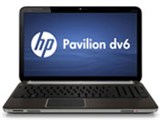
Pavilion dv6-6118TX フルHD液晶&ブルーレイ搭載モデル のクチコミ掲示板
(84件)

このページのスレッド一覧(全9スレッド)

| 内容・タイトル | ナイスクチコミ数 | 返信数 | 最終投稿日時 |
|---|---|---|---|
 SSD換装。笑いが止まらない早さ。 SSD換装。笑いが止まらない早さ。 |
7 | 1 | 2018年4月7日 19:12 |
 内臓無線LAN… 内臓無線LAN… |
4 | 5 | 2014年2月4日 08:32 |
 これから試してみます。 これから試してみます。 |
0 | 0 | 2011年12月18日 09:22 |
| webカメラの使い方 |
0 | 3 | 2011年12月2日 10:00 |
| ssdへの取り換え |
20 | 46 | 2011年11月25日 11:23 |
| ACアダプタ |
1 | 4 | 2011年11月20日 21:39 |






- 「質問の絞込み」の未返信、未解決は最新1年、解決済みは全期間のクチコミを表示しています


 お気に入りに追加

ノートパソコン > HP > Pavilion dv6-6118TX フルHD液晶&ブルーレイ搭載モデル


crucial mx200 ct500に換装しました。
バックアップソフトで、
まずは起動用ディスクを作成し、
その後HDDを丸ごとバックアップし、
裏蓋を開けてHDDとSSDを交換して蓋を閉じ、
起動用ディスクでPCを起動してバックアップした内容を復元、
最後にPCの起動を確認して完了です。
電源キーON→ログイン→ブラウザ起動→Yahoo!ホームページ表示完了まで、3分~3分30秒かかっていたのが、30~40秒に短縮されました。感動的な早さ。
※電源キーONからログイン画面表示まで10~15秒、ログイン後のデスクトップ表示も10~15秒です。
換装とは関係ありませんが、windows10で、
ログイン画面の表示の前にブラック画面が一分ほど表示される方は、レジストリのenableULPSという項目を1→0にすると改善するそうです。(実際改善しました)
使うまでの時間が短縮されたので、
最近調べ物はスマホでしたが、パソコン使う機会が増えそうです。
書込番号:20109747 スマートフォンサイトからの書き込み
 4点
4点


EnableUlpsについては、以下参照。
https://dailyhowtospenddaddysir.blogspot.jp/2016/12/windows10.kaitekinisuru.html
書込番号:21734684
3点



ノートパソコン > HP > Pavilion dv6-6118TX フルHD液晶&ブルーレイ搭載モデル

家内の古いノートがとうとう壊れてしまいました。
運良く状態の良いこちらのパソコンをリーズナブルに中古で手に入れることができました。
あらためて、進化の凄さを感じております。
ところで、題名にもあげました“内臓無線LAN”なんですが…
現状『インテル Centrino Wireless-N 1000』が入っております。
家内のパソコンに使用はホームモバイルオンリーなので干渉の少ない5GHzがベストと考えております。
いろいろと自身で調べてみるとhpは専用のパーツが使用されていてBIOSで制限がかかって簡単にパーツの換装ができないと知りました。
そこで、あくまでもUSBアダプターではなく内臓無線LANアダプター換装で「このタイプなら換装できますよ。」…的なお知恵があればご教授いただきたく投稿させていただきました。
それでは宜しくお願いします。
0点


キハ65様
はじめまして。
はい。そちらのブログを拝見させていただきました。
やはり、6230を入手する他ないのでしょうか?
書込番号:17148344
0点

やはり、6230を入手する他ないのでしょうか?
無難なところだとそうなる。
オークションに960円で出品されてる。正規物かコピー物かはわからないですが・・・
書込番号:17148628
1点
技適の関係で国内で使えるかどうかはわかりませんが、Amazonで普通に販売されています。
http://www.amazon.co.jp/インテル-Centrino-Advanced-N-6230-ES/dp/B007L31M8S#productDetails
(URLをコピペして下さい。)
書込番号:17149084
 1点
1点
マジ困ってます。様
ご意見ありがとうございます。
なんか怪しい感じですね…(苦笑)。
キハ65様
ES物って使用できるんでしょうかねぇ~…サンプル品って微妙ですよね。(笑)
書込番号:17150468
0点


ノートパソコン > HP > Pavilion dv6-6118TX フルHD液晶&ブルーレイ搭載モデル

HP Webcamというソフトがすべてのプログラム内にありませんか?
書込番号:13838044
0点

Web カメラを使用するには、[スタート]→[すべてのプログラム]→[CyberLink YouCam]→[CyberLink YouCam]の順に選択します。
ではないですか?間違っていたらスルーして下さい。
書込番号:13838102
0点
ご回答ありがとうございます
CyberLink YouCamですが、調べて確認したのですが、開けなかったのです。。。
HDD→SSDに換えたのが原因かと思い、調べましたがわからず。
で、今朝CyberLink YouCamをサイトからダウンロードして、もともとあったCyberLink YouCamをアンインストールして、ダウンロードしたものを再インストールしたら出来ました。
ありがとうございました。
書込番号:13839103
0点
ノートパソコン > HP > Pavilion dv6-6118TX フルHD液晶&ブルーレイ搭載モデル
今、新規購入したPCの電源を入れる前にHDD→SSDに換えて、onしたら…
エラーでした…これについては理解しました、当たり前ですね。。。
再び元のHDDに戻し、スタートアップ中です。
この後、SSDに換えたいのですが、もともとあるHDDのデータはそっくりそのままコピーして、
SSDに置換し、電源onすればいいのでしょうか?
1点


この間に26件の返信があります。


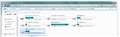
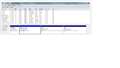

外付け化したHDDは、USB接続すると認識されるとドライブがポコポコ複数登場するでしょうね。
万が一SSDからHDDに復元する場合を考えたら、HDDの元C:ドライブと、HP社の隠しパーティションは残しておいた方が無難ですが、要らないなら削除してHDDの領域を有効活用してください。
HDDはもう、ノーパソとは基本的に無関係なので好きにしてください。
SSDの方は、クローンで複写したから複写元のHDDの容量に影響されたんでしょうかね。
リカバリーディスクや市販のバックアップソフトでバックアップと復元でやればご希望のように綺麗に出来たんでしょうけど。
C:ドライブ後方にあるHP社の隠しパーティションを保持したままでは、
C:ドライブ後方は、その隠しパーティションで二つに分断されてしまいますね。
その隠しパーティションを、パーティションユーティリティー等で前後に移動させればいいんだけど。
そうするか、前後に2ドライブ作って良しとするか。
書込番号:13808113
0点
書き込みが前後しちゃいましたね。
あらら、J:ドライブが前にありますね。
昨日最初に試行錯誤した時に作成さいたドライブを放置して、新たにドライブを新規作成した感じですね。
幸いSSDですし、通常ドライブの配置が前後しても運用上は問題ないでしょう。
または、J:ドライブを削除してC:ドライブなどを前に移動して、後方にまとまった領域を確保し直すかですね。
書込番号:13808170
0点
SSDに換装してからDVDリカバリからの再インストールが確実で簡単だと思いますが・・・
DVDリカバリを未作成なら一度HDDに換装してから付属のツールでDVDリカバリを作成してください。
書込番号:13808202
0点
おっと、よく読んでらJドライブは元はHP社の隠し領域ですか。
隠し領域の構造は下手に弄らない方がいいですよ?
と言っても、もう遅いでしょうが。
その状態でリカバリーディスクの作成をしてみて、作成できるか確認した方がよいかも。
もしかしたら、もう構造が変わったことで異常処理されるかも知れませんね。
そうしたらSSD上のHP社の隠し領域はもう損壊していると言えます。
書込番号:13808215
0点
 |
|---|
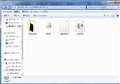
一番初めにSSDを置換したら起動できず(自分でもそりゃそうだと納得済み)、HDDを戻して、その状態で、リカバリディスクを作成(したつもりです。)そのディスクを開くと、添付写真のようになります。
ちなみに容量は56MBです。SSDをいろいろといじる前に作成したのですが。
その後、HDD→SSDに再置換し、電源オン、すると昨日教えていただいたソフト 「EaseUS Todo Backup」 が作動し、セットアップしました。
これはリカバリーディスクを使って起動したものと思っているのですが…
その次にクローンしてみたら、パーテーションの容量が任意にできず4つできてしまったという次第です。
それを、自分でいろいろといじり、jドライブ等できたのですが。。。
今のままで問題なく、リカバリーディスクもこれでいいのであれば、HDDをフォーマットしようと思いますが、どうでしょう?
書込番号:13808412
1点
>SSD上のHP社の隠し領域はもう損壊していると言えます。
↑もう一度SSDをフォーマットして、cドライブに230GB(32GBのデータが入っていた)、dドライブに12GB(11GBのリカバリ領域があった)とその他100MB位の隠れ領域2つ、に作りたいと思い、試行錯誤しましたが自分ではできませんでした。
このようにする方法を教えていただけないでしょうか?
①SSDを完全に初期化
②上記のような容量のパーテーション配置をしたい
どうでしょうか?
書込番号:13808459
0点
リカバリディスクは開いて覗くものではありません。
ドライブに挿入して電源入れて起動時にブートディスクとして読ませるものです。
自分でリカバリー手段を確保していると考えるなら、あとは自分のPCですから好きに使ってください。
最悪動かなくなったらリカバリーディスクで初期状態に復旧出来ればいい訳ですから。
俺なら、最初にリカバリーディスクを使って実際に現状から復旧できるかをまず確認するけど。
書込番号:13808473
0点
んー
リカバリーで復元できるのは、システム(C:ドライブ)でしょう。
リカバリー用のD:ドライブも復元時に再現できるのかも知れませんが、
そこらは自分で確認することをお勧めします。
リカバリー用のD:ドライブは、HP社がリカバリーディスクを添付しない代わりにある存在です。
メディアで添付しない代わりに、HDDの一部に入れておくから、ユーザー側でメディアにしてくださいねってことです。
用がなくなったら領域を解放して自由に使えるからお得でしょってわけです。
ただし、開いて覗くものではありません。
メディアに焼いてブートディスクにしないと用をなしません。
リカバリーディスクとは、OSであるWINDOWSと、pc本体のハードに関するデバイスドライバーやユーテリティーソフトの混合物です。
SSDに綺麗にシステムを構築したかったら、最初からリカバリーディスクで行うべきだったでしょうね。
リカバリー時に、SSDをまず初期化してからインストールすればokでしょう。
100MBのブート領域は、OSのwindowsが自動で作成するものです。
書込番号:13808600
0点
手順さえ守れば難しくない事ですし、失敗すれば次の問題が出てくるはずなのですが・・・
あれもこれも一気にやって、何が正しいのか、どうなっているか混乱中。という風にみれます。
クローン化での手順であれば、リカバリでの手順であれば、それぞれがありますが話の中にどっちも混ざっており、現状把握が出来ずアドバイスのしようが無いように思えます。
まずはどちらの手順で行いたいのか、もしくはどういう手順で行なっているのかから書いた方が良いですy
容量がどうだというのは、出来てから考えれば良いことであり、先に書かねばならないことがあります。
書込番号:13808624
2点
そうですか。
すみません、いろいろと素人に付き合っていただいて…
それでは、
やりたいことは、今の状態のSSDを初期化し、
HDDをUSBでつなぎ、そちらからリカバリディスク作成、
最後にHDDのデータをSSDに移行(これでいいのでしょうか?移行方法はどうなのでしょうか?)
書込番号:13808667
0点
>それでは、
>やりたいことは、今の状態のSSDを初期化し、
>HDDをUSBでつなぎ、そちらからリカバリディスク作成、
>最後にHDDのデータをSSDに移行(これでいいのでしょうか?移行方法はどうなのでしょうか?)
ん?
最初にリカバリーディスクを作成しなかったの??
>HDDをUSBでつなぎ、そちらからリカバリディスク作成、
↑これではリカバリーディスクは作成できないでしょう。
SSDで起動中の現状ではリカバリーディスクは作成できませんんか?
出来ないなら、現状のSSDではもうリカバリーディスクは作れないでしょう。
リカバリーディスクを作ってないなら、HDDに戻して作った方がいいでしょう。
それも出来なくなっていたら、HP社の公式HP等から既製品を購入するしかないでしょう。
>最後にHDDのデータをSSDに移行(これでいいのでしょうか?移行方法はどうなのでしょうか?)
もしかして、HDDのデータというのはリカバリー領域などのファイルのことですか?
それならリカバリー時にSSDやリカバリーメディアに作成されるから、ユーザーが個人で移行する必要はありませんし、出来るものではありません。
bronzefish24さん
どうも見たところ
今の貴方の技量&知識では換装作業は無理だったようです。
まずは作業を一旦やめて、参考文献を読むなりして知識を得た方がいいです。
と言っても、もう遅すぎるから、HDDでリカバリーディスクを作って、SSDでリカバリーするしかないですね。
または、HDDに戻してSSDはしばらく我慢する。
書込番号:13808789
1点
HDDを戻してリカバリーディスク作成→SSDに換装→リカバリーすればパーティションも自分で設定できると思うので素直にリカバリーディスクからやったほうが思い通りになると思います。
現状のまま換装したいのであればバックアップソフトを使ってバックアップ→SSDに換装→リストアでやるといいかと
マニュアルです。
http://h10032.www1.hp.com/ctg/Manual/c02825839.pdf
書込番号:13808887
0点
今HDDからリカバリーディスクを作成し、
もう一度SSDに置換しました。
で、リカバリディスクを使い、SSDを初期化したい(パーテーションの割り振りも)のですが、
startup menu が表示されていますが、
F1:system infomation
F2:system Diagnostic
F9:Boot Device Options
F10:Bios setup
F11:System Recovery
となっています。
どうしたらいいでしょうか?
書込番号:13809433
0点
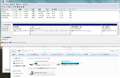 |
|---|
できました!
この状態で、正しいと思うのですが、いかがでしょうか?
OKなら、HDDを初期化していいのかと思いますが、どうでしょう?
DVD-Rでリカバリーディスクを作ってあります。
書込番号:13809649
0点
お疲れさまです。
綺麗にリカバリー完了したようで何よりです。
書込番号:13809945
0点

bronzefish24さん おはようさん。 オリジナルのHDDはしばらく現状保存され、同じか少し容量の多いHDDを準備(手持ち無ければ購入)してそれを使うのが安全です。
OSの載せ直し方について
http://bbs.kakaku.com/bbs/K0000261599/SortID=13532286/
書込番号:13810135
0点
オリジナルのHDDは保証を受ける時に必要になるので、そのまま保存しておく方が無難だと思いますよ。
書込番号:13810371 スマートフォンサイトからの書き込み
0点
みなさん、本当にありがとうございました!
いろいろと詳しく教えていただいたおかげで無事に置換できました。
自分一人では絶対にできませんでした、感謝いたします!
HDDはしばらく使わないでおきます。
書込番号:13810508
1点
ノートパソコン > HP > Pavilion dv6-6118TX フルHD液晶&ブルーレイ搭載モデル


http://buffalo-kokuyo.jp/products/power/adapter/note-pc/bsaca02/
とかも対応してたはずだけど。
http://www.amazon.co.jp/gp/product/B004AQ7ECC/ref=pd_lpo_k2_dp_sr_2?pf_rd_p=466449256&pf_rd_s=lpo-top-stripe&pf_rd_t=201&pf_rd_i=B001QCXQUC&pf_rd_m=AN1VRQENFRJN5&pf_rd_r=1EA90QW6FHGSNFBPJXPS
amazonとかにも、安いのが出てるから電圧とアンペア数があっているのを買えばいいと思う。
社外品なので使用に関しては、自己責任だから注意して!!
書込番号:13780884
0点
ここにある、ACアダプターではどうなんでしょう、
ちょっと規格が検索出来なかったので、
URL
http://www.rakumooru.jp/hp-pavilion-dv6.html
下のほうに、ACアダプター載ってますが。
書込番号:13780897
0点

ありがとうございます!!
少し数値が違うのでしょうか?
ご指摘されたサイトも含めて、もう少し検索してみます。
書込番号:13781652
0点
その後も検索し続けて楽天市場アメリカダイレクトのOttoman Tradeにたどり着きました。
送料が高いのと届くまでにかなり時間がかかるのが問題ですが・・・
書込番号:13791809
0点
この製品の最安価格を見る
 <27
<27
のユーザーが価格変動や値下がり通知、クチコミ・レビュー通知、購入メモ等を利用中です
クチコミ掲示板検索
新着ピックアップリスト
-
【欲しいものリスト】予算40万新規PC
-
【欲しいものリスト】高いけどDDR5で組む
-
【その他】Full White Build
-
【欲しいものリスト】pc メイン
価格.comマガジン
注目トピックス




(パソコン)






