



FMV LIFEBOOK NH77/ED FMVN77ED
17.3型ワイド液晶を搭載した2011年冬モデル



画面サイズ:17.3型(インチ) CPU:インテル Core i7 2670QM/2.2GHz/4コア メモリ容量:8GB Office詳細:Microsoft Office Home and Business 2010 OS:Windows 7 Home Premium 64bit 重量:3.5kg






Windows 7は2020年1月14日(日本時間)にサポートが終了しました。
セキュリティ更新プログラムが提供されていないため、ウイルス・ワームなどに対するリスクがあります。詳しくはこちら
本ページでは掲載するECサイトやメーカー等から購入実績などに基づいて手数料を受領しています。







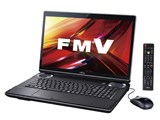
FMV LIFEBOOK NH77/ED FMVN77ED のクチコミ掲示板
(210件)

このページのスレッド一覧(全32スレッド)

| 内容・タイトル | ナイスクチコミ数 | 返信数 | 最終投稿日時 |
|---|---|---|---|
 文字の大きさはコレで変えられるか?又もっさりは? 文字の大きさはコレで変えられるか?又もっさりは? |
11 | 42 | 2013年11月24日 19:06 |
 SSD換装にご注意を SSD換装にご注意を |
28 | 12 | 2013年11月12日 19:51 |
| Windows 7 Ultimate へのインストール |
0 | 6 | 2013年4月5日 17:49 |
| このパソコンのハードデスクと、ドライブの換装について |
1 | 2 | 2013年3月1日 11:10 |
| んーまぁまぁかな |
0 | 0 | 2013年1月8日 16:05 |
 最低品質です。 最低品質です。 |
10 | 2 | 2012年11月26日 21:06 |






- 「質問の絞込み」の未返信、未解決は最新1年、解決済みは全期間のクチコミを表示しています


 お気に入りに追加

ノートパソコン > 富士通 > FMV LIFEBOOK NH77/ED FMVN77ED


こんにちは。
ディスプレイのことで質問があります。
縦900か1080の機種で迷っています。文字の表示のことについて教えてください。
1080でも125%表示にすると文字がぼやけるとのことですが、1080の機種を、CtrlとShiftと+やclrlとマウスのホイール操作で変えるときもぼやけてくるのでしょうか。それとも表示が崩れてしまうだけで(崩れない場合もあるだろうけど)、文字はくっきりしているのでしょうか。
今まで、5、6年前の機種を使っていて、1080のものだと違和感があります。また姿勢も悪くなってしまいそうなので、どうやったらインターネットの文字が見やすくなるでしょうか。
またFMVを使用したことがありません。このメーカーの信頼度はいかほどか、どれくらいでもっさりしてくるのか教えてください。今までダイナブックとレッツノートを所持していましたが、前者は2年ほど、後者は5年ほどで動作が遅くなりストレスを感じ始めました。よろしくお願い致します。
 0点
0点



>1080でも125%表示にすると文字がぼやけるとのことですが、
そんなことないと思うけどなあ。
文字については画像と違って拡大・縮小をかけてもぼやけることはありません。
あと配置も基本的には崩れません。
画面サイズが同じであればドット数の少ないほう(今回の縦900と1080なら900のほう)が読みやすいと思います。
あと、6年前のFMVを使っていますがはじめからもっさり気味でした。
まあ、どんなパソコンでも5年使えばもっさりすると思います。
書込番号:15121355
0点

コントロールパネル→ディスプレイにその拡大設定があります。
私メは125%に設定していますが、文字の滲みとかぼやけるとかは無いです。
指定解像度より小さな数値に変えてしまうと滲みや、ぼやけますが「拡大」ではぼやけませんね。
書込番号:15121416
0点

100%表示の時は、画面の解像度は、1920×1080と優秀ですが、
文字が小さすぎて見れたものではありません。
125パーセントの時の、画面の解像度は1536×864です。
私はカスタム設定で、135%にしていますが、
画面の解像度は1429×804です。
画面が大きいので、左側にお気に入りを表示させていますが、
パネル角度による見にくさ等ありませんし、ぼやけた感じなどもありませんよ。
もっさり感は、繋いでいる回線にもよりますし、
インストールしているソフトウエア、
度重なるウインドウズのアップデートによっても影響があるようですが、
光100Mでは、快適ですよ。
液晶サイズ:17.3インチ CPU:Core i7 2670QM/2.2GHz/4コア メモリ容量:8GB HDD容量:1000GB
OS:Windows 7 Home Premium 64bit
発売当時の最高スペックですからね。
書込番号:15121551
0点
こんにちは。皆様早速のレスありがとうございました。
ほんとうに参考になります。
思ったのですが、実際手にしてみて小さかった時に、XPの様に設定で解像度を1600*900に変更きますか?
また滲みが無いということで安心致しました。15型で1080で100%、125%を実際見てみましたが、小さすぎるし、か、大きすぎて見たい範囲狭まるしで購入を見送ってしまったのです。
またカスタムで好きな大きさに変えられる様で安心しました。ちなみにこのピッチは幾つで設定できますか?
125パーセントの時の、画面の解像度は1536×864で、解像度をディスプレイの設定で変更できないなら最初から1600*900のdynabook Satellite T572を買ってしまったほうが使いやすいかなとも悩みます。
また別の質問が出てきたのですが、125%かそれぐらいにしてウィンドウを縦に2つ並べてブラウジングして画面の見え方はどうですかやはり文字が大きいでしょうか。
モッサリ感について
>FMVを使っていますがはじめからもっさり気味でした。
ちょっとそれは困りますね。
>繋いでいる回線にもよりますし、インストールしているソフトウエア、
北米の一般住居で使用するので日本のように光は無いし、ADSLの速度も遅いです。のでできるだけブラウザがサクサク動いてくれるものを買いたいと思います。ソフトは最初に入っているものは必要最低限以外は削除し、その他フリーソフトが10前後かそれ以下入るだけとなります。
書込番号:15121667
0点
出来ますね、普通は(例外は無いと思います)
だたし、その時こそ上にも書きましたように、指定解像度以外だと文字が滲んだりぼやけたりしますよ(笑)
解像度は指定通り、そしてWindowsの「拡大」機能を使うのがいいです。
書込番号:15121691
0点
私、何か勘違いしているようです。文字の大きさを変えることとと、解像度を変えることは別のことなのでしょうか。
ディスプレイは何通りかに解像度を変えられると思うのですがそれは指定解像度ではないのでしょうか。
125パーセンにして解像度を1536×864にしたり、135%にして解像度を1429×804にしたりというのは指定解像度ではなく、これはにじむということなのでしょうか。
>指定解像度以外
は具体的にどの操作でどうなるものなのでしょうか。申し訳ございませんが教えて頂けませんでしょうか。
また他の質問についても回答お待ちしております。
書込番号:15121724
0点

大は小を兼ねるです、
win7は画面の解像度を変えられるし、マウスのホイール操作で変えられるのはご存知でしょう?
またwin7は新しくメイリオというフォントが使えます、←推奨フォント
目が悪い人は文字が大きいほうが良いでしょうし、目が良ければ小さい文字でも平気です、それはあなた次第。
今のパソコンでもできますよね?不思議な質問だなー
書込番号:15121739
0点
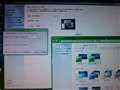 |
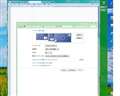 |
|---|---|
7表示調整 |
液晶の解像度はこれ |
ディスプレイは何通りかに解像度を変えられると思うのですがそれは指定解像度ではないのでしょうか。
↑解像度を変えるとにじみがでやすい。
よく勘違いしている人がいますね。
書込番号:15121758
0点
>私、何か勘違いしているようです
そうですね、勘違いなさっているようで(笑)
結論だけ簡単に書きますね
指定解像度でWindowsの設定で拡大125%→滲まない
(この場合は大きくなっても解像度を変えているのではありません)
指定解像度以外に設定→Windowsの拡大を使わない100%状態でも滲む。
指定解像度はそのPCの仕様書の通りにしてください。
設定項目で色んな数値があるのはOSはどのパソコンでも共通で、解像度ごとに別々のOSが用意されているわけではないからです。
書込番号:15121765
2点
>文字の大きさを変えることとと、解像度を変えることは別のことなのでしょうか
答えは「はい」です、別のことですね。
書込番号:15121781
1点
 |
 |
|---|---|
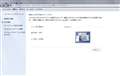
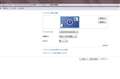
上のほうで嘘を書くお人が約1名居られるので混乱されたのだと思います。
当方では解像度は1920×1200
拡大は125%です。
その方の理論によると割り算して1536×960になるそうですけど、画像のごとく1920×1200です。
解像度が変わるのではありません。
書込番号:15121823
1点
ピンクモンキーさんの左側画面設定125%に私もしていますが、
右側画面では、1920×1080 がこの機種では最大ですね。
この125%画面では文字が小さくて見にくいので、
私はさらに拡大表示をしています。(前では説明不足ですみませんでした。)
IEでは、3か所から拡大表示変更が可能で、
1.表示→拡大→カスタム
2.右上画面の歯車→拡大→カスタム
3.右下の▼→カスタム
この拡大表示したときの画面の解像度が、
125%の時は1536×864
135%の時は1429×804 になります。
画面の解像度確認方法は
http://azby.nifty.com/
壁紙ダウンロード ダウンロードへ で確認できます。
書込番号:15122500
0点
キヤノロンさん
例えばIEで画像を閲覧したとき、IEの拡大機能を使っているとその画像は拡大表示されます。
その拡大表示された画像をダウンロードしたら、IEで閲覧しているときよりも小さく表示、つまり設定された解像度の大きさになります。
よって、IEの拡大機能で拡大していてもしていなくても、指定された解像度の壁紙をDLしなければなりません。
書込番号:15122550
0点
つまりは、拡大表示しても画面のの解像度は1920×1080
そのままの表示が正しいと言う事でしょうか?
書込番号:15122559
0点
>そのままの表示が正しいと言う事でしょうか?
その通りです。
IEの閲覧状態を基準にしてはダメですよ(笑)
壁紙閲覧で解像度を判別してもダメです。
「拡大」という表現を使うことが誤解の元ですね。
拡大じゃなくて写真でいう「トリミング」です。
中央の一部を取り出してそれを通常画面で見る、なので結果的に拡大はされますね。
解像度の確認は上の画像「解像度」で行ってください。
上のほうで
>画面が大きいので、左側にお気に入りを表示させていますが、パネル角度による見にくさ等ありませんし、ぼやけた感じなどもありませんよ
ぼやけないのは解像度が変化していないからです。
書込番号:15122661
1点
ピンクモンキーさん
的確なご返答ありがとうございました。
間違っていた自分が、恥ずかしいです。
どうも有り難うございました。m(_ _)m
書込番号:15122908
0点
解像度を変えるのはビデオチップからの解像度をそのまま液晶画面に表示すること。
たとえば1920×1080の液晶に1600×900で表示して液晶側で変えるのでぼやける。
液晶ではドットを変えられないから1920個有る物を1600個には出来ないから。
ですから仮に960×540と言う解像度があれば表示が1/4になるのでぼやけない。
1ドットを4ドットで表示するから。
拡大表示はビデオチップからの解像度はそのままでOS側でドット表示を変えて拡大表示をする。
たとえ今まで5ドットで表示している文字を7ドットで表示する様にする。
つまりドットはそのまま1920×1080で表示しているだからぼやけない。
昔のブラウン管なら関係無く表示が出来たが(解像度があればドット表示を変えられるから)液晶は出来ない。
液晶では指定解像度を変えるとぼやけます。
書込番号:15123919
1点

でも、やっぱり拡大表示って見にくいですよ。
17.3インチで1600×900はdpiが106、1920×1080が127。
1ドットの大きさが違うため、1920×1080で125%表示しても1600×900と同様には見えない。
たとえば125%表示で文字の大きさがほぼ同じになっても、文字線が細く(1ドットが小さく)見にくく感じます。画像などもエッジが荒く(甘く)感じます。そのあたりが、スレ主さんの見えにくさの疑問であったと思います。
見えやすさの基準は人それぞれ異なるでしょうが、拡大表示に頼らず100%表示で判断するのが良いと思います。
別スレ(!!)にて「過去、東芝tx67 15.4型1280*800、現在パナソニックcfw7 12型1024*768を使用しています」とのことですからdpiが98と106ですので、それに近いディスプレイが違和感ないでしょう。
私も所有ノートPCのdpiが100から127になった時、表示設定の変更だけでは解消できない違和感が残り色々と調べてみました。(結局、ノートPCに外付ディスプレイ・外付キーボードの本末転倒状態です・・・)
書込番号:15125201
0点
 |
|---|
画面上の文字 150% 拡大時 |
その計算がおかしいです、見にくいという事もありませんよ。綺麗に見えます。DPIで拡大しても綺麗に見えます。
↓参考サイト
http://windows.microsoft.com/ja-JP/windows7/DPI-setting
書込番号:15125456
0点
どなたか教えてください
仮に
1)100dpiのディスプレイで100%表示
2)150dpiのディスプレイで125%表示
した場合、ドット単位でみると1)と2)は同じ表示にはなっていない
正?誤?
書込番号:15125872
0点


この後に22件の返信があります。




ノートパソコン > 富士通 > FMV LIFEBOOK NH77/ED FMVN77ED
NH77/EDはHDD(500GB)が2台内蔵されていますが、
Cドライブ(HDD1)のSSD換装を検討されている方は容量に注意してください。
64GB・128GBのSSDでは、
クローンソフト等を使った元HDDのまるごとコピー・・・○ 通常使用に問題なしですが、
『バックアップナビ』での「パソコンの状態」バックアップ・復元機能・・・×
『トラブル解決ナビ』でのCドライブやC・Dドライブの「購入時状態に戻す」リカバリ機能・・・× です。
容量設定があるようで、エラーではねられます。自己作成の〈リカバリディスクセット〉を使った元HDDへの書き戻し状況を見てみると約120GBの初期領域設定がなされており、128GB(64GB)SSDの実容量が足りていない為と推測しています。
256GBのSSDでは、上記エラーは発生せず、問題なく使用できています。
ほぼ初期設定の状態で、起動時間は約1分から30秒弱になりました。
上記の情報はあくまでも当方での検証結果ですので、ご理解のうえ参照して頂けたらと思います。
当方のSSDは、64GB(crucial CT064M4SSD2)、128GB(CT128M4SSD2)、256GB(MZ-7PC256B/IT)です。
5点

良く解らないのですが
ノートパソコンにHDDが2台ですか??
1TBのHDDを半分に分けているだけでは
元々容量の大きな物から
容量の小さな物にコピーする事はできませんが
わらしの勘違いならスルーしてください。」
書込番号:14733167
3点

私もパソコンに詳しくないのでわかりませんが、
Cドライブの500GBのHDDを256GBのSSDにすればスピードアップですか。
256GB(MZ-7PC256B/IT)はアマゾンで19005円ですが、
500GBの半分になってしまうのは残念です。
500GBのSSDは無いのでしょうか?(価格も心配ですが)
また、Dドライブは写真保存に使用していますが、
こちらは交換の必要はないのでしょうか?
自分で交換するにはどのようにするのか、素人なのでさっぱりわかりません。
教えていただければ幸いです。
書込番号:14733719
2点
SSDをHDDと比較すると、
長所:アクセスタイム短、発熱少(消費電力少)、静音、耐衝撃
短所:記憶容量小(容量単価高) と、いえると思います。
そこで、本機は2基のHDDを備えていますので、長所短所をうまく組み合わせるとより快適に使えるのでは、と考えるわけです。Windowsやユーティリティが入ったHDD-1は『速度重視』でSSDに、データを収納するHDD-2は『容量重視』のHDDで良い、と。
(もちろん、予算があれば512GBのSSDでも構いません。64・128GBはダメよというのが前投稿です。)
ただ、起動の数十秒、操作レスポンスのコンマ何秒の短縮に価値を見出せなければ、たぶん幸せを感じられないでしょうから、SSDへの換装をなさらない方が良いと思います。
HDDからSSDへの交換作業自体は、自己責任の名の下で裏蓋をこじ開ける勇気とプラスドライバーがあれば出来ます。やると決められたならば、設定編へと続けますが、どうなさいますか?キヤノロンさん
書込番号:14738113
1点
99TRさん
>ただ、起動の数十秒、操作レスポンスのコンマ何秒の短縮に価値を見出せなければ、たぶん幸せを感じられないでしょうから>、SSDへの換装をなさらない方が良いと思います。
この言葉で換装はあきらめます。
ありがとうございました。m(_ _)m
書込番号:14738166
1点
99TRさん
私もSSD+HDにしたいと考えています。
是非、設定編をお願いできないでしょうか。
よろしくお願いします。
書込番号:14789078
1点

私は、99TRさんのアドバイスを参考にして、CドライブとDドライブをそれぞれ1TBのHDDに換装し、合計2TBにして使用しています。
書込番号:14790077
0点
 |
 |
|---|---|
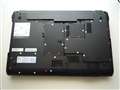
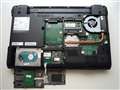
白丸が外すツメ、赤丸が最後に外れるツメ |
フルオープン状態 |
nekuyam777さん
はじめまして。
私の環境で確認できたSSD換装の手順を記します。
なお、この作業は全くをもって自己責任となります。トラブってもメーカーは何のサポートもしてくれませんので(経験済)、ご注意ください。(当然ですね)
今回は、HDD・SSDに直結する変換アダプターや、まるごと引越させるクローンソフトは使いません。換装したいSSD(64/128GBはNG)のみが必要です。
■交換作業時の必須
電源を切り、バッテリーを外すこと。
身体の静電気を逃しておくこと。
■HDDベイの位置
【第1ベイ(Cドライブ用)】:本体裏面中央のフタ(ゴム脚つき)
【第2ベイ(Dドライブ用)】:手前側横長のフタ(マイクロソフト認証シールつき)
※フタ取外しの注意:はめ込みがきついですが、1ツメずつ慎重に外してください。特に第2ベイのフタには、B-CASカードリーダがありケーブルで本体とつながっていますので、ガバッと外してはいけません。
■前準備
『バックアップナビ』『トラブル解決ナビ』の手順をおおよそ理解してください。
「リカバリディスクセット」を取説p.164の通り、自作してください。
混同を避けるため、【第1ベイ】にあったHDD機を<HDD-1>、【第2ベイ】にあったものを<HDD-2>、新規SSD機を<SSD>と称することにします。
■手順1~5
これからの手順は、NH77が未使用ではなく、ある程度使用されC・Dドライブにデータが貯まっているという前提で進めます。(購入時状態に戻してよければ、手順は簡略化できます)
□手順1
取説p.107の通り、『バックアップナビ』を起動し、「バックアップする」「パソコンの状態」を選択します。現状の「パソコンの状態(Cドライブ)」がDドライブにバックアップされ、Dドライブすなわち<HDD-2>に全データが収納されたことになります。
これから先、<HDD-2>は現状全データの要です。
□手順2
電源を切り、バッテリーを外し、静電気を逃します。(以下省略)
【第2ベイ】より<HDD-2>をとりはずします。(しばらく使いませんので混同しないよう保管してください)
【第1ベイ】より<HDD-1>をとりはずし、そのまま【第2ベイ】に取り付けます。
【第1ベイ】に<SSD>を取り付けます。
□手順3
【第1ベイ】=<SSD>、【第2ベイ】=<HDD-1>の状態です。
取説p.169の通り、自作しておいた「リカバリディスクセット」を使い『トラブル解決ナビ』を起動し、「リカバリ」「全ドライブをご購入時の状態に戻す」を選択します。
ここで<SSD><HDD-1>は、初期化され中のデータは消えますが、<HDD-2>がある限り、後に復元可能です。(よって、要なのです)
そして続けて画面の指示に従い、購入時最初に行ったいろいろの設定をしなければなりません。しかし、最終的には復元作業で不要になりますので、出来るだけ簡略し最低限使える状態までもっていってください。
□手順4
初期設定が完了しましたら、再び本体裏側を弄ります。
【第2ベイ】より<HDD-1>を取り外し、保管してあった<HDD-2>をその【第2ベイ】に取り付けます。
□手順5
再び、PCを起動させます。
『バックアップナビ』を起動し、「復元する」「パソコンの状態」を選択します。そして、□手順1でバックアップした最新データをCドライブ<SSD>に書き戻してやれば一連の復元作業は終了です。
Cドライブ<SSD>が、換装前の<HDD-1>と容量以外は同じになっているのを確認できれば、めでたくSSD換装は完了です。取り外された<HDD-1>は外付け機として利用するのもいいでしょう。ただし、今後別の要因でメーカー修理に出すことも考えられますので、処分してはいけません。現状回復させてからでないと修理受付してくれないからです。
■番外編
先に述べました通り、手順1~5は換装前後で「パソコンの状態」をキープする必要がある場合です。その必要がなければ、【第1ベイ】より<HDD-1>を取り外し、<SSD>を【第1ベイ】に取り付け、□手順3のみをしてやれば、購入後の初期設定と同じで簡単です。
以上、64GB→128GB→256GBとアナログ的に試行錯誤した経緯のまとめです。
もっとスマートなやり方もあるのでしょうが、それは別の方に委ねたいと思います。
私のSSD歴は3年前にSAMSUNG MCCOE64G5MPP-0VA(64GB)を3万円で買ったことに始まります。その時の感動(SSDの軽快さ)が忘れられず、今回の256GBで通算5台目になりました。SSDなしでいられないのはちょっとビョウキですね。
HIPO3さん
はじめまして。
1TB+1TBはすごい!駆逐艦に対して空母のようですね。(変なたとえでごめんなさい)もしかしてRAID化されたりしているのですか?これからも、いろいろと情報交換できたら楽しいですね。
書込番号:14793201
11点
99TRさん
懇切丁寧な説明ありがとうございます。
感謝感謝です。
初めてSSDを購入したものの敷居が高くて(SSDには殆ど説明らしきものが添付されていない)
そのまま放置していました。
やはり同一機種での説明は判りやすいです。
連休にチャレンジして結果報告させていただきます。
書込番号:14799140
1点
SSD換装できました。
全体にスピードアップしましたが、特に起動が早くなり
デスクトップが表示されて以降、砂時計(ぐるぐるまわる表示)が
表示されている時間が大きく短縮したように思います。
今までは、デスクトップが表示されていても実際に使えるまでに
かなり時間を要していたので、この点が特に嬉しいです。
ありがとうございました!
書込番号:14806203
0点

99TRさん
はじめまして。とんぽちと申します。
SSD換装の手順、大変興味深く拝見いたしました。
予算に余裕が出来れば、将来的にチャレンジしようと思っております。
手順の中で一点疑問に思いましたので、質問させていただきます。
□手順3でリカバリをする際、「全ドライブをご購入時の状態に戻す」を選択されていますが、それはなぜでしょうか?
私なりに考えた換装の手順は、
①バックアップナビでCドライブをHDD-2(D)にバックアップ
②HDD1をSSDに換装
③リカバリディスクでリカバリ(Cドライブのみご購入時の状態に戻す)
④バックアップナビでCドライブを復元
マニュアルを読んだ限りでは、以上の手順で完了すると思われますが、実際には何か問題が発生してしまうのでしょうか?
クローンソフトを使用するのが手っ取り早い事は承知しておりますが、ご教授頂ければ幸いです。
書込番号:16528778
3点
とんぽちさん、はじめまして。
1年前のスレでしたので、記憶が定かではありませんがエラーで撥ねられたような気がします。
理屈上は可能かなとも思いますので、とんぽちさんでチャレンジして頂き、結果を教えてください。
中途半端な回答で、ごめんなさい。
書込番号:16533921
0点
99TRさん
ご無沙汰しております。とんぽちと申します。
約2か月前に投稿させていただいた件が判明しましたので、ご報告します。
結果から申しますと、99TRさんがおっしゃっていた手順で間違いありませんでした。
HDD①をSSDに換装後、トラブル解決ナビでいきなりバック戻しを行おうと思っていたのですが、
「ハードディスクの構成が変更されました。お買い上げ時の状態に戻してください。云々」のメッセージが出てしまい、
そうせざるを得ませんでした。
ですので、素直にリカバリ後にバック戻しを行った次第です。
こういった手順はもちろんマニュアルにはありませんので、やってみないとわかりませんね。
まさに、百聞は一見にしかずでした。
バックさえきちんと取ってあれば、いろいろな冒険が出来るのもPCの面白いところですね。
以上、ご報告でした。
書込番号:16827674
0点
ノートパソコン > 富士通 > FMV LIFEBOOK NH77/ED FMVN77ED

Windows 8が発売されてから、Windows 7がネットではだいぶ安くなっていますね。
先日Windows 7 Ultimateを購入しました。
そこで質問なんですが、この機種で上記のOSは正常に作動しますでしょうか?
買ったのはいいのですが、起動できなくなってしまうんじゃないかと不安でインストールする事ができません
だれか試した方はいらっしゃらないでしょうか?
0点

Windows 7 Ultimateでおそらく正常に動作するかと思われます。
Windows 7にする前に事前にドライバを収集して下さいね。
LANやオーディオやUSB3.0などがどこの製品でどんな型番かとか控えておかないと後の祭りになります。
書込番号:15978865
0点
既に購入済かもしれませんが、ふつうはWindows Anytime Upgradeでアップグレードした方が無難かもしれません。
https://discussionsjapan.apple.com/thread/10113229?start=0&tstart=0
書込番号:15978892
0点
メモリの上限が違うなど差異はありますが、今までそれらを必要としてなかったのであれば、変更しても現状と変わりがないかと。
書込番号:15979005
0点

http://www.fmworld.net/cgi-bin/driversearch/drvlistm.cgi?MODEL_NAME=FMVN77ED&KANZEN=1
Windows 7 用のドライバ出てきましたよ。
書込番号:15979570
0点
>起動できなくなってしまうんじゃないかと不安でインストールする事ができません
動かなかったらリカバリーすればいいんですよ。
保証期間内なら、リカバリーして動かなくなったらクレームできるし。元々動いてたなら考え難いけどね。
そもそもWindows7からWindows7に変更で動かないとかドライバーが足りないってのは考え難いです。それが動かないなら企業には売れないわけで。
単にメンドクサイからやってないだけなのでは?
であれば、変更しても特に恩恵はないと思われるので変更しなくていいとおもいますが。
書込番号:15979750
0点
皆さん書き込みありがとうございます。
聞く限りだとインストールしてもあまり問題ないようですね
皆さんありがとうございました
書込番号:15981002
0点

ノートパソコン > 富士通 > FMV LIFEBOOK NH77/ED FMVN77ED
先月にネットで購入、買って2日目に電源が入らず、バッテリーと電源を抜いて再度ON。
んで1週間目にまた同じ現象ですぐ購入先に連絡&返品。交換商品がないため、修理扱いに。だが今日進捗を聞くとまだメーカーに出していない・・・・
まぁこれはいいとして、こんなことがありました。立ち上がりも現在使用しているXPのほうが早いです。立ち上がってからは、新しいせいもあり、画面は非常にきれいです。
キーボードの配列がいまいち。というコメントありますが、当方、外付けキーボードですのでその辺はまぁいいかな。ま、いいかわるいかわかんないうちに修理です。
ですが1週間、色々いじってみたけど、画面が大きくてまぁそれなりにはOKかな!
0点

ノートパソコン > 富士通 > FMV LIFEBOOK NH77/ED FMVN77ED

レビューはすでに書いている通りですが、9か月ほど使用してからのレポートをお伝えします。
まずキーボードの問題ですが、慣れません。使いづらく非常にストレスです。
ブラインドタッチで早く打ちたい方は本当に注意してください。本当に後悔しますよ。
ボタンの印刷?シール?が剥がれて見え難くなっています。
少し剥がれているのが6個程、文字が全く見えなくなっているのが3個です。
過去に使用してきたPCでこんなことはありませんでした。しかも1年以内ですよ。
画面の映り込み、反射は大きなストレスでした。目が非常に疲れます。
フィルムを購入して貼りました。画面が曇り、不鮮明になりますがまだましです。
他にも色々と不便なところがあります。この買い物は完全に失敗でした。
もしまだ検討している方がいらっしゃいましたらやめた方が良いと思います。
富士通にはがっかりです。目先の利益だけ考えているからこそこんな商品を発売したのでしょう。
今回初めて富士通を選びましたが、もう二度と信用しません。
1点

何か感覚で物をいってませんか。
キーストローク?キーピッチ?どちらでしょうか。
毎日どれぐらい使用していて、どれぐらいタイプしてますか。
グレア液晶なら反射するので、どれもそんな感じですよ。
書込番号:15395629
3点

マーガリン55さん
いままでどこのメーカーを使ってたの?
書込番号:15395668
6点
この製品の最安価格を見る
 <138
<138
のユーザーが価格変動や値下がり通知、クチコミ・レビュー通知、購入メモ等を利用中です










