



FLATRON IPS235G-BN [23インチ ブラック]
IPSパネルを採用した23型フルHD液晶ディスプレイ


![FLATRON IPS235G-BN [23インチ ブラック]をお気に入り製品に追加する](https://img1.kakaku.k-img.com/images/itemview/item/itm_addfavorite_btn.png)
モニタサイズ:23型(インチ) 解像度 (規格):フルHD (1920x1080) 表面処理:グレア(光沢) 入力端子:D-Subx1/DVIx1/HDMIx1
![FLATRON IPS235G-BN [23インチ ブラック]のスペック・仕様](https://img1.kakaku.k-img.com/images/itemview/item/btn_spec_detail.gif)

![FLATRON IPS235G-BN [23インチ ブラック]の満足度](https://img1.kakaku.k-img.com/images/itemview/item/ovBtn_review.gif)
![FLATRON IPS235G-BN [23インチ ブラック]のクチコミ](https://img1.kakaku.k-img.com/images/itemview/item/ovBtn_bbs.gif)

本ページでは掲載するECサイトやメーカー等から購入実績などに基づいて手数料を受領しています。
![FLATRON IPS235G-BN [23インチ ブラック]の価格比較](https://img1.kakaku.k-img.com/images/itemview/item/tab/tab01_nrw.gif "FLATRON IPS235G-BN [23インチ ブラック]の価格比較")
![FLATRON IPS235G-BN [23インチ ブラック]のスペック・仕様](https://img1.kakaku.k-img.com/images/itemview/item/tab/tab25_nrw.gif "FLATRON IPS235G-BN [23インチ ブラック]のスペック・仕様")
![FLATRON IPS235G-BN [23インチ ブラック]のレビュー](https://img1.kakaku.k-img.com/images/itemview/item/tab/tab03_nrw.gif "FLATRON IPS235G-BN [23インチ ブラック]のレビュー")
![FLATRON IPS235G-BN [23インチ ブラック]のクチコミ](https://img1.kakaku.k-img.com/images/itemview/item/tab/tab04_nrw_over.gif "FLATRON IPS235G-BN [23インチ ブラック]のクチコミ")
![FLATRON IPS235G-BN [23インチ ブラック]の画像・動画](https://img1.kakaku.k-img.com/images/itemview/item/tab/tab18_nrw.gif "FLATRON IPS235G-BN [23インチ ブラック]の画像・動画")
![FLATRON IPS235G-BN [23インチ ブラック]のピックアップリスト](https://img1.kakaku.k-img.com/images/itemview/item/tab/tab06_nrw.gif "FLATRON IPS235G-BN [23インチ ブラック]のピックアップリスト")
![FLATRON IPS235G-BN [23インチ ブラック]のオークション](https://img1.kakaku.k-img.com/images/itemview/item/tab/tab16_nrw_none.gif "FLATRON IPS235G-BN [23インチ ブラック]のオークション")
![FLATRON IPS235G-BN [23インチ ブラック]](https://img1.kakaku.k-img.com/images/productimage/l/K0000315774.jpg)
FLATRON IPS235G-BN [23インチ ブラック]LGエレクトロニクス
最安価格(税込):価格情報の登録がありません 発売日:2011年11月下旬
FLATRON IPS235G-BN [23インチ ブラック] のクチコミ掲示板
(74件)

このページのスレッド一覧(全12スレッド)

| 内容・タイトル | ナイスクチコミ数 | 返信数 | 最終投稿日時 |
|---|---|---|---|
 取説とドライバCDが入ってなかった 取説とドライバCDが入ってなかった |
0 | 8 | 2013年1月28日 11:36 |
 LCD Delay Checker LCD Delay Checker |
0 | 2 | 2012年11月9日 17:57 |
| LCD Bench |
1 | 5 | 2012年11月27日 23:47 |
| 消費電力 |
3 | 0 | 2012年10月10日 16:10 |
| 初太陽光下での色調整 |
1 | 21 | 2012年11月29日 22:50 |
| 入力端子 |
0 | 4 | 2012年11月18日 22:04 |

![FLATRON IPS235G-BN [23インチ ブラック]を新規書き込み](https://img1.kakaku.k-img.com/images/itemview/item/btn_write_new.gif)
![FLATRON IPS235G-BN [23インチ ブラック]をヘルプ付 新規書き込み](https://img1.kakaku.k-img.com/images/itemview/item/btn_beginner01.gif)



- 「質問の絞込み」の未返信、未解決は最新1年、解決済みは全期間のクチコミを表示しています


 お気に入りに追加


PCモニター・液晶ディスプレイ > LGエレクトロニクス > FLATRON IPS235G-BN [23インチ ブラック]





http://www.lg.com/jp/it-product/monitor/LG-16-9-wide-IPS235G-BN.jsp
このページのアクセサリーの項目をみる限りユーティリティディスクの中に説明書は入っているようです。
このディスクが入っていないのであれば欠品だと思いますので、メーカーに連絡をした方がよいと思いますよ。
書込番号:15402872

 0点
0点
取説はユーティリティディスクの中にあるかと、ドライバもその中かな!!!
それとも、ユーティリティディスク自体がついてなかった?
書込番号:15402874
0点

とりあえず取扱説明書はメーカーHPにありますね。
英語版ですけどそれぐらい(゚ε゚)キニシナイ!!
で、そのマニュアルによると
CD(Owner's Manual) / Card
と書いてありますのでPDFをダウンロードすれば
もうCDは要らないような気がします。
カードって何ですかね?大したモンでもなさそうな臭いがプンプンします。
If there are any missing accessories,
contact the local dealer where you purchased your product.
不足物があったら、お店にGO! だそうですよ。
書込番号:15404456
0点
その後、購入したショップと連絡を取ったところ
ショップ展示品の箱を確認して欠品であることを確認
メーカーに連絡を取ってくれ
今メーカーからの連絡待ち
と言う状況です。
恐らくは必要のない物だとは思いますが
すばやい対応に好印象でした。
ちなみに商品は問題なく
すでに現在使用中です。
書込番号:15404917
0点
色の正確さにこだわるのなら、カラープロファイルは持って置いた方がいいでしょう。
モニターにドライバは基本必要有りませんが。このカラープロファイルをドライバと称して配布しているところも多いです。
書込番号:15405206
0点

![FLATRON IPS235G-BN [23インチ ブラック]のオーナー](https://img1.kakaku.k-img.com/images/spacer.gif "FLATRON IPS235G-BN [23インチ ブラック]のオーナー")
付属してます。
紙で用意されているものは、IPS225GとIPS235Gの2機種用の簡単セットアップガイドと対応窓口の案内の2枚です。
(あとはCA-210による6500K DVI接続の個別のディスプレイ クオリティレポートもあります。)
CDは一枚、こちらもIPS225GとISPS235Gの2機種専用でOwner's ManualとDriverやアプリケーション関連が入っています。
ちなみに、色の管理のICCプロファイルはCalibratedDisplayProfile-7.iccで正確に出ているようです。
IPS235.ICMは堀が深い暗い感じで、上記とはコントラストと明るさの調整がまったく異なる基準で標準化されたプロファイルのようです。
消費電力を考えるとIPS235.ICMは不利ですし、他と合わせづらいプロファイルだと感じました。
書込番号:15406660
0点
ちなみにOwner's Manual(JPN.PDF 他数十カ国)など全部日本語です。
調整項目「画質」は画面の透明度の調整で、シャープネス(少々明るさと連動する)は6色相還(RGBとCMY)の色飽和度で色ごとに調整するので少々好みに調整するのに難しさがあります。
書込番号:15406741
0点
先日購入しました。
同梱されていませんね。CDと取説
まぁ不要ですが・・。見ませんし
コストダウンなんでしょうかね
書込番号:15682128
0点


PCモニター・液晶ディスプレイ > LGエレクトロニクス > FLATRON IPS235G-BN [23インチ ブラック]
レポート(良)で書きますが、60Hzで1フレーム16.6ms以上遅い16~19msの遅延があるようです。
ただし、しっかり21インチCRT(T965)と比較しての値なので最近の液晶モニターとしては普通でしょうか。
ゲーム用をうたうモニターと比較すると8msくらいは遅いと思われますが実測してないので定かではありません。
測定値(秒以下)
34.138
34.122 16ms差
59.265
59.246 19ms差
USB変換アダプタを喪失したため後日写真を貼ります。
何枚か撮ったものの最後の1ms台と10ms台がしっかり読めるのが(特にCRT側が読めないのがほとんど)この2つでした。
データが少ないかも知れませんし、3msとわずかとはいえ差が生じるものなのか分かりませんが、差が生じてるようです。
速過ぎて目視ではまったく違いが分かりません。
ただし分配器でなく、ビデオカードGTX670-DC2-2GD5から2画面クローン出力で、LCD Delay Checkerもクローン設定にしてます。
実際Super Street Fighter IV Arcade Editionで同時に交互にキャラいぶきで比較プレイしてみましたが違いが分からないです。
LCD Delay Checkerよりは遥かに分かり易い表示なのですが、私の視力ではまったく違いが分からないがより正確です。
ただしプレイ外でROUND FIGHT等の表示タイミングが1Fずれている感覚はありました。
あとCRTと比べているので当たり前ですが、残像感はオープニングのいぶきのシーンの残像感は同程度でしたが、プレイ中はほんのり多い感じはしましたが気にならなくなるレベルです。
ここに別のモニターですが、遅延や60/120Hzの違いの比較や、Super Street Fighter IV Arcade Editionでの遅延について触れられているので参考までに貼ります。
http://www.the-hikaku.com/display/LG/E2370V-BF_XL2410T.html
0点
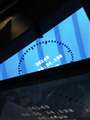 |
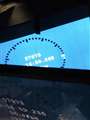 |
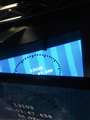 |
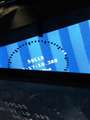 |
|---|---|---|---|
10:34:138 時点 |
16:59:265 時点 |
03:37:43? 時点 参考 |
17:19:343? 時点 参考 |
写真です。
携帯カメラの性能で並べての状態は読み取り不能で、CRTの前に置いて接写して撮影ですのでアングルはご容赦ください。
なるべくタイムラインが揃うように撮ってます。(カメラが1枚とるのに数msは掛かってるようでしたのでズレを少なくするため。)
この状態でも50枚以上撮ってほとんどが読めない状態でしたので、感度が良い高速カメラが本来は必要みたいですね。
100%数字がしっかり読めているか、自信はありません。
奥の明るいのがCRTで、手前のが本機IPS235G-BNです。分から記載しました。
あとここについでになりますが、私のレビューの訂正で、
○「LG FLATRON W2261VG-Fからの換装です」と書いてますが、正確にはW2261VG-PFでPが抜けてました。
○コントラストが高すぎと書きましたが、ガンマや明るさなどを調整すると65~75あたりが適当になるのでそうでもないようです。
標準ではCrystalDiskInfoのグレーの縞々が白トビしているのをコントラストを下げることで縞々が出てきたので高すぎと感じていたようです。
○標準では緑が強めで(明るめで)、赤はそうでもないようです。
○オーバードライブGtoG 2msとか5msとか書きましたが、仕様にオーバードライブと明記されていないので違うようです。
映像処理を行うF-Engineが映像オーバードライブ回路と言うので混同してオーバードライブ2msと思い込んでいたようです。
(正確にはLGはオーバードライブを仕様に記入しないのであるのかないのかよく分からない。)
以下はLCD BENCHで色の応答速度をCRTも含めての目測での実測(感じ方)ですが、
スペックはともかく応答速度(黒→白→黒)はLCD BENCHで目視で計測する限り8msでした。
(白→黒→白なら6msから変わって見えず。)
中間色(GtoG)は2~6msと色によって差が大きい感じがしました。
前に試したのに加えて肌色などもいろいろ試してみた限り、3msでそこそこ4msで違和感ないのが多いようなので中間色は平均4msに思います。
残像は3msでなくなるものがほとんどのようですが、1~2msは動体視力による残像も起こるので2msあたりでなくなっている色もあるかもしれません。
(LCD BENCHは640x480と1920x1080でテスト)
CRT(T965)でも1msは集中して円を追うように見ないと残像が発生しているように見えます。
CRTにとって1msは余裕で反応していますが先に動体視力の限界がきます。
640x480が分かり易いですが円が5個ぐらいに見えますし、移動しているところの色は薄くも感じますし、端で動きが180℃大きく変わる場合は2msでも残像に見えます。
ですが、W2261VG-PFやIPS235G-BNと比較すると、STREET FIGHTER IVベンチマーク(Vsync-off)の最後キャラクター達が回転して接近するシーンでははっきりと表示されてやはり液晶の応答速度とは別次元だと思いました。
書込番号:15316676
0点
訂正もれ。
○画質はやや柔らかめの5のままより、6がいいように思います。
6で常用してますが、小さな文字の滲みがなくなり動画のしまりが良くなります。
数字が高いほどLCD BENCHの反応もややよく感じる傾向があります。
書込番号:15316714
0点
PCモニター・液晶ディスプレイ > LGエレクトロニクス > FLATRON IPS235G-BN [23インチ ブラック]
残像を1ms単位で目視で調整するので厳密な測定ではないですが参考までに。
色は標準の円が赤と背景が黄緑の他に、背景のみ何色か変えて試しました。(パレットにある色)
<背景色>
標準
○黄緑 9ms
赤に近い色で
○紫 4~5ms (赤に近い赤より暗い色)
○桃 3~4ms (赤に近い赤より明るい色)
標準より暗め~黒へ
○グレー 4ms
○黒 1~2ms
標準より明るめ~白へ
○薄黄 3~4ms
○白 2ms
白to黒が弱いのかと思い追試した結果は
○円 白 背景 黒 8ms
○円 黒 背景 白 6ms
ワーストケースは標準の赤と黄緑の組み合わせのようです。
4~6ms間が平均的のようですね。 IPSなのでこんなものでしょうか。
1点
○黄緑 9ms ですが、
今日は目の調子が良いのか、6msあたりでも綺麗に円とプラスの色が見えました。
赤と黄緑のどぎつい配色なせいもありますが、目測はやはり誤差がでますね。
書込番号:15211680
0点
設定1msの高速残像は動体視力など関係で、一つの円に見えず複数の間隔を置いた円に見えますが円を追うように見ると消えます。
(余談ですが、全部消えるくらいに集中するとより目になっているかもしれません。)
設定2msだと上記のような高速残像は消え、ボケ具合と変化しやすい色と変化しにくい色が強調される錯覚に切り替わる感じです。
円を追わないように見ると、数字20~30msとかに上げても(移動量がまったく感じなくなる直前までが前提ですが)、止めたときに変わる感じがするので脳で錯覚が起きてますね。
標準設定の640x480で白黒だとより分かり易いと思います。
1msとか2msとか1000Hz、500Hzの世界なのでこれぐらいになると目測は動体視力や錯覚の問題で限界を感じます。
もっと言うと特に追わずに4~6msが平均に見えましたが、正直なところ166~250Hzの世界ですので確実に動体視力の限界を超えている状況です。
脳が処理しきれてないと思います。
書込番号:15260878
0点
色調整後だと見え方が違うようなので、調整後(2012/11/20現在)の測定です。
かるく普通に円を追う程度で見た場合で、しっかり追うように見るともう少し結果は良いと思いますが、目の調子が一番左右されるとは思います。
明るさ 100 → 0
コントラスト 70
画質 5 → 6
赤 50 → 48
緑 50 → 45
青 50 → 47
ガンマ 2.2 → 2.0
グラフィックカード側(ASUS GTX670-DC2-2GD5)
青の明るさを50 → 52%
緑の明るさを50 → 47%
※この調整は液晶素子の特性で緑がやや明るく、青がやや暗く感じたので調整してみました。よりバランス良い感じがしますが、モニタ側でも同様の調整ができるかもしれません。(上記モニタ側の赤・緑・青の調整とも少し違う感じです。)
<背景色>
標準
○黄緑 6ms (5msも同じくらいに見えます)
赤に近い色で
○紫 3~4ms (赤に近い赤より暗い色)
○桃 3~4ms (赤に近い赤より明るい色)
標準より暗め~黒へ
○グレー 4~5ms
○黒 2~3ms
標準より明るめ~白へ
○薄黄 4~5ms
○白 3ms
<円の色も変更で、白黒のいわゆる応答速度を計測>
○円 白 背景 黒 5~6ms
○円 黒 背景 白 7~8ms
3~4msでかなりまともに見えるものがほとんどで調整後はより平均的に見えるような印象です。
明るさの加減もそうですが、画質 5→6もほんのり効いている感じがします。
書込番号:15366249
0点
LCD BENCHで確認する限り画質設定(0~10 標準5)で応答速度に変化が起こるのは確かなようです。
しっかり色変化が早くなるのを確認しました。
標準色の円 赤、背景 黄緑の1920x1080で4msで確認しましたが、
画質4だとまだ円の左右あたりの赤が暗めから、
画質5だと少し改善し、画質6だとほぼまともに赤が均等に出ているように感じるほど変化がしっかり確認できます。
画質4で、画質5並みに見えるのは6ms必要で、
画質5が画質6並みに見えるのも5~6ms必要で、1~2ms間隔で差がはっきり分かります。
ただし画質6から7の変化は微妙で8にして少し分かる程度で4msでは差が分からないくらいになるようなので、3msでも検証してみましたが動体視力の関係で6と10の差は分かるのですが1段階ではこちらも良く分かりませんでした。
動画を見る分には画質設定を高めにするのが良い感じみたいですが、体感できる限度もあるようでバランスを考えると6か7あたりが良いように思います。
書込番号:15387000
0点
上記の
赤 50 → 48
緑 50 → 45
青 50 → 47
ですが、
標準の円の色 赤の場合ですが、赤を50より下げると少しずつ不利になるようです。
背景の緑を下げると有利に見えます。
いろいろなケースを考えるとバランスが大事なようですね。
モニタ側は明るさ以外は弄らず、グラフィックカード側の明るさだけで好みに調整がいいのかもしれません。
標準の6500Kより高めに調整した場合
赤の明るさを50 → 47%
緑の明るさを50 → 50%
青の明るさを50 → 52%
書込番号:15401099
0点
PCモニター・液晶ディスプレイ > LGエレクトロニクス > FLATRON IPS235G-BN [23インチ ブラック]
SUPER ENERGY SAVINGは無効です。
明るさ 100
34~36W
明るさ 25
20~22W
明るさ 0
14~16W
被写体も明るさに影響を及ぼすのか2W程度の間隔がありました。
明るさ 0でも暗めの部屋なら十分な明るさですね。
3点
PCモニター・液晶ディスプレイ > LGエレクトロニクス > FLATRON IPS235G-BN [23インチ ブラック]
初めて部屋の電気OFFで太陽光下で見ると、昨晩設置したレビュー時のカラーでは色温度が少し高めのようでした。
赤 44
緑 38
青 45
青も濃い目の発色のようでしたので 50 → 45に落としてます。
個体差はあるでしょうけど、もう少し全体的に低めに薄くして、コントラスト下げて使用してもよさそうなメリハリを感じます。
0点
LG FLATRON W2261VG-FよりWin7付属の壁紙風景写真がどれも繊細で綺麗に見えます。
壁紙標準テーマの風景でしばらく使うことにしました。
書込番号:15163963
0点
このモニタでNVIDIAのA New Dawn デモを見ると発色がW2261VG-Fより写実的で本当にリアルに見え別物に見えます。
写真とか実写系のものと親和性/再現性が非常に高くなったと感じます。
ちょっと大げさにでなく感動しました。もう一旦外しているW2261VG-Fに戻れない。
コントラストは70→48ともう少し下げました。(重にライトの加減で白部のトビを抑える目的で)
あとレビューしなかった項目で6色相還のイエローの色飽和度を50→35に下げて、MSIのN680GTX Lightningの写真で黄色部や基盤の黄ばみを抑えるように調整してます。
細かく調整できるので好みにもできますね。
書込番号:15164331
0点
ガンマを更に1.8にして暗部の明度を上げると明るさが上がりつつコントラストが必然的に下がるので目に優しくていいかもしれない。
あと動画で夜のシーンが多いと1.8が良いと感じました。
コントラストを下げると明るさを上げないといけなくなるので、ガンマを主軸に明るさを下げる方向で考えました。
そうなると色味が下がるので根本的に調整しなおさないといけないですが、動画のほうはビデオカードのガンマを下げて調整すると緩んだ感じが引き締まり1.8効果で残像も抑えられたままのようですので、特に暗部がつぶれがちになる下方向からの鑑賞にも最適な調整になりそうです。
調整の方向性はレビュー時のコメントに加え以上のような感じで行うのが良いと考えてますが、まだすべての調整項目を把握してないのでまだとりあえずですが、後から参考残しておきたいので簡単に調整した現状設定メモです。
NVIDIAのビデオカードGTX670だけで調整したものです。
○モニター側
明るさ 100 → 25
コントラスト 70 → 58
画質 5
赤 50 → 44
緑 50 → 40
青 50
GAMMA 2.2 → 1.8
6色相還 イエロー 色飽和度 50 → 28
○ビデオカード側 (NVIDIAの設定を使用で動画のみ手動調整)
明るさ 50%
コントラスト 50%
色相 179
彩度 50%
ガンマ 赤緑青 1.00 → 0.95
ダイナミックレンジ 限定レンジ → フルレンジ
ダイナミックコントラスト強調 OFF → ON
カラー強調 OFF → ON
あとタイトルで初太陽光下と書いたので、外で使用したようなニュアンスになってますが、室内で太陽光のみが照明になっているという意味です。
書込番号:15168850
0点
色温度がニュートラルもしくは高めに設定しても黄ばみと赤みがソースによっては気になり自然な空気感が得られない場合もあるので再調整しました。
赤の色飽和度 50 → 45
黄の色飽和度 50 → 20
赤 44
緑 43
青 49
色温度のバランスはこれで大体合っている感じがしますが、黄の色飽和度は空気感を重視するとより下げたい場合もあり黄の鮮明さも考えるとこれ以上下げないほうがいい場合もありで妥協点というか落ち着き重視で割りと低めに調整してます。
書込番号:15170964
0点
黄の色飽和度は28に戻しました。20はさすがに落としすぎでした。
あとレビューでW2261VG-Fよりは残像が目立つと書きましたが、STREET FIGHTER IV BENCHMARKの最後キャラクターが円形に回るところではむしろ残像が少ないようでした。
残像は少ないけど、30fpsと60fpsの違いや発色の良さと21.5インチと23インチの違いでアラが目立つのでソースによってそう感じたようです。
書込番号:15172933
0点
ガンマを2.2から2.0や1.8にすると変化量が多いため、グラフィックカード側でガンマ調整するのがベストなようです。
モニタ側
GAMMA 2.2
グラフィックカード側
ガンマ 1.00 → 1.22
こうすることで3DゲームのSTREET FIGHTER IVの背景とキャラクターのコントラストと色味が丁度良い感じで、白から黒のグラデーションも綺麗に出てます。
(グラフィックカードのガンマが1.00のままだとやや黒部がつぶれるようです。)
GAMMAは2.2のままで微調整が良さそうです。
書込番号:15180142
0点
グラフィックカード側の3Dやビデオにも反映するデスクトップカラーのガンマ1.00のままでシンプルになるよう再調整しました。
とりあえずこれで常用する予定なのでまとめです。
○モニター側
明るさ 100 → 25
コントラスト 70 → 55
画質 5
赤 50 → 44
緑 50 → 44
青 50
GAMMA 2.2
6色相還 イエロー 色飽和度 50 → 28
○ビデオカード側
・ビデオカラー
NVIDIAの設定を使用にチェック
ダイナミックレンジ 限定レンジ → フルレンジ
ダイナミックコントラスト強調 OFF → ON
・ビデオイメージ
NVIDIAの設定を使用にチェック
エッジ強調 15%
ノイズ低下 35%
P.S.
色が鮮やかすぎると感じられる場合(ペイントでpngなどで圧縮保存後のものとか)
赤 50 → 44
緑 50 → 44
青 50
より
赤 50 → 41
緑 50 → 41
青 50 → 47
とか全体的に下げるのがいいようでもあります。
お座敷の黄系の照明では色薄めのほうがすっきり見え易いようですので立体感やメリハリをTN液晶よりに落とすのも目に優しいかもしれません。
書込番号:15181017
0点
デザインでフレームの前面部分は黒に見える紺色の透明プラスチックでできてますね。
面取りの部分が透けて見えて上部に白LEDらしいランプが備わっていたので気づきました。
最前面だけが裏から塗料が塗られて表面がヘアライン加工されているようです。
基本的に電源ランプをフレームと同化させて虹の形でぼやっと青く光らせるためみたいですが、意外とおしゃれなところはあるみたいです。
W2261VG-FといいLGは透明プラが好きなようですね。
青 50 → 47 に下げて色温度はフラットにしてます。
クリアに見えるのでやや高めが好きですがブルーの文字が主張しているように見えるので下げました。
あとガンマはビデオカードで微調整(1.00 → 1.05~1.10)したほうが暗部の再現性が100%になるのでやはり調整をお勧めします。
書込番号:15183931
0点
応答性能についてです。
ホームページより
「IPSは他方式(VA、TN)に比べ各階調の応答速度にばらつきが非常に少なく、実際の表示の大部分を占める、中間階調→中間階調の偏差の平均値「G to G(σ)」で4.4ms、中間階調から白/黒への偏差の平均値「G to G bw(σ)」で1.2msを実現しています。」
UH-IPSモニター発表時の記事より
http://pc.watch.impress.co.jp/docs/news/20101027_402939.html
「応答速度については、IPSはTNよりも遅い傾向にある。本製品も中間色で14msと遅めだが、IPSでは色が変わっても応答速度のばらつきが小さいという特性がある。そのため、中間階調から中間階調への偏差の平均は、TNが7.6msに対してIPSが4.4ms、中間階調から白/黒への偏差の平均では、TNが6.7msなのに対してIPSが1.2msという結果を紹介し、実際の動画で使われる中間階調の応答速度ではTNよりも高速であるとの見方を示した。 」
平均GtoGは4.4msのようです。
あと一つ前のLG H-IPSの色特性
http://miyahan.com/me/report/computer/070125_WUXGA_LCD/LG_H-IPS.html
書込番号:15183991
0点
SUPER STREET FIGHTER IV AE を対戦してみましたが、まったく応答性残像は気にならず普通にプレー可能です。
綺麗でメリハリがあるのでリプレイとかもより楽しめるようになりました。
書込番号:15188464
0点
レビューの訂正
オーバードライブ時 5msと書きましたが、8msの間違いです。
書込番号:15194489
0点
LCD BENCHで画面調整すると、標準設定(sRGBモードと同じ)でも基本的に良いバランスのようで色飽和度だけで調整するのが良さそうです。
○ガンマは動画のしまりを重視すると2.2のままで良いようですが、ベストバランスは2.0がいいようです。
コントラスト加減も2.0だと標準70でも高く感じません。
(LCD BENCHの4つの円が均等に見え始める。2.2はやや黒と赤で遅れる。)
○色飽和度は赤と緑で-2程度少し落とすとパネルの特性からもバランス良く見えます。
LCD BENCHではこの2つの調整で非常にバランスが取れている結果となりました。
あとは
明るさ0にして、コントラスト標準70からお好みでおそらく十分まだ明るいので下げる方向の調整になるかと思います。
(明るさ0、コントラスト68に設定)
ワットチェッカーより少し高めに計測するREVEX ET550で消費電力を測定すると、
16か17Wが標準的で被写体によって15~18Wまでの幅を確認しました。
LCD BENCHでは確認できない6色相還のバランスですが、
黄色の色飽和度を下げる(-5~-10 -5設定)のはやはり外せない感じはします。
紫の色飽和度も下げる(-2~-8 -2設定)とスッキリ赤みが取れるソースも確認してます。
書込番号:15205199
0点
ぐだぐだになりましたが、以下で落ち着きました。
元の特性を生かして6500Kより高温フラットよりな白で、ガンマもバランス重視に調整し、ビデオはビデオカードのほうでガンマを戻してシマリを重視させてます。
かなりいい感じで透明感、奥行き感も十分でまとまった設定になっていると思います。
今回の調整でここの更新を終了します。
○モニター側
明るさ 100 → 0
コントラスト 70 → 63
画質 5
赤 50 → 48
緑 50 → 42
青 50
GAMMA 2.0
6色相還 色飽和度
赤 50 → 48
緑 50 → 48
紫 50 → 48
黄 50 → 45
○ビデオカード側
・デスクトップカラー
標準設定のまま
・ビデオカラー
NVIDIAの設定を使用にチェック
ガンマ 1.00 → 0.90 (赤 緑 青すべて)
ダイナミックレンジ 限定レンジ → フルレンジ
ダイナミックコントラスト強調 OFF → ON
カラー強調 OFF → ON
・ビデオイメージ
NVIDIAの設定を使用にチェック
エッジ強調 15%
ノイズ低下 30%
P.S.
Win7 標準の色調整でもコントラスト、ガンマともども完璧でした。たまたまです。
(モニターのドライバー LG IPS235(Digital)でIPS235.ICMが前提です。)
明るさが欲しい場合はコントラストと合わせて上げて、暗くしたい場合はコントラストのみになってしまうので透明感と奥行き感がやや失うことになるかと思います。
書込番号:15214480
0点
肌色で緑っぽく黄ばむ動画が合ったので、赤は50のままがいいようです。
6色相還ではどう調整しても無理で、単純に48を50と標準に戻すと解決しました。
6色相還 色飽和度の赤も48を50に戻しました。
あと画質は6がベストですね。小さな文字のしっかり感や色の均一感、動画も5より良くなります。
コントラストは64にしてます。
書込番号:15252565
0点
元の動画の色味が悪いだけで、赤っぽく他が悪くなってしまったので訂正。
迷ったら標準プリセットのWARMで試すといいですね。
キャリブレーションされているだけあって6500Kの色温度でよければ良い指標になるようです。
私のようにもう少し高温よりが好みで黄色を抑えたい気持ちもあるのでしたら、青を50より上げてやれば、簡潔に調整できるのかなと思うようになってます。
青を50よりそこそこあげても、グレーが青っぽくならないようですし。
書込番号:15254576
0点
補足(ビデオカード側)
○ビデオカード側
・デスクトップカラー
標準設定のまま
まずNVIDIAの標準設定のままという意味で、他のアプリケーションによってカラーをコントロールするですと、かなり暗くなります。ご注意ください。
NVIDIAのドライバーの更新で気づいたのですが、再起動後に設定が上手く切り替わらない場合がありました。
ドライバーのバージョンによっては再起動後注意が必要だと思います。
あとガンマは1.02にするのが本来ベストです。
LCD BENCHで確認する限り色差2で4つともバランス良くみえる非常に優秀な明るさ表現になるようです。
書込番号:15261227
0点
このパネルの素子の特性で、RGBバランスが元々微妙に緑が明るく青が暗めに感じましたので、根本的にそこの調整を見直してみるとよりバランスよく映える発色になった感じがしましたので紹介します。
6色相還の調整で同様のことができるかもしれませんが、難しいのでビデオカード側で簡単調整してます。
青の明るさを50% → 52%
緑の明るさを50% → 45%
ガンマをRGB全部を1.00 → 1.02 (注 モニタのガンマを2.2 → 2.0にした場合)
これでだいたい素子の特性バランスが良くなるようなので(色温度が6500Kより少し高めに変化もします)、これを前提としてモニタ側の色温度とガンマなどのバランス調整を行うと次のようになりました。
○モニター側
明るさ 100 → 0 (明るさとコントラストについては環境に依存すると思います)
コントラスト 70
赤 50 → 49
緑 50 → 43
青 50 → 47
GAMMA 2.2 → 2.0 (ガンマバランスをWindows標準とLCD BENCHで調整)
6色相還 色飽和度
赤 50
緑 50 → 48
紫 50
黄 50 → 48
※バランス的に色飽和度はそれほど弄る必要性はないですが、好みでこうしてます。
動画のほうは特に調整する必要はない感じでしたが、ビデオカード側でダイナミックレンジをフルレンジにして、カラー強調を有効にするとほんのり映えるようで、またソースのアラのごまかしが効くこともあって良好のようです。
ダイナミックコントラストは暗部が白っぽくなる場合もあるので常時有効にはしないのが良さそうでした。
書込番号:15390649
0点
グラフィックカード側だけで色調整すると、モニタのモード切替(色調整など不可)も有効に使えるようになるのでシンプルにそうしました。
赤の明るさを50% → 47%
緑の明るさを50%
青の明るさを50% → 52%
これでモニタ側のガンマも2.2のままでいいようで色温度も6500Kより高めで白やグレーの黄ばみや赤みが抑えられるので簡単でいいようです。
書込番号:15401054
0点
そのモニターの色は、何と比較しているのでしょうか?
人間の目は、原理的に精度はありません。
音についてはまだ、周波数に対して対応する神経が一対一で対応しているが故の絶対音感がありますが。色に関しては、かなりいい加減です。
http://matome.naver.jp/odai/2131540502304098601
基準が無いと、いちまでもふらふらするだけかと思います。
色校正用の照明に、「自分の気に入った白を持つ紙」を用意してみては?
あと。sRGBモードと、RGBを個別に調節するモードでは、色の計算が違います。大抵、後者の方が、彩度がかなり高くなります。
また、ビデオカード側で調節する場合には、データの桁落ちに注意しましょう。
書込番号:15401266
1点
ご指摘ありがとうございます。 ふらふらですね・・・
色だけでなく途中気づいた点もあり、タイトルと逸脱した感じですがいろいろ試みてます。
6500Kのままで良いなら色味調整は無用なモニターですね。
>そのモニターの色は、何と比較しているのでしょうか?
6500Kの元の設定です。キャリブレーション済みなので一番確実ですし、切り替えをユーザーとプリセットで行います。あとはモードも参考にしています。
調整は色温度をやや高めにするのが主目的ですが、ガンマなどを標準のカラー調整やLCD BENCHでバランスも見てます。
あと購入時は前に使っていたモニターとも見比べていたのも実際あります。
ただ最近若干調整するだけなのに、ビデオカードだけで行うほうがメリット(モード・応答速度・遅延)が大きいのに気づき、モニタの調整は複雑でバランスが取りにくいので、いろいろ分かる範囲で試して見た結果これが一番良くお手軽でした。
副産物としてガンマ2.2のままで黒近辺のレベル差というか反応がかなり良くなりますね。(たぶん良すぎる)
ですが明るさ0設定で、コントラスト69以上でシビアに白トビし始めが早くなるのが注意すべき点のようでした。これがデータ落ちになるのか分かりませんが制約はそのくらいで、遅延もまったく体感できないレベルですが若干2ms前後少ないようなので(一度の計測なのでたまたまの可能性あり)、そのあたりトータル的に考えた結論です。
ですがあくまでトータル的に考えている現時点のことで、表示する傾向(ゲームや動画)が偏るならまた好みにふらふらするかもしれません。
ですが6色相還などのまだよく分かっていない部分があったりするのでその気づきとか、まとめ目的とかでないともうここには書かないつもりではいました。
調整は見た目だけでなく色の応答速度(視覚的)にも影響が出てるようなので奥が深いですね。
書込番号:15410006
0点


この後に1件の返信があります。


PCモニター・液晶ディスプレイ > LGエレクトロニクス > FLATRON IPS235G-BN [23インチ ブラック]
この機種を使ってる方に質問なんですが、
本日商品が届き入力端子にケーブルをつなげようとしたら
すこしぐらぐらするのですが、他の方のはどうなんでしょうか?
穴の開いているところからみるとどうも端子の付いている鉄板がすこし動いているんですが・・・入力じたいはもんだいありません。
みなさんのはどうですか?
0点
この製品は知らない一般論だけど、コネクタは頑丈な箇所に取り付けられてはいないので、多少のグラつきは普通です。
書込番号:15001514
0点

私も買ってから最初にコネクタのグラツキに不安を感じました。
過去に他社の3台液晶モニタを使いましたがこのようなことは有りませんでした。
但し、動作は正常です。
話は変わりますが、私はグレア派でこの機種にしましたが明るさ0にしても
長時間作業すると眼の疲労が激しいです。
IPSパネルはノングレアの方が良かったのか・・・
書込番号:15356183
0点
コネクタ自体が揺らいでいるなら実害ありそうで不良コネクタになると思いますが、取り付けた場所自体がある程度グラグラするのは他社でもあり普通です。
高価なモニタになると違ってくるとは思いますが、気にする必要はないようですよ。
書込番号:15358074
0点
イ・ジュンさん
割込みの書き込みにコメント有難うございます。
LG製品のモニタは初めて購入したので何となく不安だったのです。
一度はIPSパネルのモニタを! との思いで購入しましたが、Blu-rayの
映画を観ると感動ものです。
永く使っていきたいと思っています。
書込番号:15359136
0点
この製品の最安価格を見る
![FLATRON IPS235G-BN [23インチ ブラック]をお気に入り製品に追加する](https://img1.kakaku.k-img.com/images/itemview/item/btn_add_product.gif) <90
<90
のユーザーが価格変動や値下がり通知、クチコミ・レビュー通知、購入メモ等を利用中です
クチコミ掲示板検索
新着ピックアップリスト
-
【欲しいものリスト】pc メイン
-
【Myコレクション】MyホワイトPC(良い点悪い点)
-
【欲しいものリスト】あ
-
【質問・アドバイス】a
-
【欲しいものリスト】PC
価格.comマガジン
注目トピックス




(パソコン)
PCモニター・液晶ディスプレイ
(最近1年以内の発売・登録)






