



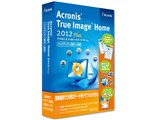


販売形態:パッケージ版





本ページでは掲載するECサイトやメーカー等から購入実績などに基づいて手数料を受領しています。







Acronis True Image Home 2012 PlusAcronis
最安価格(税込):価格情報の登録がありません 発売日:2011年11月18日
Acronis True Image Home 2012 Plus のクチコミ掲示板
(118件)

このページのスレッド一覧(全13スレッド)

| 内容・タイトル | ナイスクチコミ数 | 返信数 | 最終投稿日時 |
|---|---|---|---|
 ドライバやアプリケーションも含むシステム移行 ドライバやアプリケーションも含むシステム移行 |
4 | 5 | 2013年1月22日 04:28 |
| ヘルプ |
0 | 12 | 2012年12月2日 02:15 |
| リカバリーしてもブートしない |
1 | 2 | 2012年10月13日 23:43 |
Cドライブ(OS)を他のHDDやSSDにリカバリーする方法 |
1 | 18 | 2012年8月19日 09:32 |
| 英語版 |
1 | 2 | 2012年7月18日 18:35 |
| SSDに交換しようと思います。 |
0 | 6 | 2012年5月22日 13:28 |






- 「質問の絞込み」の未返信、未解決は最新1年、解決済みは全期間のクチコミを表示しています


 お気に入りに追加


バックアップソフト > Acronis > Acronis True Image Home 2012 Plus


初心者です。
新しく組む予定のPCに現在のHDDに入っているデータを移したいと考えています。
その際にSSDに移したいのですが本ソフトを使ってアクティベートしたアプリケーションや既にインストールされている周辺機器のドライバーも含めて丸ごと移すないしはコピーする事は可能ですか?
 0点
0点



OSを含むバックアップは可能ですが、リスト対象はバックアップを行ったPC機器のみです。
OSライセンスの問題もありますので、新規で組むPCには「新規購入」のOSを利用して
インストールを行い、利用中のソフトウェアのライセンスを購入してインストールする必要が
あります。
書込番号:15648936
 1点
1点

OS、アプリ、ドライバ、データも含めてコピーすること自体は可能です。
ドライバはハードウェア依存性がありますので、新しいPCでは新しくインストール
する必要があるでしょう。(コピーする必要がないのでは?)
OS自体はライセンスの問題を別にすればおそらく動作するでしょう。
ただ、OSをHDDからSSDにコピーしてもSSDの性能が100%出ない可能性大ですので、
OSを新しくインストールすることをオススメします。
アプリはアクティベーションの有効性やハードウェア依存性がアプリごとに異なりますので、
やってみないとわかりません。
書込番号:15649287
1点

SSDで新規組み立てなら,OSのクリーンインストールを強くお薦めします。
書込番号:15649304
1点


この手のバックアップツールは、システム部分に関しては、あくまでも同一PC上での出し入れを前提としています。
ほかのPC環境でのリカバリー動作をうたっているものもありますが、ほかのPCへのコピーは、最低限チップセットが同一のマザーでないとほぼ失敗します。
いろんな手法を駆使して、同一ではない環境で使用する方法もありますが、一般的にはお勧めできませんし、その際に生じるいろいろな現象やトラブルの対処は大変だと考えます。
いや、それを何とかするスキルはあるよという場合のみにすべきでしょう。
やってみてうまくいけば、あぁ良かったですねぇっていうぐらいです。
プラグアンドプレイがうまく働いてすんなりいってしまう場合もあります。
OSだけではなく、インストールしてあるアプリも含めてのライセンス問題もあります。
ということで、私だったら素直に再インストールからのシステム構築をしますね。
そのほうが、システムも汚れることなくすっきりしますし、そのめんどくささを楽しむのもまた自作の世界かと思います。
まぁ、やってみてだめだったら方針転換するっていうのもありだと思います。
別に壊れるわけではないんだし。
データの保護だけはお忘れなく。
書込番号:15652825
1点

沢山のお返事ありがとうございます。
もともとのPCのドライバとアプリケーションがプリインストールされており、インストールディスクやアクティベーションコードの類が無い為に新しい引っ越し先で上手く起動するかしないか心配だったのですが。皆様のお話を聞くと、SSDヘの単純クローンは逆にSSDにしても本来の読み込み速度の向上を発揮できなかったり、やはりドライバーの相性が残ったりアプリケーションのライセンス問題含め安易には行かなさそうですね。
書込番号:15653475
0点

バックアップソフト > Acronis > Acronis True Image Home 2012 Plus

True Image Personal2を使っています。項目がないのでここで失礼します。
ウィンドウズの起動がおかしくなってしまって、ブータブルディスクから
復元しようとしたら、何故かCとDとEのHDDが見当たらなくて
困っています。(CとDはひとつの内蔵HDD。Eはひとつ内蔵のHDDで、合計2個)
EからCを復元したいのですが、何とか解決方法はないでしょうか?
パソコンはデルのInspairon530です。
0点

ノバルティスさん
ここかな?
http://bbs.kakaku.com/bbs/03608320327/
ブータブルから起動、復元は初めて?
そのような現象はPCのチップセットに対応してなくてドライブが認識できない時によくある現象です。
もし以前に同じPCで認識し復元できていたならマザーが不調の可能性もあります。
マザーが壊れていなくてただチップセットの問題ならチップセットを認識するATIの体験版を
インストしそれでブータブルを作成し復元するという手もあります。
ATIは上位互換なので古いバージョンのデータは読み込めると思います。
True Image Personal2はATI9の一部変更アプリらしいのでダメ元で
ATI10/11/2010/2011/2012とかのいずれかの体験版を拾ってきてやってみてはどうでしょうかね?
それでもドライブを認識できないのであればこのアプリはそのPCでは使い物に
ならないと思いますので、他のアプリに変えるかPCを変えるかになると思いますよ。
他に試すとしたら外付けのUSBドライブが認識するのであればUSB外付けHDDケースに内臓HDDを
入れて復元するとか…。
多分認識しないと思うけど…私ならここまでします。
書込番号:15370484
0点
SEZPONさん
ご返信ありがとうございます。
復元は初めてです。バックアップのときはHDDを認識できていましたが、
(ウィンドウズ起動時のとき)何故か復元のときだけ(ブ―タブルディスクでは)
できません。
体験版はどこで拾ってくればいいのでしょうか?
書込番号:15370733
0点
Image Home 11をインストールできませんでした。
ウィンドウズインストーラ画面でエラーが表示されました。
書き込み忘れてしまったのですが、今現在は何もインストールできないです。
iTunesやXアプリなどでインストールでエラーが出ます。
書込番号:15370813
0点
USBのHDDは認識できました。その場合はUSB HDDは
二つ用意しないとダメですか?内蔵HDDはまったく認識しないので・・
書込番号:15370838
0点
おっ?
USB-HDD認識できましたか!?
確認ですがブータブルで立ち上げて認識したと言う事ですよね?
以下はそれを想定して書いています。
先にUSBH-DDにバックアップファイルをコピーしてから
外付けUSB接続のHDDケースにPC内蔵HDDを入れて復元しまたPCに戻せばおkですね。
USBのHDDケース手元に有ります?
無ければ買わないといけないのでその時は良く確認して購入してくださいね。
ケースの中に入れるHDDの規格…SATAとかIDE(さすがにもう無いか)とか。
それとUSB接続のHDDケースを買ってもそれが認識されるかは分かりません。
人柱覚悟になると思います。
こんな感じですかね。
書込番号:15370995 スマートフォンサイトからの書き込み
0点
ブ―タブルディスクで認識できました。(^o^)/
HDDケースがないので買って、頑張ってみようと思います。
ありがとうございました。
完成したら、また書き込みます。
書込番号:15371013
0点
USBケースを2個買って、頑張ってうまくいっても、今回限りで今後また使用できなくなるということですねぇ。
PCがもう一台あれば、それを利用することでそのまま、あるいはUSBケース1個だけで間に合うのですが。
>Image Home 11をインストールできませんでした。
なぜに今の時代に11なんでしょうか?
体験版は普通は、2012か2013なんですが。
私だったら、CDブートできる今の時代のパッケージ版を購入します。
書込番号:15378901
0点
SEZOPONさんへ
HDDケースを買って復元成功(1年前のバックアップデーター)しました。
しかしソフトによってなんですがインストールやアンインストールができません。
一年前は、インストールエラーは出なかったと思うのですが・・・
パソコン本体の故障は考えられますか??
OS再インストールで治りますでしょうか??(;一_一)
OSを再インストールしてもインストールエラーなどがでたら故障ですよね?
書込番号:15392845
0点
復元成功しましたか、よかったですね。
インストールエラーですがos再インストールでエラーが出れば故障の可能性もない事はないですが…。
エラーの内容をイベントビューワーで見てそれをネットで検索してみるとか?
あと、システムファイルのチェックをしてみるとか?
ドス窓でsfc /scannowを実行すればなおる可能性もあります。
書込番号:15393384 スマートフォンサイトからの書き込み
0点
ありがとうございました。
やはり動きがおかしいのでOSの再インストールしました・・・が
再インストールしたのにネットに繋がったり、エラーが出たりします。
ソフトのインストールやアンインストールもできません。
諦めます(*_*)
書込番号:15420068
0点
バックアップソフト > Acronis > Acronis True Image Home 2012 Plus

リカバリーしてもブートできません。
bootmissing なんとかとすぐに出ます。
前の掲示板でブート部分を修復する方法みたいなことを書かれていますが、
どのようにするのでしょうか?
0点
Win7だったらインストールディスクから立ち上げて、システムの修復>コマンドプロンプトから、
bootrec /fixmbr
bootrec /fixboot
で大体修復できます。
ディスクない場合は起動時F8連打からシステムの修復メニューに入れたりします。
書込番号:15198871 スマートフォンサイトからの書き込み
0点

復元するときにパーティションをアクティブにしないとそうなってしまうので、その場合はアクティブにして再復元するか、WindowsのインストールDVDでコンピュータの修復を選択して治すこともできます。
あるいはBIOSの起動順位が変更されている場合もあります。
書込番号:15200531
1点

バックアップソフト > Acronis > Acronis True Image Home 2012 Plus
 |
|---|
起動時メッセージ |
1ドライブを複数のパーティションに区分し、パーティションCにOS(Windows)を組み
込み運用していますが、起動ドライブを他のHDDに変更したいため、Acronis True
Image Home 2012 Plusを使って移動しましたが、添付画像のとおりブートディバイス
として認識されません。
行った作業
(1)バックアップ
システム予約領域とC(OS領域)をバックアップ。
(2)バックアップデータを移動
リカバリモードで新しいHDDに(1)でバックアップしたシステム予約領域とC領
域をリカバリする。
環境
OS
Windows7 Pro x64 SP1
運用中のHDD(2TB)
C領域128GB
新HDD(起動用)
180GB
バックアップ、リカバリの方法などよろしくご指導願います。
0点
バックアップじゃなくてクローンをやるべきでは?
書込番号:14929759
0点

違うHDDか光学メディアで行って下さい。
書込番号:14929762
0点
復元するときに、操作の途中段階でパーティションをアクティブとしてマークしないとそうなります。システム予約領域とC領域がある場合はシステム予約領域は必ずアクティブにする必要がありますが、C領域もだったかちょと覚えていません。
書込番号:14929846
0点
早速サポートありがとうございます。
nobuyosiさん
>バックアップじゃなくてクローンをやるべきでは
クローン作成を一度だけ試して見ましたがどうも要領が分からず
完結できておりません。
きらきらアフロさん
>違うHDDか光学メディアで行って下さい。
バックアップ先のディバイスのことでしょうか。理解できず、すみません。
ヘタリンさん
>システム予約領域は必ずアクティブにする必要がありますが、C領域もだった
>かちょと覚えていません。
システム予約領域はアクティブにしています。C領域については運用中のもの
を確認してみたところ、アクティブマークはついていないようでした。
なお、新しいHDDはBIOSで起動ドライブとして認識されています。
書込番号:14929968
0点
Cだとか、ドライブレターはウィンドウズ系OSだけで使われる呼び方なので、OSに依らない存在であるパーティションには使わない。
書込番号:14930014 スマートフォンサイトからの書き込み
0点
Cドライブがリカバリができていないのかな?
もう一回リカバリできませんか?(今度はCドライブを中心に)
または、システム予約領域を消して全部やり直す。
2台のHDDつないで起動して、ディスクの管理を見ると
何かわかりますか?
(あてずっぽうな回答ですいません。現在体験版でバックアップしています。
何か分かったら報告します。)
PS.
クローンはHDD1台分コピーします。
書込番号:14930029
0点
他のドライブにしないと、そのHDDがお亡くなりになりますとデータが全て消失しますよ。
書込番号:14930239
0点
皆さんレスありがとうございます。
ヘタリンさん有益情報ありがとうございます。
情報をもとに再度試行してみます。
書込番号:14930805
0点

返信遅くなってすいません。
同じような設定でやってみたんですけど、異常はなかったです。
お役にたてなくてすいません。
書込番号:14930950
0点
ふたつのパーティションを個別にバックアップしないで、ドライブ単位でチェックを付けて、ドライブ丸ごとのイメージファイルを作成してみてください。
パーティションサイズは、リカバリ時に調整できますので、リカバリ先ドライブに実際の使用領域以上の空きがあれば大丈夫です。
できれば、以下の情報もお願いします。
使用しているハードウェア環境、マザーボード種別、メーカー製なら型番、コピー元HDDが接続されているSATAのコネクタ番号、コピー先HDDが接続されているSATAのコネクタ番号、など。
コピーを行った後は、HDDのコネクターはさしかえていますか?
どうでしょうか。
書込番号:14931578
0点

>違うHDDか光学メディアで行って下さい。
きらきらアフロさんがおっしゃっているのは、バックアップ先の事ではなくて、例えばWindows7のDVDから起動できるかどうか試してみてはという事ではないでしょうか?
間違ってたら済みません。
どちらにしても、ハードウェア環境や、HDDの接続状況をもう少し詳しく書いて、操作手順もきちんと『コピー元のHDD』、『コピー先のHDD』と区別して書かないと、スレ主と回答者で認識のズレが発生しそうですね。
正直に言うと、会社のパソコンが先月末にWindows7に置き換わったので、詳しい事は書けません。
(『システム予約領域』という言葉を、ここで初めて知ったくらいですから...。)
書込番号:14931978
0点
皆さんサポートありがとうございます。
返信が遅くなりすみませんでした。
皆さんのレス参考にをバックアップ、リカバリを試してみましたが、
結果はNGでした。なにが原因か分かりません。
PCの環境
OS :Windows7 Pro x64 SP1
MB :P8P67 Deluxe
内蔵HDD1:2TB(RAID 1E) C、D~Hのパーティーションに区分
・Cの容量128GB
・RAID Controller:ASR 2805(Adaptec)
内蔵HDD2:180GB(3Gポートに接続、単独ドライブ)
外付けHDD:500GB
行った作業
1.バックアップ
HDD1のシステム予約領域(100MB)及びC(128GB)を外付けHDDにバックアップ
2.リカバリ(内蔵HDD2へコピー)
リカバリモードで外付けHDDのバックアップを内蔵HDD2へ
システム予約領域(100MB)、C領域(1208GB)をリカバリ
3.再起動しBIOSのブートメニューからHDD2を指定して起動開始
※HDD2はブートドライブとしてBIOSで設定しています。)
結果はこのスレッドの最初に添付した画像のとおりの表示がでます。
書込番号:14937846
0点
リカバリが終了した状態のディスクのパーティション状態の画像をのせてください。
旧ドライブから普通にWindowsを起動して、コントロールパネル-管理ツール-コンピューターの管理-ディスクの管理で出てくる画面です。
あるいは、そこからのディスクの管理画面で、180GBドライブの先頭パーティションを「パーティションをアクティブとしてマーク」を適用してから、180GBドライブだけにして起動してみてください。
書込番号:14938517
0点
昔、SATAの初期はAHCIに非対応のHDDがありましたが、もしAHCIモードになっていてHDDが相当古いようでしたら、念のためIDEモードに変更してみてはどうですか。
書込番号:14939096
0点
↑ 復元できたのですから、間違いですね。無視してください。
書込番号:14939139
0点
ちょっと気づいたことがあります。
>2.リカバリ(内蔵HDD2へコピー)
これを行う前に、内蔵HDD1を取り外してから行ってみてください。
つまり、イメージが保存されている外付けHDDと内蔵HDD2だけにして、ほかは取り外してから、リカバリー作業を行います。
内蔵HDD1は、内蔵HDD2からの起動が確認できるまでは取り付けないでやってみてください。
どうでしょうか。
書込番号:14940459
0点
皆さんサポートありがとうございました。
返信が大変遅くなりましたが、無事解決しました。
いろいろと試行錯誤していましたがOSの修復インストール
を行ったところコピー後のHDDで起動するようになりました。
1.システム領域をリカバリ(コピー)した内蔵HDDのみを接続
2.Windows7インストールDVDを起動
3.修復モードで「スタートアップ修復」を実行
これまでたくさんの情報ありがとうございました。
書込番号:14954215
0点
バックアップソフト > Acronis > Acronis True Image Home 2012 Plus
先日、英語版が安かったのでDLで購入しました。日本語版との違いが表示言語以外にありましたら、教えてください。
例えば、ファイル名に日本語があると不具合が復元時に起きるなど。
宜しくお願いいたします。
0点
私の知る限りでは、機能的な違いはありません。
プラスパックも今だったら無料で入手できるようです。
2バイト系の文字も正常に表示でき、動作も問題ありませんが、すべてを試したわけではありませんので、特定の文字が表示できないということはあるかもしれません。
後は、メッセージがすべて英語ですのでその辺が苦にならなければよろしいのではと。
書込番号:14823608
1点
>EXCELさん
ご回答ありがとうございます。
特に問題なさそうで安心しました。
英語版をしていて復元時などに変な事象が発生したことがある方は情報ください。
宜しくお願い致します。
書込番号:14824358
0点
バックアップソフト > Acronis > Acronis True Image Home 2012 Plus

昨日、仕事で使用しているパソコンの調子がおかしくなり修理に出すことになりました。その際にHDDのデータが消されるかもしれないのでバックアップをとろうと思います。
せっかくなのでSSDに挑戦しようと思っていろいろ調べてOSごとバックアップできるこのソフトを見つけました。
自分なりに調べたのですが、あっているかどうか教えてください。
①イメージ作成でCドライブとDドライブを外付けのHDDにバックアップ
②修理から帰ってきたパソコンからHDDを取り出しSSDに入れかえ
③外付けHDDをつないでブータブルCDから起動してイメージ作成したCドライブデータをSSDにリカバリ
※これで通常起動しますよね?
④取り出したHDDをケースに入れてUSBでPCにつなぎフォーマットでOSを消してから本体に戻しDドライブに設定
⑤TrueImageHome2012をインストールして外付けHDDのイメージ作成したDドライブデータをHDDにリカバリ
以上の過程でもとの状態のPC(CドライブがSSD)に戻ると思っているのですが間違いないでしょうか?教えてください。お願いします。
余談ですが・・・プライベート用のノートPCも先日HDDが壊れてしまい交換・・・次に仕事用のPC・・・数日の間で2台のPCがトラブルにみまわれました。いい経験ですがデータの復旧は神経を使いますね。この数日疲れました^^;
0点
デスクトップPC?
その手順で出来るはずだけど、内蔵されていたHDDは外したら保管が無難。
また、保証期間内にトラブル有り、修理に出すさいSSD交換してると有償になる可能性ありますy
クローン化もありだが、リカバリディスクは作成しておくのを勧める。
うまくいかない時は、リカバリが確実に使えるように出来るから
書込番号:14585549
0点
パーシモン1wさん返信ありがとうございます。デスクトップPCです。
投稿した後も調べていたのですが、イメージではなくクローンでないとダメだとあったのですがどうなんでしょうか?
(Cドライブイメージだと隠れているEISA構成が入らないと構成がずれて動かないだとか・・・)
もしダメなのであれば
①イメージ作成でCドライブとDドライブを外付けのHDDにバックアップ
②修理から帰ってきたパソコンからHDDを取り出しSSDに入れかえ、新しく買ったHDDをセカンドに入れてDドライブにする
③リカバリーディスクでSSDにリカバリーしてCドライブを構築してからTrueImageHome2012をインストールして外付けHDDのイメージ作成したC(D)ドライブデータをHDDにリカバリ
こうすればEISA構成も入るので動くのかなと考えているのですが・・・
仕事で使っているPCで輪転機などのややこしい設定がありサービスマンを何人も呼ばないといけなくなるので出来れば設定を残したいと考えています・・・
書込番号:14585727
0点
ご心配のこと、起こりえますが、必ずしも起こるわけでもないんですy
ついでに、悩むを増やすことになりますが、Acronis True Image Home 2012 PlusがSSDに対応しているかというと・・・微妙なところです。intelSSDはサポートしだいたようですが、すべてのSSDで大丈夫と言っているわけではなく、ストレージメディアにもSSDの記載はまだありません。
確実にというのであれば、HDD1本買ってきます。
それでクローンを作り、搭載しているHDDと交換し動作確認。
SSDで行なってみるのもありですが。Dドライブ分は、イメージで確保
修理に出す前に、戻ってくれば取り替えて完成の状態にしてくことです。
「windows7 システムイメージ」によるバックアップと復元もありますy
この手の事は、ぶっつけ本番ではなく、事前に1度2度は出来るかどうかを確認してから、運用にこぎ着きますからね。
書込番号:14585919
0点
老婆心ながら、気づいたことをいくつか。
デスクトップパソコンは、メーカー製ですか?
念のために、メーカー製であれば型番を、自作機であればマザー型番と使用ハードディスク型番、SSD型番をお願いします。
あと、OSバージョンも。
イメージとクローンの差はありません。要はやりようです。
隠しパーティションなどもあれば、その部分もイメージバックアップを取っておいてください。
イメージを戻すときには、パーティション単位で戻すようにして、MBR部分は戻さないように注意してください。
戻すと起動できなくなる場合があります。
ただし、PCがメーカー製で、リカバリー機能などがMBR部分にある場合には戻す必要があるかもしれません。
隠しパーティションを戻すときには、サイズを変えないこと、位置を変えないこと。
例えば最後の方にあるものだったら、一番後ろに持ってきて、すると前方に空きができるので、その空きはCドライブとかDドライブを広げて埋めるとかする。
>①イメージ作成でCドライブとDドライブを外付けのHDDにバックアップ
Dドライブが単純データのみで、圧縮しなくてもいいのであれば、イメージではなく、単純コピーのほうが処理速度、安全性で有利です。
>②修理から帰ってきたパソコンからHDDを取り出しSSDに入れかえ
ここはこれでいいと思います。
>③外付けHDDをつないでブータブルCDから起動してイメージ作成したCドライブデータをSSDにリカバリ
ここはこれでいいと思います。
>④取り出したHDDをケースに入れてUSBでPCにつなぎフォーマットでOSを消してから本体に戻しDドライブに設定
外付けで行う意味はありません。最初から、内蔵で大丈夫です。
>⑤TrueImageHome2012をインストールして外付けHDDのイメージ作成したDドライブデータをHDDにリカバリ
CDブートからの作業のほうが安全、確実です。
Dドライブを単純コピーでとっている場合には、TrueImageは不要です。
TrueImageをWindows上から使用する用途がないのであれば、インストールする必要はありません。
TrueImageは、常駐アプリですので何かと問題を起こしやすいものです。
今後、自動バックアップとかを利用しないのであれば、インストールしないほうが安全です。
どうでしょうか。
書込番号:14586592
0点
可能であれば、動作確認ができるまで、元ハードディスクはそのまま保存しておいた方が安全ではあります。
書込番号:14587599
0点

Excelさん返信が遅くなってしまい申し訳ありません。
修理から帰ってきたらアドバイスのようにやってみたいと思います。
(ダメなら元ハードディスク使いたいと思います)
結果はまた報告させていただきます^^
パーシモン1wさん、Excelさん本当にありがとうございます
コメントをいただき精神的にも救われましたm(__)mペコリ
書込番号:14591894
0点

この製品の最安価格を見る
 <20
<20
のユーザーが価格変動や値下がり通知、クチコミ・レビュー通知、購入メモ等を利用中です
クチコミ掲示板検索
新着ピックアップリスト
-
【欲しいものリスト】安くて使い勝手重視
-
【欲しいものリスト】70万で盛れるだけ盛ってみる
-
【おすすめリスト】2026Q2
-
【欲しいものリスト】PC
-
【おすすめリスト】ZEN5
価格.comマガジン
注目トピックス




(パソコン)
バックアップソフト
(最近5年以内の発売・登録)






