



ReadyNAS DUO v2 2ベイデスクトップ型ネットワークストレージ RND2000-200AJS
簡単な設定方法を採用したコンシューマー向け2ベイNAS


ドライブベイ数:HDDx2 DLNA:○






本ページでは掲載するECサイトやメーカー等から購入実績などに基づいて手数料を受領しています。







ReadyNAS DUO v2 2ベイデスクトップ型ネットワークストレージ RND2000-200AJSNETGEAR
最安価格(税込):価格情報の登録がありません 発売日:2012年 1月中旬
ReadyNAS DUO v2 2ベイデスクトップ型ネットワークストレージ RND2000-200AJS のクチコミ掲示板
(275件)

このページのスレッド一覧(全42スレッド)

| 内容・タイトル | ナイスクチコミ数 | 返信数 | 最終投稿日時 |
|---|---|---|---|
 Windows11で使用できますか? Windows11で使用できますか? |
10 | 10 | 2025年2月7日 16:59 |
| ReadyNAS DUOのパスワード付きのフォルダが開けない。 |
0 | 14 | 2020年12月7日 03:28 |
| ルートファイルシステムが壊れています。 |
7 | 28 | 2021年1月10日 08:35 |
 【解決済】RAID変更 【解決済】RAID変更 |
0 | 0 | 2020年11月21日 21:31 |
冗長化されない |
1 | 2 | 2020年11月6日 09:49 |
| 1ドライブ構成でのパーティション拡張 |
1 | 11 | 2020年4月15日 10:12 |






- 「質問の絞込み」の未返信、未解決は最新1年、解決済みは全期間のクチコミを表示しています


 お気に入りに追加

NAS(ネットワークHDD) > NETGEAR > ReadyNAS DUO v2 2ベイデスクトップ型ネットワークストレージ RND2000-200AJS


 |
 |
|---|---|
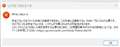
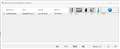
管理ソフト 設定 ブラウザに入ろうとすると画像1のメッセージとなり進めません。
NETgearのサポートに問い合わせるとサポート終了でOS側に問い合わせください。とのことです。
困っています。Windows11の使用法が有ればお知らせください
 0点
0点



>電化製品好き者さん
Windowsの機能で
「SMB 1.0/CIFS ファイル共有のサポート」
を有効化すると使えるかと思います。
書込番号:25346162
2点

同じような質問を以前もされていた方がいましたが、おかめさんの指摘で治ってましたね
ただし、脆弱性を「復活」させる事になるのでセキュリティ的にはよろしくないです
Microsoftも非推奨としています。
https://support.microsoft.com/ja-jp/help/4034314/smbv1-is-not-installed-windows-10-and-windows-server-version-1709
本脆弱性は、「Shadow Brokers」と名乗るグループによって公開されたとのこと。
お仕事で使う場合は使わない方が良いですし、遊びで使うならいいかな?
書込番号:25346196
2点
早速の回答ありがとうございます。SMB 1.0/CIFS ファイル共有のサポートを有効としました。OS側はパス出来ました。
今度はブラウザ側で「このサイトへの接続はセキュリティで保護されていません192.168.0.14 では、サポートされていないプロトコルが使用されています。」表示・・・前からこの表示が出ていましたが、危険を承知で設定に進んでましたが、今回は進めません。ブラウザ側の設定があれば教えてください。
書込番号:25346260
0点
>新500円硬貨さん
脆弱性の指導ありがとうございます。
当方の使用目的はLAN接続できるHDDで仕事等では使用していません。
書込番号:25346270
0点


> ブラウザ側の設定があれば教えてください。
下記サイトの「対策1」を行う事で回避が可能です。実行する際は自己責任でお願いします。
・「このサイトへの接続はセキュリティで保護されていません」の回避策
https://amksystem.com/tech/ssl-version-cipher-mismatch/
ここで使うブラウザのFirefoxはこの設定のままで絶対に一般サイトなど開かないで下さい。
セキュリティ上の観点からNASの買い替えを強く推奨します。
書込番号:25346440
4点
>おかめ@桓武平氏さん
>ハル太郎さん
お疲れ様です。
Firefox 対策1実施しました。接続できそうに進みましたが、最後で又セキュリティの問題で接続できませんでした。
残念ですがNASの買い替えを検討します。
書込番号:25350690
0点

今さらですが
https://amksystem.com/tech/ssl-version-cipher-mismatch/
上記サイトに追記された
「Apache2_2.2.34-arm-0.0.1.bin」
を試してみました。DUO v2のTSLを1.2に変更する私製パッチらしいです。
最終OSバージョンのarm-V5.3.11にインストールすると、完了せずにループします。強制終了して再起動すると正常に稼働するようで、Win10のブラウザからDUO v2のコントロールパネルにアクセスできます。おそらくWin11も可能でしょう。
お蔵入りしていましたが、現役復帰-といっても、週1のRsyncで他のNASのデータをパックアップする用途-で使用することにします。
古いマシンですが、8TBなど大容量のHDDも稼働できます。
書込番号:25604394
1点
投稿ありがとうございます。現在はSynologyの製品に乗り換えました。残念
書込番号:25609156
1点

もう解決したかもしれませんがpale moonと言うブラウザーが使えるかもしれません。まだ現役で使ってますが私のwindows10PCではpalemoonから普通に管理画面に入れます。
書込番号:26065624 スマートフォンサイトからの書き込み
0点

投稿有り難うございます。残念ながら新しいNAS(synology)に交換しました。
書込番号:26065723
0点

NAS(ネットワークHDD) > NETGEAR > ReadyNAS DUO v2 2ベイデスクトップ型ネットワークストレージ RND2000-200AJS

自営業をしていて仕事用とプライベート用両方でこちらの初期型を使用しています。
それで仕事用に使用してるフォルダにパスワードを設定しているのですが、Windows10の特定のパソコンからパスワードを入力後メッセージが出て開けないのです。
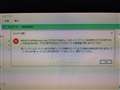
同じユーザーによるどうのこうので開けないと
出たメッセージの写真をつけますのでそれを見てください、
開けないパソコンは自作でWindows8から10にアップデートしたものです。
他にも古いLenovoのノートPCがあり、Windows7が入っていたもので10にアップデートしたのはパスワード付きフォルダを開いてファイルを見ることができます。
どうしたら自作のパソコンで開いて見ることができるのでしょうか?
PCの名前を変更して再起動してもメッセージが出てフォルダを開けません。
インストールした直後、数日は開けたのですが急に開けなくなりました。
最近、Windowsがおかしくなり再インストールし直したばかりなんです。
再インストール後、細かいアップデートなどはしたりしています。
再インストール前も同じ症状で開けませんでした。
仕事はIntelMacをしようしていて、そちらからは普通に開く事ができます。
プライベート用のパソコンで自室からも仕事のファイル確認などをしたいときがあり開けたらと思いまして
画像など扱った仕事のためノートPCは古いので液晶(TN液晶)の色が白っぽく表示されてしまい仕事のファイル確認には向かないのでそれで開きたくないのです。
わかる人いましたらよろしくお願いします。
書込番号:23833939 スマートフォンサイトからの書き込み
0点
 |
|---|
メッセージ写真 |
何故か画像が張れていなかったので張り直します。
書込番号:23833944 スマートフォンサイトからの書き込み
0点
メッセージの意味もよくわからないためどうしたら良いかわからないんです。
ReadyNAS DUOの設置は私がまだあまりよくわからない時に少し詳しい他に住んでいる家族に設置して貰いましたのでReadyNAS DUOに入る名前、パスワードはわからないんです。
書込番号:23833968 スマートフォンサイトからの書き込み
0点

>ReadyNAS DUOの設置は私がまだあまりよくわからない時に少し詳しい他に住んでいる家族に設置して貰いましたのでReadyNAS DUOに入る名前、パスワードはわからないんです。
まずは設置した家族へ連絡して事情を説明し、
名前とパスワードを教えてもらいましょう。
書込番号:23833993
0点
その設定者に聞くしかない。
書込番号:23833997
0点
>hide5048さん
Windowsの場合ですがPowerShell(管理者)で下記コマンドでサーバーへの接続状況がわかります。
コマンド入力後Enterで実行になります。
Get-SmbConnection
おそらくCredentialの項目が現在NASにアクセスする際に使用したユーザーになります。
\\WinPCの名前\ユーザー名
アクセス出来るPCと出来ないPCとで"ユーザー名"が同じか、まず確認してみてください。
>DUOに入る名前、パスワードはわからないんです。
これは設定用のって事ですか?
共有フォルダにアクセスする為のユーザー、パスワードは教えてもらってるのですよね…
書込番号:23834101
0点
皆さん色々とありがとうございます。
フォルダのパスワードはわかっています。
仕事の時に開いて使用していますから。
皆さんの教えてくれたのを試してみようかと思います。
書込番号:23834159 スマートフォンサイトからの書き込み
0点
たく0220さん
コマンドプロンプト系のことですよね
詳しくないのでなんかわかりにくいですね
教えていただいているのにすみません、
書込番号:23834171 スマートフォンサイトからの書き込み
0点
>hide5048さん
PowerShellの使い方でいいですか?
まず、起動の仕方は下記参考にして管理者で
参考:PC設定のカルマ Windows10 - PowerShellを起動する方法(管理者も)
https://pc-karuma.net/windows-10-powershell/
PowerShellが起動したら、「>」の後に続けて先ほどの「Get-SmbConnection」を入力してEnterで実行してください。
「>」をプロンプトと言います。
またウィンドウ内でマウス右クリックでペーストになります。
マウスで範囲を選択してEnterでコピーにもなりますが、ウインドウのタイトルバーを右クリック->編集とかでも可能です。
現在、ReadyNASの共有にログイン済みの一覧が表示されると思います。
UserName:Windowsのユーザー
そのユーザーの権限で共有リソースを開いています。
Credential:ReadyNASに登録されているユーザー
ReadyNAS上の、そのユーザーの権限でアクセスしています。
簡単に説明すると、Windowsの共有では"UserName"と"Credential"のユーザーがペアみたいになります。
このペアの上限が1個までとなっていますので
ReadyNASに登録されている他のユーザーとペアを組みたい場合は、前のペアを閉じる必要があります。
あと複雑ですが匿名アクセスという、ユーザー名とパスワードを入力しなくてもアクセス出来るように
ReadyNAS側で設定していた場合は、PowerShellでは何も表示されないかもしれません。
この場合は、PCを再起動して他の共有フォルダを開くより先に"backup-hide"フォルダを開く必要があります。
また面倒なことに、ユーザー名とパスワードを資格情報マネージャに保存する事も出来ますので
共有フォルダを開いたら自動的にそのユーザー名とパスワードでログインされてたりします。
ひとまず、どんな設定や使い方をしているのか確認してみてください。
エラーのメッセージは、すでにReadyNASの共有にログイン済みなのに
さらに別のReadyNASのユーザーでアクセスしようとしたのでNGですよと言うことです。
書込番号:23834246
0点

>仕事はIntelMacをしようしていて、そちらからは普通に開く事ができます。
これができるんであればっすね、
・Macで開いて、
・別フォルダーにコピー。
っては、やってみたっすか?
書込番号:23834247
0点
>hide5048さん
ようは、プライベート用の共有フォルダは、パスワード無しの匿名アクセスが可能な設定になっているのかを確認してほしいだけです。
その場合、仕事用の共有フォルダへアクセスする時はエクスプローラのアドレスバーに
\\ReadNASのIPアドレス\backup-hide
のようにNASの名前でなくIPアドレスで入力してアクセスする事によってWindowsをごまかせます。
PCを共用で使ってる場合は、PCを再起動するか
コマンドプロンプトかPowerShellで"net use"コマンドを使って
net use \\ReadNASのIPアドレス /delete
の様に切断(ログアウト)させておかないと、そのPCからは誰でもアクセス出来てしまう事になります。
自分以外が使わないのであれば、その必要はありません。
書込番号:23834288
0点
また細かく色々ありがとうございます。
パスワード付きフォルダ以外のものはすべて開いてファイルも開けます。
書込番号:23834294 スマートフォンサイトからの書き込み
0点
読み直して思ったのですがパソコンの電源を切るときは毎回ログアウトさせないといけないって感じなんですかね
ノートPCは普通に何もしないまま電源を切って次回、起動させてパスワード付きフォルダにアクセスしログイン名パスワードを入力して普通に開けます。
同じWindows10なのに何がいけないのでしょうか?
Macもログインしたまま電源を切っていますが次回起動時、普通にフォルダに入れます。
書込番号:23834301 スマートフォンサイトからの書き込み
0点
>同じユーザーによる、サーバーまたは共有リソースへの複数のユーザー名での複数の接続は許可されません。
このメッセージに関してはっすね、いっこのNASの中に、「許可されてるユーザーが違う」フォルダーがある場合に起きることっす。
たとえば、
「Aフォルダ」 許可ユーザー「Aユーザー」
「Bフォルダ」 許可ユーザー「Bユーザー」
ってなってるとするっす。
いったん、「Aフォルダー」を、「Aユーザー」で開いた後で、スグに、「Bフォルダー」を「Bユーザー」で開こうとすると、表題のメッセージが表示されて開けないってことが起こるっす。
「ひとつのNAS」には、「ひとつの許可」しかできないってことっす。
「ひとつの許可」をクリアする方法はあるっす。
・PCを「ログアウト」「ログイン」する。
・PCを再起動する。
・「net useコマンド」を使う。
こーいったことではないでしょうかー。(*'ω'*)
書込番号:23834313
0点
>hide5048さん
>パソコンの電源を切るときは毎回ログアウトさせないといけないって感じなんですかね
PCの再起動かシャットダウンの処理時に自動的にログアウトするから大丈夫。
>パスワード付きフォルダ以外のものはすべて開いてファイルも開けます。
資格情報マネージャー、Macだったらキーチェーンなのかな?
そこに共有フォルダへの名前とパスワードが保存されてたら優先的につかわれてしまう。
Windows 10 ネットワーク接続時に入力する資格情報のパスワード保存先と削除・編集方法
https://nj-clucker.com/stored-network-password-on-windows-10/
「資格情報を記憶する」にチェックしたままログインしてしまったとかすると次回からは聞かれなくなる
あと、ネットワークドライブとかに割り当ててたりしてない?
ReadyNASの設定がどうなってるか判らないので、何をアドバイスすればいいか迷うよ。
資格情報 = Credential なんでね。PowerShellの情報でどういう状況かの参考にはなるでしょう。
IPアドレスで入力してアクセス出来て、資格情報マネージャーやキーチェーンにNASの設定がなかったなら
プライベート用の共有フォルダへは匿名(ゲスト)アクセスだろうから、IPアドレス使ってアクセスするしかないかな。
もし匿名(ゲスト)アクセスの場合だと"net use"コマンドでログオフさせられないWindowsの仕様なので
用途によって使い分けするしかないかな。
情報少なくて、申し訳ないけど現段階では整理できないや。
時間余裕あったら色々確認してみてください。
書込番号:23834326
0点
NAS(ネットワークHDD) > NETGEAR > ReadyNAS DUO v2 2ベイデスクトップ型ネットワークストレージ RND2000-200AJS

長年使用していました。
NAS DUOの設置場が悪くホコリだらけになるため、スイッチングハブを新たに購入し設置場所を変更しました。
その際シャットダウンできず電源オフで強制シャットダウンしました。
再設置後ステータスが起動中でハングアップしていました。電源オフで再起動しました。
その後起動でルートファイルシステムが壊れています。
HDDの状態は緑色で点灯しています。物理的には壊れていないと思います。
とりあえず保存ファイルを取り出したいのですが、良い方法があれば教えて下さい。
0点
>電化製品好き者さん
おはようございます。
ReadyNASは使っておりませんが、
NASを強制シャットダウンした為ボリュームのチェックが必要になり
通常起動での簡易チェックでは正常な状態にならなかったと思われます。
また、HDD自体が故障寸前かもしれません。
>その後起動でルートファイルシステムが壊れています。
>HDDの状態は緑色で点灯しています。物理的には壊れていないと思います。
これらはRAIDarなどで確認されたのでしょうか?
RAIDのモードは何に設定されてましたか?X-RAID2ですか?
設定画面(ダッシュボード)は表示できますか?
確認ですがデータのバックアップはされてないのですよね?
NAS内のデータが消えてしまう可能性もゼロではありませんので慎重に検討してください。
考えられる対処方法としては、いくつかありますが
1.BOOT MENUから"DISK TEST"
2.BOOT MENUから"SKIP VOLUME CHECK"
3.BOOT MENUから"OS REINSTALL"
4.HDDのクローン作製後、Linux(Ubuntuなど)で確認、修復するか別HDDへバックアップ。
5.復旧業者に依頼。
いずれかになるかと思われます。
詳細な原因はLinuxにて確認するか、その状況でSSHでNASにログイン出来るなら判るかもしれません。
マニュアルは下記の「ダウンロード」で見れます。
サポート:RND2000-200AJS
https://www.netgear.jp/products/details/RND2000-200AJS.html
書込番号:23820136
0点
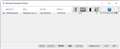
>たく0220さん
まずはBOOT MENUへの入り方が分かりません。
とりあえず、保存ファイルを取り出したいんですが?
ReadyNAS DUOからHDDを取り出しWindows PCにつないでファイルを取り出すことが可能でしょうか?
状況が結構変動します。今の状況が一番いい状況です。
よろしくお願いいたします。
書込番号:23821542
0点
>電化製品好き者さん
バックアップが無い状況ですと、データを失うリスクがありますのでご注意ください。
>まずはBOOT MENUへの入り方が分かりません。
サポート:RND2000-200AJS
https://www.netgear.jp/products/details/RND2000-200AJS.html
からダウンロードをクリック -> 「ハードウェアマニュアル(日)」があります。
そのマニュアルの16ページに「BOOT MENU(ブートメニュー)」という章がありますので確認してみてください。
実行される内容もそこに書かれています。処理によっては設定がリセットされる場合があります。
>ReadyNAS DUOからHDDを取り出しWindows PCにつないでファイルを取り出すことが可能でしょうか?
WindowsからはRAIDにアクセスできませんので、UbuntuなどのLinuxを使う事になります。
最新のCPUとかでなければ、UbuntuのLive USBを作成して一時的に起動させる事は出来ます。
またRAIDがどのように設定されているのか不明ですが、2台同時にPCに接続する必要もあります。
データが取れたら最初からやり直されるのであればRAID1やX-RAID2であれば1台でも可能かもしれません。
確認方法はQNAP NASの下記クチコミで説明したのと同じような内容になりますので、参考までに。
https://bbs.kakaku.com/bbs/K0000925629/SortID=22392077/#tab
もしスキル的に大丈夫そうという事でしたらお知らせください。
NASのストレージはパーティションが複数きられています。
おおまかにシステム、データ、スワップ、他といった感じです。今回は、システム領域にダメージがあるかと思われます。
RAIDarの画面からするとHDDは認識してるみたいですが、システムが完全に起動してませんので確実ではなく推測でしかありません。
実機は持ち合わせていませんので、推測になりますので、その点ご了承願います。
書込番号:23821786
1点
>たく0220さん
非常に丁寧な案内有り難うございます。
スキル的に難しい点がありますが、BOOT MENUを使用し修復を試みます。
結果については後日お知らせします。
書込番号:23822124
0点
 |
|---|
>たく0220さん
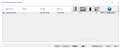
1.BOOT MENUから"DISK TEST" 実施結果→不良デスク検出しました。
2.BOOT MENUから"SKIP VOLUME CHECK"実施→変化なし
3.BOOT MENUから"OS REINSTALL" 実施→変化なし
保存ファイルの取り出しは諦めるしかない無いかなと思います。
最後に新たなHDDで新規に起動し、その後接続したいHDDを接続してみようと思います。
スキル的にLinuxOsの使用は難しいです。残念
書込番号:23832238
0点
>電化製品好き者さん
>最後に新たなHDDで新規に起動し、その後接続したいHDDを接続してみようと思います。
ベイ1に新規でインストール後に、別のHDDをベイ2に接続した場合
X-RAID2だと、初期化されデータが消えてしまう可能性があります。
WindowsPCではファイルの読み書きはできませんがCrystalDiskInfoなどで状態のチェックは出来ます。
接続時にフォーマットが促されますが、しないでください。
HDDがどちらのベイに入っていたかは、判るようにしておいてください。
CrystalDiskInfo
https://crystalmark.info/ja/software/crystaldiskinfo/
このチェックは1台ずつ接続でも大丈夫ですが、PCに2台接続するのは可能なPCはありますか?
どちらか1台が無事でしたら、無事な方だけで起動を試してみてください。
X-RAIDかどうか不明な点が気がかりですが、ひとまずHDDの状態をCrystalDiskInfoで確認してみてください。
書込番号:23832301
1点
 |
 |
|---|---|
>たく0220さん
お世話になります。
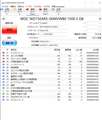
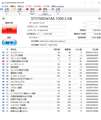
HDDを1台での起動を両方試しましたが起動できません。
WINDWS PCに接続しHDDの状況をアップいたします。見てください。
Ubuntu or LinuxのOSで起動し別途外付けHDDのファイルのコピーすれば良いのですか?
書込番号:23833785
0点
>電化製品好き者さん
>Ubuntu or LinuxのOSで起動し別途外付けHDDのファイルのコピーすれば良いのですか?
すみません。申し訳ないのですが
CrystalDiskInfoの情報が正確だとして、2台とも想像以上に状態が悪いみたいです。
起動中にReadyNASから何故エラーが報告されなかったのが不思議なくらいです。
この状態では出来るだけ慎重にかつすみやかにHDDの複製(クローン)を取る事を優先した方が良さそうです。
また、HDDは2台とも交換が必要と思います。
RAIDの構成にもよりますが、ひとまずUbuntuで確認してみて
・RAID1であれば1台のHDDをクローンして、そこから別のHDDへデーターをバックアップする。
・RAID1でなければ、1台ずつクローンして、そこから別のHDDへデーターをバックアップする。
また、2台ともクローンしてReadyNASに戻し起動するか試し、運よく起動した場合は
USB-HDDなどに一旦設定など含めてバックアップしてから
念のためReadyNASの初期化を実施して、設定とデーターを戻す方法もありかと思います。
WindowsでUbuntuのインストールUSBメディアを作成する
https://diagnose-fix.com/topic2-003/
バージョンによって多少かわりますが、基本的な操作はわかるかと思いますので、参考程度に。
Ubuntu 18.04 LTSの基本的な使い方
https://sicklylife.jp/ubuntu/tsukaikata/usage.html
入力するコマンドは環境や状況によって変わります。
出来るだけ他のHDDやSSDは外しておいた方が良いです。
入力するコマンドは、どの方法でいくか選択された後、それに合わせてお知らせします。
間違ったHDDを指定すると後戻り出来ませんので、どうしても大切なデータの場合は専門業者に依頼される事をお勧めします。
とりあえず無事なHDDが複数台必要となりますので、どうされるかお聞かせください。
書込番号:23833929
0点
>たく0220さん
お世話になります。
取り敢えずWindowsでUbuntuを起動して、異常HDDの内容を確認しようと思います。
イメージとしてはUbuntuでファイルを開き移動したいと思いますが、コマンド入力が必要なのですか?
MSDOS時代からPCを触っているので最小限のスキルはあると思います?
自由に使えるHDDは二台準備できます。NASで使用していたHDDは使用不可ですか?初期化しても状況は同じですか?
よろしくお願いいたします。
書込番号:23835878
0点
>電化製品好き者さん
>コマンド入力が必要なのですか?
必要になります。
RAID構成であった場合は、OSが起動時に自動的に認識されるように設定されている必要があります。
USBメモリーからの起動では設定されてませんので、手動で読み込む必要があります。
まずは、RAID構成であるかの確認が必要です。
確認後はファイルを読めるようにマウント処理をしたら、後はエクスプローラーのようなファイルマネージャからアクセス出来ますので
バックアップ先にドラッグ&ドロップでコピー出来ます。
>MSDOS時代からPCを触っているので最小限のスキルはあると思います?
そのぐらいのスキルで十分だと思います。
>NASで使用していたHDDは使用不可ですか?初期化しても状況は同じですか?
残念ながら不良セクタが多く、初期化してからこのHDDに書き込んでも正しく記録されないと思われます。
NASに戻しても、ボリュームの構成中にエラーで失敗すると思われます。
作業の流れとしては
・「Ubuntu 日本語 Remix イメージ」の「Ubuntu 20.04.1 LTS」をUSBメモリーから起動
・故障HDD2台を接続して状況確認。
となります。
この後どうされるかは構成の確認後という事でよろしいですか?
>自由に使えるHDDは二台準備できます。
このHDDの容量は故障したHDD以上ですか?2台とも同じものでしょうか?
型番とか判れば教えて頂けますか?
念のためコマンドが変わってしまって無いか確認しますので、少し時間を頂きます。
また明日にでも返信します。
書込番号:23836019
1点
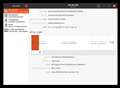 |
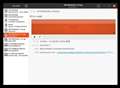 |
|---|---|
>電化製品好き者さん
ディスクの状態確認の手順になります。
ここまでの手順ではコマンド入力はありません。
1.Ubuntu起動後と初期設定
起動後"インストール"の画面が表示されるので、"Ubuntuを試す"を選択。
マウス右クリック -> 設定
・"ディスプレイ"で解像度とか見やすい設定に変更。
・"電源"で"省電力"の設定があるので好みにあわせて変更。
※ 設定は一時的なので、再起動時には元にもどります。
2.パーティションの確認
"ディスク"アプリがアプリ一覧の2ページ目にあるので
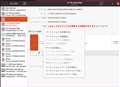
"モデル名"と"シリアルナンバー"の項目で個体は識別出来るので、アップした1枚目の画像を参考に各HDDの状態を確認してください。
一番大きなパーティションがデーター領域になりますので、そこがRAIDかを確認してください。
RAIDでなく内容がExt3やExt4などであった場合は、2枚目の画像のように「~にマウント」と表示されますので
そのリンクをクリックする事で、そこのフォルダーが開かれます。
シャットダウン時に"Please remove the installation medium, then press ENTER:"
と表示されたら、USBメモリーはそのまま外さずにEnterを押してください。
シャットダウンを確認後USBメモリーとかを外してください。
あと、RAIDの設定は何で設定したか覚えていませんか?
RAID0(約3TB)だった場合は、もう1台HDDを用意する必要があるかもしれません。
書込番号:23837460
1点
>電化製品好き者さん
RAIDの確認手順になります。
自分のQNAPのNASでの場合ですので、実際の表示された内容にあわせて変更してください。
1.Ubuntu起動後と初期設定
パッケージのインストールが必要になるので、ネットワークには接続しておいてください。
後は前回と同じです。
2.端末の起動
操作はアプリ一覧から"端末"を実行するか、右クリックから"端末で開く"を選んでください。
下記コマンドで管理者権限に移行します。
sudo -i
3.ndadnとlvm2のインストール
情報更新。
apt update
で更新後パッケージをインストール("続行しますか? [Y/n]"が表示される場合は y + Enterで)
apt install mdadm lvm2
4.RAIDの状態確認(RAIDだった場合)
下記コマンドで状態を確認する。
cat /proc/mdstat
構成情報が表示されない場合は、下記コマンドで更新する。(readonly)
mdadm --assemble --scan --readonly
【実行例】
root@ubuntu:~# mdadm --assemble --scan --readonly
mdadm: /dev/md/13 has been started with 1 drive (out of 64).
mdadm: /dev/md/9 has been started with 2 drives (out of 64).
mdadm: /dev/md/1 has been started with 2 drives.
再確認
cat /proc/mdstat
【実行例】
root@ubuntu:~# cat /proc/mdstat
Personalities : [raid1]
md1 : active (read-only) raid1 sdb3[0] sda3[2]
234243584 blocks super 1.0 [2/2] [UU]
md9 : active (read-only) raid1 sdb1[0] sda1[64]
530048 blocks super 1.0 [64/2] [UU______________________________________________________________]
bitmap: 1/1 pages [4KB], 65536KB chunk
md13 : active (read-only) raid1 sdb4[0]
458880 blocks super 1.0 [64/1] [U_______________________________________________________________]
bitmap: 1/1 pages [4KB], 65536KB chunk
unused devices: <none>
※ activeになってない場合は別に問題が起こっている可能性があるので、作業は進めない方が良い。
blocksが一番大きいのがデーター領域で、この場合"md1"になります。
> md1 : active (read-only) raid1 sdb3[0] sda3[2]
このように"raid1"となっていればRAID1(X-RAID2)と思われます。
sdb3、sda3と2個ない場合はRAIDアレイが組めない状態(デグレード)となります。
5.LVMの確認
下記コマンドで、LVM(ボリューム)の状態確認をします。
pvscan
lvscan
【実行例】
root@ubuntu:~# pvscan
/dev/sdd: open failed: メディアが見つかりません
WARNING: PV /dev/md1 in VG vg288 is using an old PV header, modify the VG to update.
PV /dev/md1 VG vg288 lvm2 [223.39 GiB / 0 free]
Total: 1 [223.39 GiB] / in use: 1 [223.39 GiB] / in no VG: 0 [0 ]
root@ubuntu:~# lvscan
/dev/sdd: open failed: メディアが見つかりません
WARNING: PV /dev/md1 in VG vg288 is using an old PV header, modify the VG to update.
ACTIVE '/dev/vg288/lv544' [<2.27 GiB] inherit
ACTIVE '/dev/vg288/lv1' [221.12 GiB] inherit
この場合"/dev/vg288/lv1"が容量が1番大きいのでデータ領域に使用されていると判断できます。
6.マウント
ファイルマネージャーで扱えるようにマウントの処理をします。
マウントポイントとするフォルダを作成します。(無いとマウント時エラーになる。)
(例)フォルダの名前"vg288"は何でもかまわない。
mkdir /mnt/vg288
下記コマンドでマウントされます。状態が良くないのでこれ以上書き込まないように読み込み専用になります。
mount -r /dev/vg288/lv1 /mnt/vg288
これで、"ファイル"アプリから「/mnt/vg288」にアクセスすれば中を確認出来るかと思います。
アプリで"+ 他の場所" -> コンピューター -> mnt -> vg288 と開いて行ってデータが見えるか確認してください。
ドラッグ&ドロップは対応してないみたいでしたので、右クリックでのコピー&ペーストかキーボードショートカットで対応してください。
UbuntuのUSBメモリーの中に、必要なコマンドのメモをテキストファイル形式で保存しておけば
Ubuntuの中で開いてコピペで済み、入力する手間が省けます。
Ubuntuの中では"ファイル"アプリで "+ 他の場所" -> コンピューター -> cdrom
となります。読み込み専用でしか使えないので更新はできません。
書込番号:23837581
2点
>たく0220さん
お疲れ様です
親身なアドバイスいただきながら、放置となり御免なさい。
現状は新しいHDDを準備し、HDD一台で運用しております。ReadyNAは正常作動しております。
起動不能となったRAIDの構成はX-RADI2(NETGAR)独自の構成です。RAID 1とほぼ同じです。
取り敢えずWindowsPCのバックアップを新しいNASに保存し旧NASのHDDからデータを取り出そうと考えています。
現在の状況はバックアップは取りました。後はUbuntuで確認してみて見たいのですが、USBでUbuntuのISOファイルを認識しません。
現状PCに向き合う時間がなく、放置状態です。年末年始休暇を利用しチャレンジしようと思います。
不明な点が有ればその際また質問しますので宜しくお願いします。
書込番号:23854810
0点
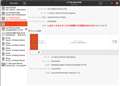 |
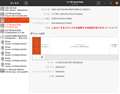 |
 |
 |
|---|---|---|---|
>たく022
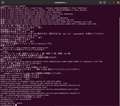
お久しぶりです。Ubuntuの起動に手間取り本日になってしましました。
Rufusでマウントする際、競合が発生し起動できず、DVD焼いてそこから起動しています。
「実際の表示された内容にあわせて変更してください。」→が理解できず作業が止まっています。
質問ですが三枚目に画像でイメージをリストアとありますが、window でのHDD修復と考えてて良いのですか?
可能なら試してみたいのですが?
四枚目の画像は指示通り?実行してみました。
アドバイス宜しくお願いします。
書込番号:23876994
0点
>電化製品好き者さん
こんばんは。ご無沙汰しております。
現在
>4.RAIDの状態確認(RAIDだった場合)
の所ですね。
>構成情報が表示されない場合は、下記コマンドで更新する。(readonly)
>mdadm --assemble --scan --readonly
は試されましたか?
このコマンドを実行した後にもう一度
>cat /proc/mdstat
で再確認してみてください。
書込番号:23877635
0点
 |
 |
|---|---|
>たく0220さん
色々試しました。
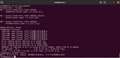
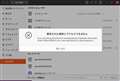
ファイルマネージャーに1.5Tのフォルダーが現れましたが、アクセスできません。
ファイルのヘッダーが古くUPdateの指示?
md2にアクセスできれば良いのですが・・
画像を貼り付けました。よろしくお願いします。
書込番号:23878629
0点
>電化製品好き者さん
お疲れさまです ^^;
>md2にアクセスできれば良いのですが・・
今は
>5.LVMの確認
の所ですね。
md2 みるとsdd3の相方のsdc3がダメみたいですね。
X-RAID2で良かったです。
pvscan の後に続けてlvscan を実行してみてください。
そこで表示された /dev/vg~ がマウントすべき物になります。
私の例だと /dev/vg288 になります。(この機種だと /dev/vg7 かと思います。)
mkdir コマンドではエラーになっていますので別の名前で試してみてください
書込番号:23878758
0点
>たく0220さん
お疲れ様です。
フォルダの作成出来ていると思います。
マウントする mount -r /dev/vg288/lv1 /mnt/vg288 vg288←が判りません。
root@shiro-System-Product-Name:~# pvscan
/dev/sdf: open failed: メディアが見つかりません
/dev/sdg: open failed: メディアが見つかりません
/dev/sdh: open failed: メディアが見つかりません
/dev/sdi: open failed: メディアが見つかりません
/dev/sdj: open failed: メディアが見つかりません
Error reading device /dev/sdc at 0 length 512.
Error reading device /dev/sdc at 0 length 4096.
Error reading device /dev/sdc1 at 0 length 4096.
WARNING: PV /dev/md2 in VG c is using an old PV header, modify the VG to update.
PV /dev/md2 VG c lvm2 [1.36 TiB / 10.00 GiB free]
Total: 1 [1.36 TiB] / in use: 1 [1.36 TiB] / in no VG: 0 [0 ]
root@shiro-System-Product-Name:~# lvscan
/dev/sdf: open failed: メディアが見つかりません
/dev/sdg: open failed: メディアが見つかりません
/dev/sdh: open failed: メディアが見つかりません
/dev/sdi: open failed: メディアが見つかりません
/dev/sdj: open failed: メディアが見つかりません
WARNING: PV /dev/md2 in VG c is using an old PV header, modify the VG to update.
ACTIVE '/dev/c/c' [1.35 TiB] inherit
私の場合は'/dev/c/c' になるのですか?
よろしくお願いします。
書込番号:23880964
0点
>電化製品好き者さん
>フォルダの作成出来ていると思います。
了解です。
DOSでのDIRコマンドと同様なコマンドはlsになります。
ls -la /mnt
でリスト形式、隠しファイル含め /mnt のファイル、フォルダ表示となります。
"/mnt/c"がすでに他で使われてなければ問題ありません。
>私の場合は'/dev/c/c' になるのですか?
はい、そうなります。
この変は使われてるNASによって変わってしまうのです。
mount -r /dev/vg288/lv1 /mnt/vg288
を
mount -r /dev/c/c /mnt/c
と変更して実行してみてください。
書込番号:23881005
0点
>たく0220さん
root@shiro-System-Product-Name:~# lvscan
/dev/sdf: open failed: メディアが見つかりません
/dev/sdg: open failed: メディアが見つかりません
/dev/sdh: open failed: メディアが見つかりません
/dev/sdi: open failed: メディアが見つかりません
/dev/sdj: open failed: メディアが見つかりません
WARNING: PV /dev/md2 in VG c is using an old PV header, modify the VG to update.
ACTIVE '/dev/c/c' [1.35 TiB] inherit
root@shiro-System-Product-Name:~# mkdir /mnt/c
mkdir: ディレクトリ `/mnt/c' を作成できません: ファイルが存在します
root@shiro-System-Product-Name:~# mount -r /dev/c/c /mnt/c
mount: /mnt/c: /dev/mapper/c-c のスーパーブロックを読み込むことができません.
となりました。残念
書込番号:23881085
0点
>電化製品好き者さん
ごめんなさい、もう一手試して頂けますか?
NetGear ReadyNASからデータをサルベージ
https://qiita.com/hc_isobe/items/7943670f08d2d77ffdda
を参考にしました。
>6.マウント
の手順を下記に差し替えてみてください。
apt install fuseext2
fuseext2 -r /dev/c/c /mnt/c
この後"ファイル"アプリから「/mnt/c」を確認してみてください。
今確認出来ませんが、"fuseext2"はUbuntu20.04でもパッケージの名前は変更ないようですので
インストール出来るか確認願います。
書込番号:23881113
0点
>たく0220さん。
お手数おかけします。
実行しました。上手く行きませんね!
root@shiro-System-Product-Name:~# mkdir /mnt/c
mkdir: ディレクトリ `/mnt/c' を作成できません: ファイルが存在します
root@shiro-System-Product-Name:~# apt install fuseext2
パッケージリストを読み込んでいます... 完了
依存関係ツリーを作成しています
状態情報を読み取っています... 完了
fuseext2 はすでに最新バージョン (0.4-1.2ubuntu1) です。
以下のパッケージが自動でインストールされましたが、もう必要とされていません:
libfprint-2-tod1
これを削除するには 'apt autoremove' を利用してください。
アップグレード: 0 個、新規インストール: 0 個、削除: 0 個、保留: 0 個。
root@shiro-System-Product-Name:~# fuseext2 -r /dev/c/c /mnt/c
fuse-umfuse-ext2: version:'0.4', fuse_version:'29' [main (fuse-ext2.c:331)]
fuse-umfuse-ext2: Unknown option '-r' [parse_options (fuse-ext2.c:135)]
fuse-umfuse-ext2 0.4 29 - FUSE EXT2FS Driver
Copyright (C) 2008-2010 Alper Akcan <alper.akcan@gmail.com>
Copyright (C) 2009 Renzo Davoli <renzo@cs.unibo.it>
(The version number is for the VirtualSquare fork only)
Usage: fuse-ext2 <device|image_file> <mount_point> [-o option[,...]]
Options: ro, force, allow_others
Please see details in the manual.
Example: fuse-ext2 /dev/sda1 /mnt/sda1
virtualsquare wiki: http://wiki.virtualsquare.org
original fuse-ext2 home: http://sourceforge.net/projects/fuse-ext2/
状況が変わってきました。ソフトのインストールを勧められてるんですかね?
書込番号:23881186
0点
>電化製品好き者さん
度々申し訳ない、コマンドのオプションがmountと違うのでした。
誤: fuseext2 -r /dev/c/c /mnt/c
正: fuseext2 -o ro /dev/c/c /mnt/c
で確認おねがいします。
書込番号:23881199
0点
>たく0220さん
おはようございます。
fuseext2 -o ro /dev/c/c /mnt/c等々試しました。
残念ながらHDDのマウント出来ませんでした。
色々有難うございました。
書込番号:23893251
0点
>電化製品好き者さん
>残念ながらHDDのマウント出来ませんでした。
そうですか、お力になれず申し訳ございません。
>root@shiro-System-Product-Name:~# mkdir /mnt/c
>mkdir: ディレクトリ `/mnt/c' を作成できません: ファイルが存在します
これが気がかりですが、初回の実行ですでに"/mnt/c"がある場合は他で使われている可能性があるので、その場合はマウントするコマンドでは失敗します。
別のフォルダを作って試されててもNGの場合は、HDDの破損状況がかなり悪いのでしょう。
RAID1相当なので1台だけクローンを作ってという方法もありますが、さすがに疲れたと思いますので紹介のみにしておきます。
クローンコピーをする場合は"GNU ddrescue"というソフト(CUI: コマンドのみ)になります。
2TBで大体6時間程度かかる目安となります。
間違ったHDDを選択すると元には戻せませんので、他のHDDなどは外せられる場合は外してください。
参考:ddrescue コマンドによるクローンについて
http://dspckn.blogspot.com/2017/10/ddrescue.html
参考:「ddrescue」の使い方
https://pctrouble.net/software/ddrescue.html
書込番号:23898591
1点

NAS(ネットワークHDD) > NETGEAR > ReadyNAS DUO v2 2ベイデスクトップ型ネットワークストレージ RND2000-200AJS
RAID1→0に変更しようとおもい、いろいろ試したが駄目でした。
環境
Windows10Pro
RAIDar_6.5.0
RAIDiator 5.3.13
で工場出荷に戻した後でRAID設定がうまくいってないんだろうと
RAIDar_6.5.0がダメなのかとおもい
RAIDar_windows_4_3_8 で試したら、すんなり設定できました。
なんでも最新を試せばいい。ってもんじゃないですね。
0点

NAS(ネットワークHDD) > NETGEAR > ReadyNAS DUO v2 2ベイデスクトップ型ネットワークストレージ RND2000-200AJS

まだまだ現役だと思ってるので質問させて下さい。
今までWD 3TBのHDD×1で運用してきたのですが同じHDDが入手できたので2本構成にしようと2本目をトライに入れたのですが、ディスクチェックなど実行されるのですが「ボリュームcは冗長性はありません」とRAIDarに表示され、管理画面でも冗長化されていないことになっています。
RAID構成はデフォルトのX-RAID2になっていると思います。
追加HDDはパーティション削除しており、管理画面では存在自体は認識しているようです。
このNASはHDDを追加したら自動で同期を取ってくれるものと思っているのですが、何かやり方があるのでしょうか?
同様の事象が発生したことがある方がいたら解決方法など教えて頂けないでしょうか
よろしくお願いいたします
書込番号:23768059 スマートフォンサイトからの書き込み
0点
>jzuckyさん
Web管理画面で「システム」->「ボリューム」で右側に「X-RAID」のボタンがあるかと思いますが
どのようになっていますか?
「X-RAID」が有効になっていれば緑になっていると思いますが…
念のためですが、バックアップは大丈夫ですか?
書込番号:23768102
1点
『このNASはHDDを追加したら自動で同期を取ってくれるものと思っているのですが、何かやり方があるのでしょうか?』
X-RAID2で何か進展は無いのでしょうか?
データのバックアップ取得が完了していることが前提となりますが、X-RAID2->Flex-RAIDモードへの切り替えて設定しては如何でしょうか?
X-RAID ボリューム:自動管理
Flex-RAID ボリューム:手動管理
https://www.netgear.jp/support/download/ReadyNAS/20171208WP_ReadyNAS_FlexRAID_Optimization_Guide.pdf
ReadyNASの「Flex-RAID」でRAIDを柔軟に設定してみる
だが、X-RAID2には「複数のボリュームを作れない」「自分でRAIDレベルを指定できない」といった制約がある。こうした制約を回避したい場合は、Flex-RAIDモードを使うことになる。ただし“手作業モード”とはいえ、そこはReadyNASらしく簡単かつ柔軟に使えるようだ。さっそく試してみよう。
Flex-RAIDモードへの切り替えは簡単!
Flex-RAIDモードへの切り替えは簡単だ。ReadyNAS本体の管理画面で「システム」>「ボリューム」を開くと、右脇に「X-RAID」ボタンがあり、緑色になっているはずだ。これをクリックするだけで、Flex-RAIDモードに切り替えることができる。
https://ascii.jp/elem/000/000/988/988570/
書込番号:23770787
0点

NAS(ネットワークHDD) > NETGEAR > ReadyNAS DUO v2 2ベイデスクトップ型ネットワークストレージ RND2000-200AJS

2HDD→1HDD後のパーティションの拡張についておしえて下さい。
先日まで、1T×2構成でRAID1で運用していましたが1台のHDDが壊れたっぽかったので新しいHDDを購入しました。また旧環境では容量も若干圧迫していたので4Tのドライブを1台準備しました。(今回は冗長性は余り気にせず4T×1構成で運用を検討)
まずは壊れたっぽいHDDの入れ替えを行い、無事に同期された事を確認しました。その後、1Tドライブの取り外しを行い再起動を行えば4Tに拡張されて1ドライブで運用できると思っていたのですが1Tのまま。1ドライブ構成で、4Tにパーティションを拡張する事はできないのでしょうか?
また、HDDを取り外してディスクユーティリティソフト等でパーティション拡張を行ったりすると動作しなくなったりしますか?
もしお分かりになられる方みえたら助言よろしくお願いします。
0点
>すまいるさんたろうさん
この機種を使っていないのであしからず。
RAID1構成で容量の大きなHDDを入れても、もう1つのHDDのパーティーションごとミラーリングされるので容量に変更はありません。
たしか、RAID構成にてミラーリングを完了しているのなら容量の変更はできなかったと思います。(私が知らないだけかもしれません知っているのは構成時容量の指定ができる物がある)
Linax系OSを使ってパーティーションの大きさを変更することは出来るとは思いますが、パーティーション削除後の大きさ指定になるかと思います。(もちろん、消さずにパーティーション変更できるソフトも存在すると思いますが)
変更出来たとしても、RAID1構成の4Tのハードディスクが出来てしまいます。(RAID構成が必要ないのならソフトウェアRAID、ハードRAID問わずRAIDディスクにはしない方が無難です。)
一回4Tのパーティーションを削除してパーティーションを作り直し、そのうえで1Tのデーターをコピーするか、ユーティリティを駆使してどうにかするか位でしょうか。(ユーティリティがどんなものか分からないもので・・・・)
中途半端な説明ですが、参考になれば幸いです
書込番号:23199852
0点
まずっすね、一般的には、RAIDレベルの「アップ」はできるっすけど、「ダウン」はできないっす。
んで、「RAID1」になってるもんを、かたっぽだけおっきくしても、容量は「ちっちゃいほう」とおんなじにしかならないっす。
さらに、もうひとつもおっきくすると、ようやっと「全体がおっきく」なるっす。
>また、HDDを取り外してディスクユーティリティソフト等でパーティション拡張を行ったりすると動作しなくなったりしますか?
バックアップ無しで、こんなメンドーなことをすると、泣きを見るハメになるっすよー。('ω')
結局、なにをどーやるにしても、「バックアップは必須!」ってことには、変わりないっす。
だったらば、シンプルに、
・いったんバックアップを取る。
・4T、1台だけにして、サクッと初期化する。
・バックアップから戻す。
てしたほーがいいってことになるっす。
んで、その後も、バックアップをキチンととることを忘れずにねー。(^^)/
書込番号:23200896
0点
私の質問に回答ありがとうございました。
ある程度予想はしていましたが仕方なしですね。
面倒ですが素直に初期化からはじめて見ます。
書込番号:23201259
0点

>また、HDDを取り外してディスクユーティリティソフト等でパーティション拡張を行ったりすると動作しなくなったりしますか?
スレ主さんへ。
ここのスレを覗くのが少し遅くなりました、・・・・。多分、5年以上前ですが、そういう事を実際にやった記憶があります。
私の場合は、取り外したHDDを、Win7のPCに接続し、「Acronis Disk Director 12」というソフトでパーティションの拡張というか、サイズ変更を行い、NASに戻してそのまま使えました。
NAS上でフォーマットしたHDDは3つのパーティションに別れていたと記憶してますが、データを貯める一番大きなパーティションのサイズを拡張しました。単純な作業で、すぐ終わります。
そのサイズ拡張したHDDで、それ以降、NASは何の問題もなく使えたと記憶してます。
Win7やWin10上の「Acronis Disk Director 12」なら、USB接続したLinax系OSで作成されたHDDのパーティションのサイズ変更などはできるもんだと記憶してます。
そういう事を何度かやった記憶はあるものの、その時使っていたNASの機種名については記憶が飛んでしまっています、・・・・。
多分、拙宅で現在使っているreadynasでも同じ事ができると思います。
スレ主さんが使われるソフトは異なるでしょうし、予備のHDDを使って、問題なくできるかどうか先ずテストしてみたらどうでしょうか?
書込番号:23202700
 0点
0点
少し思い出したので、情報追加します。私がやったのは次のような手順だったと思います。
4TB-hdd×4個で使っているReadyNASで、新たに6TB-hdd×4個を購入したとします。NASを6TB-hddに交換する手順は次の通りです。
a).4TB-hddを1個ごとに取り外して、その内容を順に6TB-hddにクローンコピーします。
b).次に、6TB-hddのパーティションをディスクユーティリティソフト(Acronis Disk Director 12など)を使って、ボリューム・サイズ拡張をします。
b).出来上がったら、6TB-hddをそのナンバー順にNASに取付けます。
時間は少しかかりますが、たったそれだけです。4TB→6TBに4個をコピーするには3日ぐらい掛かると思います。コピー中は作業完了を待っているだけですが、・・・・。完了して、NASの電源を入れると、6TB-hdd×4個の容量のNASを使えるハズです。
なお、a)のクローンコピーの作業には次の「裸族のお立ち台TWIN」を使いました。「裸族のお立ち台TWIN」については、次をご参考に。
https://akiba-pc.watch.impress.co.jp/docs/news/news/1075298.html
https://pc-repair-express.com/contents/5092/
>この「裸族のお立ち台TWIN」にはパソコンなしでもHDDのクローンを作ることができる機能があり、コピー元とコピー先、2台のHDDを差し込んで本体の「CLONE」ボタンを長押しすると、HDDの内容を丸ごとコピーすることができるのです。
まあ、ソフトとハードを揃える必要があります。それぞれを購入して、お試しをやった後に、本チャンをやってみて下さい。
くれぐれも、重要なデータの消失をしないように。
なお、
>「裸族のお立ち台TWIN」は、以下のOSで使用することができます。
>・Windows 7 / 8.1 / 10
>・Mac OS 10.12.5 / 10.11.6 / 10.10.5 / 10.9.5
とあるのは、クローンコピーの作業とは無関係です。クローンコピーの作業の時はPCへ接続せずに使います。
そういう作業をしていない時、お立ち台はPCにUSB接続し、HDDを差してデータ保管庫として使えます、という意味です。
書込番号:23202945
0点
>tatumigaさん
バックアップはともかく初期化するのは面倒だし、HDDユーティリティで拡張するのもリスクがありそうだったので、tatumigaさんのレスを見る前に同じHDDを入手して同期&拡張完了しました。私が利用しようとしていたHDDユーチリティソフトもAcronicsのDisk Director でした。最近は面倒な事をやるのが億劫になってしまい、HDD購入に走ってしまいました。やはりダメ元でパーティションの操作をやってみるべきだったかと少し後悔していますが、まぁRAIDでデータの安全性が担保されたと自分を納得させています。とにかく、私のレスに回答頂きましてありがとうございました<(_ _)>
書込番号:23207082
0点
>まぁRAIDでデータの安全性が担保されたと自分を納得させています。
ちょっと待ってくださいよ。(;^_^A
これは「大きな勘違い」っすよ。
「RAID」にあるのは「冗長性」であって、「安全性」では決してないってことっすよ。
みなさんよく勘違いされていることなのですが、NASのRAIDというのは、バックアップのための技術ではなく、運用をとめないための技術でございます。
運用をとめない技術であって、けっしてバックアップのためではないということでっす。
・データがNASにしか存在しない場合には、たとえRAIDであってもそれはバックアップではありません。
・PCにデータが存在し、そのコピーということであれば、NASはバックアップとなりえます。
なので、NASにUSBハードディスクを接続するとか、別NASを準備するとか、クラウドとか、別途バックアップをすることを忘れずにね~。
アプリで、「自動バックアップ」できるっすからね。
データ保存を、NASだけに期待すると、いずれ悲しーことがおきてしまうっすよ~~。(T_T)
よく聞くオハナシがっすね、ハードディスクを2台入れて、RAID1にして、
「これで安心!予算がないのでUSBハードディスクはなくてもいいよね!」
ではなく、
「ハードディスク2台入るNASなんだけど、今はまだ予算が無いんで、RAIDではなく、あえてシングルドライブにして、ういたHD1台分の予算をバックアップ用USBハードディスクに回しました!」
っていうのもありだと考えます・・・つーかそうすべきだと思いますよ。
メーカーではっすね、ファームアップデート、RAIDハードディスクの交換、さえも、「バックアップを取ってから実行すること」って、明記しているっすよ。
「ついウッカリ」ってことは、いくらでもありうるんで、バックアップなしで交換作業などをするっちゅーことは、「決して」安全ではないってことを覚悟のうえでやってくださいねー。
んで、日常的にも、別バックアップは「必須!」ってことには変わりないんでございますね。
書込番号:23207327
1点
>すまいるさんたろうさん、>Excelさん
「ディスクそのままで、NAS本体を変更したら動作するか?」というタイトルの別スレに、2年前の議論を引用しました。
ここのスレ主さんのご質問からは少しズレている内容かとは思いますが、ご参考まで。興味あれば、2年前のスレを覗いてみてください。
いずれにせよ、私の記憶力低下し、やっと思い出しました。年のせいです。
書込番号:23207514
0点
>すまいるさんたろうさん
同期&拡張完了したとの由、良かったですね。もう関係ないとは思いますが、また1つ思い出したので、情報追加します。
「ReadyNAS DUO v2 2」を私も以前使ってました。その後、readynas104を導入した時、「DUOと104では少し違うOSを使ってるんだナ」と気づきました。OSのバージョンが違うというのではなく、別に開発したOSだろうナ、という意味です。
従って、次のご質問に関連して、私が書いた文章の一部は、DUOには当てはまらないかも知れません。上に書いたのは、103以降の機種での経験からのコメントです。
>HDDを取り外してディスクユーティリティソフト等でパーティション拡張を行ったりすると動作しなくなったりしますか?
書込番号:23208785
0点
しばらく間が空いてしまいましたが、その後も>tatumigaさん>Excelさんコメントありがとうございました。
Excelさんのコメントを否定するつもりはありませんが、「大きな勘違い」とありましたので先のコメントで安全性とした私なりの考えをコメントさせてください。
私の考えとして冗長性の一つとして2重化(RAID1)が有り、その2重化されたシステム内では1系統が故障(外的からの要因は除く)しても、残りの1系統からデータの待避が可能になるもので、それにより私にとってはそこそこ十分な安全性が担保されるものと思っています。RAIDを構成するHDDが同製品で同ロットであれば同じくらいの運用時間で故障する可能性は確かに高いと思います。しかし私の今までの経験上HDDが同時に故障する可能性はほぼ0%だと私は思います。非RAID環境下でHDDが故障するまで利用した場合は故障したHDDからデータを救える可能性は低いですが、それに対してRAID1で運用されていれば1系統の故障のアラームが警告された時点に於いてはデータを救える可能性はかなり高いと考えます。勿論、企業レベルではこの程度では安全というレベルではない事は十分理解しています。色々な考え方はあるとは思いますが、私はRAID1での運用は1台のHDD運用と比べたら完全ではないが比較にならない程、安全だと思っています。
またRAIDはバックアップ目的ではないとの事ですが、HDDが正常であれさえすればハードウェアで常時同じ状態が保たれる訳ですから、ミスオペレーションを除いてはこれ以上正確なバックアップはないとも私は考えています。あっ、"バックアップ"というワードを使うと語弊がありますね、"ミラーリング"ならいいかな。Excelさんのコメントの内容も十分理解しているつもりですが、とにかくこのような理由から私はそれを"安全性"として書いた訳ですのでご理解下さい。
書込番号:23221509
0点

大分 日時がたっているので?
私は DUO V2の最大容量は3TBでは? RAID 1 3TB x2台運用中
NETGEA RAID-1は容量の大きいhdd交換は受付たかと? (RAID 0は 構成からHDD交換は不可)
注意=RAID-1 は HDD容量の小さい方の容量となります。
2TB/ 3TBは 2TBのミラーです。(古い2TBを3TBにすると 未使用部1TBが自動認識で 3TBのミラーになるかと)
今 1台のHDDが不良表示が発生で HDD交換か NASの全交換かで悩んでいます。
BACKUP用 NASなので HDD容量が大きくでれば 大容量HDD取替で済むが FW更新が行われて居ないので最大容量は
3TBかな!(下記情報では4TBが可能)
NETGEAのNAS-HDD情報が有ったので 確認すると 最大容量は4TB
https://kb.netgear.com/20641/ReadyNAS-Hard-Disk-Compatibility-List
WD RED WD40EFRX 4TB 動作確認とある。
書込番号:23340111
0点
この製品の最安価格を見る
 <103
<103
のユーザーが価格変動や値下がり通知、クチコミ・レビュー通知、購入メモ等を利用中です
クチコミ掲示板検索
新着ピックアップリスト
-
【欲しいものリスト】予算40万新規PC
-
【欲しいものリスト】高いけどDDR5で組む
-
【その他】Full White Build
-
【欲しいものリスト】pc メイン
価格.comマガジン
注目トピックス




(パソコン)
NAS(ネットワークHDD)
(最近3年以内の発売・登録)






