



dynabook R631 R631/28E PR63128EMFS



画面サイズ:13.3型(インチ) CPU:Core i5 2467M/1.6GHz/2コア メモリ容量:4GB ビデオチップ:Intel HD Graphics 3000 OS:Windows 7 Home Premium 64bit 重量:1.12kg






Windows 7は2020年1月14日(日本時間)にサポートが終了しました。
セキュリティ更新プログラムが提供されていないため、ウイルス・ワームなどに対するリスクがあります。詳しくはこちら
本ページでは掲載するECサイトやメーカー等から購入実績などに基づいて手数料を受領しています。














 お気に入りに追加


ノートパソコン > 東芝 > dynabook R631 R631/28E PR63128EMFS


カタログを見ると、SSDの注釈には
「すべての領域はNTFSで設定されています。新たにパーティションを作成することはできません。」
とあるのですが、パーティション管理ソフトを使用しても、Cドライブを縮小(?)分割(?)して新たにDドライブを作成することはできないのでしょうか?やってみた方はいらっしゃいませんか?
また、希望としては 40GB くらいを Dドライブに回したいのですが、システムドライブとしてどのくらいのサイズを確保するのが理想でしょうか?
個人的なソフトウェアや作成データは、極力 Dドライブにインストール/保存するつもりです。
<以下、TOSHIBAサイトより抜粋>
SSDの容量は1GBを10億バイトで算出しています。システム回復オプション領域として約2GB、リカバリー領域として約17GB、Intel® Rapid Start Technology使用領域として約4GB使用しています。ソフトウェア占有量にはシステム回復オプション領域、リカバリー領域、Intel® Rapid Start Technology使用領域の容量は含まれません。すべての領域はNTFSで設定されています。新たにパーティションを作成することはできません。
書込番号:14526463
 0点
0点



できます。
ただし、パーティションサイズを変更すると、サポート、保証対象外となったり、
単純リカバリーができなくなったりする可能性がありますので、最低でもリカバリーメディアを作成してからにしてください。
そんなところを納得の上で。
書込番号:14526499
0点

Windows7はパーティションサイズの変更ができるので、普通に起動したら変更すれば良いかと。
http://news.mynavi.jp/special/2009/windows7/028.html
AMD至上主義
書込番号:14527931
0点
お二方ともご回答ありがとうございます。返信が遅くなり申し訳ありません。
本機を購入致しましたので、リカバリディスク作成後、ご紹介いただいたサイトの手順通りに試してみたのですができませんでした。
ボリュームの縮小(図166)まではうまくいったのですが、新規パーティションを作成しようとしたところ、以下のような流れでエラーとなりました。
(ボリュームの拡張操作で元に戻しました)
新しく作成された
29.30GB 未割り当て
の領域を右クリックし「新しいシンプルボリューム(I)」
↓
<新しいシンプル ボリューム ウィザードの開始>
「ボリューム サイズの指定」最小サイズと最大サイズの間でボリュームのサイズを選択してください。
最大ディスク領域(MB): 30000
最大ディスク領域(MB): 8
シンプルボリューム サイズ(MB)(S): "30000"
[次へ]
↓
<ドライブ文字またはパスの割り当て>
(●)次のドライブ文字を割り当てる(A) E
(○)次の空の NTFS フォルダーにマウントする(M)
[ ][参照]
(○)ドライブ文字またはドライブ パスを割り当てない(D)
[次へ]
↓
<パーティションのフォーマット>
(○)このパーティションをフォーマットしない(D)
(●)このボリュームを次の設定でフォーマットする(O)
ファイルシステム(F) NTFS
アロケーション ユニットサイズ(A) 規定値
ボリュームラベル(V) "ボリューム"
[v]クイックフォーマットする(P)
[ ]ファイルとフォルダーの圧縮を有効にする(E)
[次へ]
↓
<新しいシンプル ボリューム ウィザードの完了>
[完了]
↓
<(ダイアログ)>
(△地に!のマーク)
選択したベーシックディスクをダイナミックディスクに変換しよう
としています。ディスクをダイナミックディスクに変換すると、その
ディスク上のどのボリューム(現在ブートしているボリュームを除い
て)からもオペレーティングシステムを起動できなくなります。続行
しますか?
[はい(Y)]
↓
<(ダイアログ)>
(○地に×のマーク)
十分なディスク領域がないので、この操作を完了できません。
[OK]
書込番号:14558350
0点
Excel 様
ご回答ありがとうございます。
どのような方法で実現なさったのかご教授いただければ幸いです。
取扱説明書
http://dynabook.com/pc/catalog/support/cata_year.htm
98ページ「■パーティションサイズを指定して復元」の方法をお試しになられたのでしょうか?
それとも、パーティション管理ソフトなどの他の方法でしょうか?
ご回答よろしくお願いします。
書込番号:14558696
0点
><新しいシンプル ボリューム ウィザードの完了>
>[完了]
この直後に何もしないでも「ダイナミックディスクへの変換」ダイアログが出てくるのですか?
書込番号:14558712
0点
パーティションの数は最大4つまでですが、現在のパーティション状態の画像を載せてみてください。
書込番号:14558722
0点
私が行っている操作は、ディスクの管理からの操作だけです。
「ドライブ0」とかのところで操作していませんか?
あるいは、「ダイナミックディスクへの変換」が表示されたら、実行しないでキャンセルしてください。
どうでしょうか。
書込番号:14558763
0点
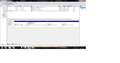 |
|---|
<ディスクの管理>画面 |
Excel 様
早速のご回答ありがとうございます。
>><新しいシンプル ボリューム ウィザードの完了>
>>[完了]
>この直後に何もしないでも「ダイナミックディスクへの変換」ダイアログが出てくるのですか?
はい。
縮小
↓
作成を試みる
↓
「ダイナミックディスクへの変換」ダイアログが出て失敗
↓
拡張で元に戻す
の操作を2回繰り返しています。
--------------------------------
>パーティションの数は最大4つまでですが、現在のパーティション状態の画像を載せてみてください。
左から
◆システム回復オプション領域 <1.46 GB>
製品ロゴから [F8] で呼び出すメニュー
・スタートアップ修復
・システムの復元
・システム イメージの復元
・Windows メモリ診断
・TOSHIBA Recovery Tools(
TOSHIBA File Rescue //個人データの救出
TOSHIBA Recovery Wizard //リカバリーウィザード
◆OS <97.57 GB>
◆Intel Rapid Start Technology で使用している領域 <4.00 GB>
◆リカバリーツール <16.20 GB>
リカバリデータそのもの
パーティションって最大4つまでなんですか?
でしたらそれが原因なのかも知れませんね…それでしたら、98ページの説明ともつじつまが合う気がします。
--------------------------------
>「ドライブ0」とかのところで操作していませんか?
パーティション縮小の操作は、
S3A8289D002(C:)
を、右クリックして「ボリュームの縮小(H)」を選び、30000 MB を指定しました。
>あるいは、「ダイナミックディスクへの変換」が表示されたら、実行しないでキャンセルしてください。
>どうでしょうか。
[いいえ(N)]を選べば、
29.30GB 未割り当て
の領域に「新しいシンプル ボリューム」が作成されずに終わるだけだと思います。
書込番号:14558917
0点
>の領域に「新しいシンプル ボリューム」が作成されずに終わるだけだと思います。
こういう時は、思うのではなく、実際にやってみてください。
「新しいシンプル ボリューム ウィザードの完了」
まで完了しているのですから、思うのでしたら、パーティションは作成されて、ダイナミックに変換されずに終わるだけだと思うというのが普通ですね。
ただし、
通常、1台のハードディスクには、4つのプライマリパーティションか、3つのプライマリパーティションと1つの拡張パーティションを作成できまが、
画像を見る限りすでに4つありますので、現状のままではこれ以上のパーティションは作成できません。
やるとすれば、
・3番目を削除する。
・2番目を縮小して空きを作る。
・できた空きにパーティションを作成する。
という手順です。
けれども、
3番目の休止パーティションとは、おそらくシステムの休止の保存用だと思います。
ここは動かしたくないところですねぇ。
休止を使用しなければ削除できるのではないかなぁと考えますが、そのあたりどなたかご存知の方の書き込みを期待します。
それを待ってからの操作が安全です。
3番目を削除できれば、後ろ側の自由度は広がるのですが、影響がないかどうかは私にはわかりかねます。
申し訳ございません。
リカバリー領域はどこになるのでしょうかねぇ。
1番目は小さすぎるし、4番目でしょうね。
ハードディスクリカバリは使用しないと割り切ってしまえば、4番目も自由にできますね。
データがあるままのパーティション操作は、十分ご注意ください。
作業前のバックアップは忘れずにね!
書込番号:14559100
 0点
0点
 |
 |
 |
|---|---|---|
警告 |
[はい(Y)] エラー |
[いいえ(N)] |
Excel 様
>>の領域に「新しいシンプル ボリューム」が作成されずに終わるだけだと思います。
>こういう時は、思うのではなく、実際にやってみてください。
>「新しいシンプル ボリューム ウィザードの完了」
>まで完了しているのですから、思うのでしたら、パーティションは作成されて、ダイナミックに変換されずに終わるだけだと思うというのが普通ですね。
ご指摘ありがとうございます。失礼いたしました。
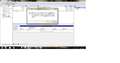
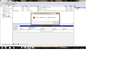
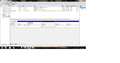
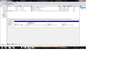
やってみましたので、確認のために画像を3枚アップします。
画像1、<新しいシンプル ボリューム ウィザードの完了>で [完了] を押下した直後
画像2、1で [はい(Y)] を選んだ直後
画像3、1で [いいえ(N)] を選んだ直後
です。
<新しいシンプル ボリューム ウィザードの完了>
では、ウィザード中に選択した設定が一覧され、「この設定で操作を行いますよ」という確認画面のようです。
画像3の
未割り当て
領域のプロパティで [ボリューム]タブ を確認したところ、
ディスク: ディスク0
種類: ベーシック
状態: オンライン
パーティションのスタイル: マスターブートレコード(MBR)
容量: 122104 MB
未割り当て領域: 30001 MB
予約済み領域: 0 MB
と表示され、変化はありませんでした。
書込番号:14570281
0点
 |
 |
|---|---|
ディスクの管理 |
P98 パーティションサイズを指定して復元 |
Excel 様
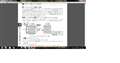
初期状態のパーティションについては以下の通りです。(取扱説明書から引用)
うまく伝わらなかったようですので、再度投稿します。
パーティション左から
1◆システム回復オプション領域 <1.46 GB>
製品ロゴから [F8] で呼び出すメニュー
・スタートアップ修復
・システムの復元
・システム イメージの復元
・Windows メモリ診断
・TOSHIBA Recovery Tools
TOSHIBA File Rescue //個人データの救出
TOSHIBA Recovery Wizard //リカバリー用ウィザード
2◆OS <97.57 GB>
3◆Intel Rapid Start Technology で使用している領域 <4.00 GB>
4◆リカバリーツール <16.20 GB>
・リカバリ領域そのもの
です。
>リカバリー領域はどこになるのでしょうかねぇ。
>1番目は小さすぎるし、4番目でしょうね。
>ハードディスクリカバリは使用しないと割り切ってしまえば、4番目も自由にできますね。
はい。
取扱説明書の
http://dynabook.com/pc/catalog/support/cata_year.htm
・98ページ「■パーティションサイズを指定して復元」
・99ページ「4リカバリーをしたあとは [1]パーティションを変更してリカバリーをした場合」
ここには、リカバリメディアを作成後に C:ドライブをサイズ変更しつつ、
SSD内のリカバリ領域(4番目)を削除して新たなパーティションを作成する方法が書かれているようです。
なるほど、やはり C:ドライブを縮小しても、これ以上新たなパーティションを作ることはできないのですね。
他に消しても良さそうなパーティションはないので、メディアに外出しできるリカバリ領域を消して、新たなパーティションを作成するこちらの方法を試してみたいと思います。
ご回答ありがとうございました<(_ _)>
書込番号:14570314
0点
Cドライブのパーティションサイズを指定して復元することで、リカバリー領域がなくなって初めてDドライブを作成することができるようですね。
リカバーリーメディアは作成済みでしょうから、ハードディスクからの素早い復元ということを求めなければ、リカバリー領域をなくして有効利用したほうがいいでしょうね。
ダイナミックディスクに変換されることに関しては、私も勉強になりました。
ありがとうございます。
いろいろやってみるという、りばーさるあたっく1000さんの姿勢には感心させていただきました。
書込番号:14571973
0点

 |
|---|
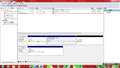
「パーティションサイズを指定して復元」でリカバリ直後 |
Excel 様
パソコンをリカバリしても良いタイミングが見つからず遅くなってしまいましたが、「パーティションサイズを指定して復元」する方法でリカバリを行ったところ、無事に Dドライブを作成することができましたので、ご報告いたします。
<初期インストールソフトウェアの復元>
(○)ご購入時の状態に復元(システム回復オプションあり)
(○)パーティションサイズを変更せずに復元
(●)パーティションサイズを指定して復元 //←これを選択して
HDDのサイズ:119 GB
Cドライブのサイズ:[ ]GB(40 - 117) //← ここに "90" を入力して実行しました。
[次へ]
その結果、
(リカバリ前のパーティション)
1◆システム回復オプション領域 <1.46 GB>
2◆OS <97.57 GB>
3◆Intel Rapid Start Technology で使用している領域 <4.00 GB>
4◆リカバリーツール <16.20 GB>
↓
(リカバリ後のパーティション)
1◆システム回復オプション領域 <1.46 GB>
2◆OS <90.00 GB>
新◆未割り当て <27.78 GB>
となり、
自分で指定した訳ではないのですが、残念ながら、
4◆リカバリーツール <16.20 GB>
だけでなく、
3◆Intel Rapid Start Technology で使用している領域 <4.00 GB>
も削除されてしまいました。
3番目のパーティションが削除されたためか、電源ON後の「登録済みの指紋をスキャンしてください」の表示が遅くなり、ログインまでに数秒多く掛かるようになった気がしますが、それ以外は特に影響を感じません。
念願の Dドライブができて満足です。
添付写真は、
リカバリ直後のパーティションです。
お二方とも、ご回答ありがとうございました(o_ _)o
書込番号:14868750
1点
>3◆Intel Rapid Start Technology で使用している領域 <4.00 GB>
この領域は、休止機能を使用しなければ不要です。
もう一つパーティションを作成する余裕はありますので、必要ならば手動で作成してください。
起動の速度は関係ないと思いますけどねぇ。
以前に休止からの起動を行っていたとすれば別でしょうが。
書込番号:14869462
0点

スレ主様
R732という機種を買ったのですが、私も同じ欲求があり、
大変参考になりました。
容量は違えどまったく同じ構成です。
Windows 7は合計4つしかプライマリ領域と拡張領域を作れないようですので、
プライマリ1◆システム回復オプション領域
プライマリ2◆OS
プライマリ3◆Intel Rapid Start Technology で使用している領域
プライマリ4◆リカバリーツール
で使用している以上、新しい拡張領域を作るのは不可能であることがわかりました。
(1つの拡張領域の中に複数の論理ドライブでいくつか領域を作ることは可能。)
スレ主さまの実行のおかげでよく理解ができました。
Intel Rapid Start というのはよくわからないですが、
起動が早くなってくれるのかなと思い、
やっぱり消すのはもったいない気もしますし、
リカバリ領域を消すのも嫌なので今回はあきらめることにしました。
Dドライブを取るか、プライマリ3と4を消すか。
悩ましいところです。
今更かもしれませんが、どうせ3と4が消えてしまったのであれば、
プライマリ3だけ消して、そこを拡張領域にしたほうが
良かったかもしれませんね。
書込番号:14915987
0点
Intel Rapid Start Technologyとは、休止時間、休止からの起動時間を短縮する機能です。
通常のシャットダウンをして、起動するという使い方をする場合にはまったく利用されない領域です。
そんなものに1パーティションを取られるなんて、あぁ~~もったいない・・・っと私は考えますです。
リカバリーツール領域なんて、どうせハードディスクが壊れてしまった時には全く役に立たないのに、
そんなものに1パーティションも、16GBも取られるなんて、あぁ~~もったいない・・・っと私はまた思ってしまいまっす。
書込番号:14916196
0点
Excelさん
私は休止状態から回復したりするので
Intel Rapid Startは残しておきたいなと考えます。
まあそれは人による(使い方による)と思いますが。
強いて消すならば、リカバリー領域ですかね。
どうやらリカバリーメディア(リカバリーディスク)は
別途作れるみたいですから。
リカバリーメディア(リカバリーディスク)ですが、
私の機種ではDVD8枚必要と出てきました。
どうしようかな…。メディアを作ってこの領域を消して
拡張領域(Dドライブ)を作るか…。
書込番号:14917674
0点
インテル ラピッド・ストレージ・テクノロジードライバーを使用しないで、
OS標準のドライバを使用すれば、Intel Rapid Start用のパーティションは不要です。
細かいことを言わなければ、それで普通に休止機能を使用できます。
人それぞれの考え方で選択していただければよろしいのかなぁと。
どうでしょうか。
書込番号:14917890
0点



このスレッドに書き込まれているキーワード
「東芝 > dynabook R631 R631/28E PR63128EMFS」の新着クチコミ
| 内容・タイトル | 返信数 | 最終投稿日時 |
|---|---|---|
  バッテリー交換しても充電能力が40%以上にならない バッテリー交換しても充電能力が40%以上にならない |
9 | 2018/07/05 20:31:49 |
| バッテリー交換後にDC INがオレンジ色に点滅 |
2 | 2018/06/24 9:09:21 |
 バッテリーの放電について バッテリーの放電について |
3 | 2013/01/06 17:51:26 |
 PR631EEWR4FA51について PR631EEWR4FA51について |
4 | 2013/01/03 11:08:49 |
 Windows 8 Windows 8 |
1 | 2012/12/18 4:33:18 |
 マウスパッドが反応しなくなる マウスパッドが反応しなくなる |
2 | 2012/09/01 21:12:58 |
| ファイルの移動や削除が更新を押さないと反映されない |
10 | 2012/08/01 23:08:37 |
| 色の調整 |
3 | 2012/07/09 16:56:12 |
| 裏蓋ねじ(トルクス)のはずし方について |
7 | 2012/07/07 14:29:03 |
 Windows7 Ultimateにアップグレードしたいのですが Windows7 Ultimateにアップグレードしたいのですが |
10 | 2012/07/05 21:41:34 |

この製品の最安価格を見る
 <186
<186
のユーザーが価格変動や値下がり通知、クチコミ・レビュー通知、購入メモ等を利用中です










