



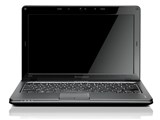
IdeaPad S205 103892J



画面サイズ:11.6型(インチ) CPU:AMD Dual-Core E 450/1.65GHz/2コア メモリ容量:2GB ビデオチップ:AMD Radeon HD 6310 OS:Windows 7 Home Premium 64bit 重量:1.3kg






Windows 7は2020年1月14日(日本時間)にサポートが終了しました。
セキュリティ更新プログラムが提供されていないため、ウイルス・ワームなどに対するリスクがあります。詳しくはこちら
本ページでは掲載するECサイトやメーカー等から購入実績などに基づいて手数料を受領しています。









このページのスレッド一覧(全32スレッド)

| 内容・タイトル | ナイスクチコミ数 | 返信数 | 最終投稿日時 |
|---|---|---|---|
 Windows10 1809をインストールした後に冷却ファンが全力疾走する Windows10 1809をインストールした後に冷却ファンが全力疾走する |
0 | 0 | 2019年2月2日 22:38 |
| ★s205(103892J)のメモリとSSDへの交換手順(1/3) |
7 | 4 | 2014年3月24日 15:55 |
 出荷時デフォルトのリカバリディスクが作成できません。 出荷時デフォルトのリカバリディスクが作成できません。 |
0 | 7 | 2013年3月9日 19:25 |
| とても困っています。。。 |
2 | 6 | 2013年1月9日 03:05 |
| Win8導入後HD動画再生がカクカクに… |
0 | 5 | 2012年12月3日 00:27 |
| Windows 8 インストールが終わりました。 |
0 | 1 | 2012年10月29日 01:31 |






- 「質問の絞込み」の未返信、未解決は最新1年、解決済みは全期間のクチコミを表示しています


 お気に入りに追加

ノートパソコン > Lenovo > IdeaPad S205 103892J


BIOS画面に入ってLoad defaultとしてBIOSの初期設定を呼び戻すと、冷却ファンの全力疾走は止まりました。
Windows10に更新してから各種のデバイスドライバの更新を検索しても全てWindows8で止められていて、
特別に打てる策がないので書き残しておきます。
Windows10に入ってからの電源管理オプションでプロセッサの電源管理として冷却ファンの動作を変更するポリシー(規律)はありますが、冷却ファンの全力疾走が継続している時に設定を変更しても効果がありませんでした。
 0点
0点


ノートパソコン > Lenovo > IdeaPad S205 103892J
用意するもの
No.2マイナスドライバー
No.3プラスドライバー(百円均一にあります。)
ねじを仮置きする箱
!)共通事項
プラスドライバーの先端に磁力がつけてある品物なら楽にできます。
使用しているねじが小さいので、非常に軽い力で閉まるように考えられています。
無理な力を入れてはいけません。
ねじを引き抜くときはねじ山にしっかりとドライバーを立てますが、
じんわりと力を加えてください。激しくするとねじ山が損なわれます。
ねじを締めるときは一度に全部締め付けるのではなく、
1)一旦仮に位置決めをします。
2)柔らかく対角線を描くように閉めます。
3)最後に念を押すように締め込みを確定します。
!)メモリの注意事項
4MBx2 PC10600、最大搭載量は8GBまでですが、8GBx1はだめです。
!)SSDの注意事項
引っ越し元と同じ容量ではないので、単純なデータの引っ越しを考えると
多少面倒なので、工場出荷時の状態をSSDに作成します。
作業を始める前に外付けのDVDドライブを接続して、
システムリカバリディスクを作成します。
あらかじめDVD-Rを二枚用意してください。
外付けのDVDドライブを接続して、ドライバのインストールが完了すると、
エクスプローラからドライブの中身が参照できる準備ができています。
ここまで準備を整えたらキーボード上端右側にあるワンキーリカバリボタンを
ボールペンで押します。
ボタンをティッシュで覆ってから押すと黒点がボタンに付きません。
システムリカバリディスクの作成に掛かる時間は二時間を目安にしてください。
容量は120GB以上を検討ください。
規格は3.5inch Serial ATA Revision 3.0の転送速度が3Gbytesです。
現行機種を新品で購入されるなら何でもはまります。
SSDの厚みが7mmと9mmがありますが、7mmは選ばないでください。
元々から9mmのHDD(東芝 MK3265GSX http://kakaku.com/item/K0000056133/spec/)が
装着されていました。
☆裏蓋の外し方。
液晶パネルを閉じて本体を裏返しにします。
バッテリパックを抜けないように固定しているロックを解除します。
バッテリパックを引き抜きます。
バッテリパックに隠れていた頭の大きくて平たいビスを三本抜きます。
(このビスは短いです。)
本体を表向きにします。
液晶パネルを全開位置まで開きます。
キーボード上部、F2キーとPauseキーに人差し指の爪を引っかけてゆっくりと起こします。
キーボードはそのまま180度回転させて伏せておきます。
ねじを四カ所抜きます。
最後の四カ所目はLenovoの白い保護シールに隠されているので、
シールを破壊してください。(本体保証には関係ないです。)
キーボードを表向きにしますが、元通りにはめ直しておかなくてもいいです。
液晶パネルを閉じて本体を裏向きにします。
裏蓋に見えている八カ所の穴からねじを抜きます。
SDカードスロットに差してある保護カバーを排出します。
(一旦押し込むと、留め金が解除されて突き出てきます。)
SDカードスロットの角にNo.2マイナスドライバーを差し入れて裏蓋をこじ開け始めます。
こじ開ける進行方向は本体を裏側にして時計回りです。
パキパキと聞こえてきますが、
プラスチック製の留め金が解除される音なので、気にしない。
1)本体の手前側の裏蓋が開きます。
2)ヘッドフォン、マイク→有線LANコネクタの裏蓋が開きます。
3)ヒンジ部分を破壊しないようにじんわりと裏蓋を開けます。(ここは慎重に進行)
4)バッテリーパック直近に見えている四つの留め金を開きます。
5)ヒンジ部分を破壊しないようにじんわりと裏蓋を開きます。
6)排気口部分まで開くと裏蓋が外れます。
1点

このコメントは、本文から継続する内容です。
裏蓋の閉じ方。
この先はメモリとSSDの二つに分岐しますので、閉め方を先に書きます。
本体を裏向きにします。
裏蓋をヒンジ部分から先に引っかけます。
バッテリーパック直近の四カ所の留め金を固定します。
両手の親指を左右に滑らせていき順番にベキバキと押し込んでいきます。
本体を表向きにします。
液晶パネルを開きます。
キーボードを180度回転させて四カ所のねじを締めます。
キーボードを元通りにはめます。
液晶パネルを90度に直立するまで立てます。
固定されていないキーボードをヒンジ側にある隙間から指を差し入れて仮押さえします。
ビスをプラスドライバーに刺しておいて、バッテリーパックに隠れていた
頭の大きくて平たいビスを三本締め付けます。
順番は中央、左右どちらか、残りひとつ。
不安を感じられる方は?
1)裏蓋の八カ所に刺してある足の長いねじを中央に突き立てます。
2)左右を締め付けます。
3)中央に刺しておいた足の長いねじを抜きます。
4)ビスを締め付けます。
裏蓋にある八カ所の穴にねじをはめます。
対角線を描くように軽く締め付けます。
もう一度反対方向に対角線を描くように締め付けます。
時計回りに念を押すようにきゅっと締め付けます。
(最初はゆるゆる、中がじんわり、締めにキュッと。)
バッテリーパックを取り付けます。
完了です☆
★メモリの交換
たぶん、なれていないと思うので、携帯かスマホで写真を撮りましょう。
どっちが表だったっけ?と迷うのは避けられます。
念を入れるなら既にはめてあるメモリを引き起こして、
剥がす動作を動画に撮ってください。
☆剥がすとき
左右にある留め金を指で押し拡げます。
メモリチップを引き起こします。
メモリチップが外れます。
☆付けるとき
剥がすときの逆順です。
手前側より奥側の方がやりにくいかもしれません。
しっかり力を加えすぎても基板が割れたりしません。
静電気の取り扱いに敏感になりすぎて、お風呂場で交換とかはネタです。
金メッキを施してある端子部分に触らないでください。←ここ重要
★SSDへの交換
HDDを固定しているホルダーに沿わせてある黒い配線を外側に弾きます。
HDDを固定しているホルダーを固定している二カ所のねじを抜きます。
HDDを固定しているホルダーを丸ごと持って、ヒンジ側へ5mmほどずらします。
HDDが引き抜かれました。
HDDをそのままの位置で作業を続けます。
HDDを固定しているホルダーの側面にある四カ所のねじを抜きます。
HDDがホルダーから解除されます。
HDD本体は外付けのケースに収めて再利用します。
SSDをホルダーに装着します。
ホルダーの作りが甘いので、一度に四カ所のねじ山が見えにくいです。
一つずつねじ山を出してねじが刺さっているように仮に閉めます。
SSD本体を軽く揉んでみます。
ホルダーに刺した四カ所のねじを締めます。
SSDを固定したホルダーをそのままコネクタに向けてゆっくりと差し込みます。
じんわりと差し込まれた感覚があります。
差し込みが完了すると、ホルダーを固定していた二カ所のねじ山が見えています。
二カ所のねじを固定します。
裏蓋を閉じます...早送り再生....裏蓋を閉じました。
外付けDVDドライブをUSBを経由してS205に接続します。
外部電源があるDVDドライブなら電源を接続してください。
(外部電源がなくてもDVDドライブが動きますが、一応念のため。)
DVDドライブの蓋を開いて、システムリカバリディスクの一枚目を挿入します。
DVDドライブの蓋を閉じます。
S205本体の電源を入れます。
後は、画面に出てくる指示に従ってシステムリカバリディスクの一枚目と二枚目を
入れ替えていきます。
SSDの内容をすべて上書きしてしまうので、
念には念を入れて本当に上書きをしても良いですかと言われます。
ですが、買ってきたばかりのSSDなので気にしないでください。
システムの回復を完了するまでには約30分を目安にします。
システムの回復が終わると、外付けのDVDドライブをS205本体から切り離します。
初回だけは見慣れない画面にWindows7と表示してあるのが見えますが、
何も考えないでリターンキーを押します。
通常通りにWindows7が起動される手続きが開始されます。
また最初からマカフィーやlenovoのソフトをアンインストールしたり、
officeパック等をインストールしてください。
すみません、(3/3)のページはありません。このページで完結してます。
書込番号:14535216
3点
☆参考のおすすめ
外付けHDDケース
http://kakaku.com/item/05390410647/?lid=ksearch_kakakuitem_title
eSATAとUSB 2.0の両対応。
この外付けケースの中にドライバーが添付されています。
精度が甘いので、裏蓋を開ける用途には使わないでください。
価格コムには登録がありませんが、ユニットコムの店頭価格で@1,580。
SSD(Solid State Disk drive)
よく言われる定番はこれ
http://kakaku.com/item/K0000248009/?lid=ksearch_kakakuitem_title
(Cricial M4 128GB)
すすこべが選んだのはこれ
http://kakaku.com/item/K0000362036/?lid=ksearch_kakakuitem_title
(Intel SSD 330 120GB)
一年後に交換するつもりなら120/128クラス、二年後に交換するなら180/256クラス。
Microsoft OfficeとNorton360のライセンス
リンクを張りません。
Gmarketから安く買えます。
交換用の大容量バッテリ
直販も検索するとすぐ出てきますが、ヤフオクを経由されるほうが無難だと思います、
代金をpaypal決済で振り込みましたがその後音無しなので少し怖い。
書込番号:14538447
2点
ごめんなさいがあります。
Gmarketで買えるMicrosoft Officeですが、個人が買えないエディションで、
かつ偽物の疑いがあります。
パッケージの外観がおかしいので気が付いたのと、
カカクコムにも同様の口コミが書き込まれていたのを後から気が付きました。
申し訳ありませんでした。
書込番号:14589834
1点

とても丁寧な説明をありがとうございました。メモリーの交換ですが約10分で終了しました
書込番号:17340030
0点


ノートパソコン > Lenovo > IdeaPad S205 103892J

作成しようとすると、「サービスパーティションが見つかりません。現在この機能は利用できません。」となりリカバリディスクを作成できません。
ネットで調べてみると
「思い当たる節は「MiniTool Partition Wizard Home Edition」というソフトでパーティションの容量をいじってしまいました。」
という方の質問にたどり着きました。
実は私も同じソフトでパーティション変更していますのでそれが原因なのでしょう。
この方は「壊す覚悟でHDDの中をdiskpartで書き換えて、パーティションIDを変えると直りました。」
と言われておりますが、どういう作業をしたのか全くわかりません。
わかる方簡単に教えていただけないでしょうか?
ちなみにこうなってしまったらもう絶対に工場出荷時に戻すことはできないということでしょうか?
実はHDDからCrucial m4 CT128M4SSD2に換装しております。(この換装にも相当てこずりました。)
なおさらリカバリディスクの作成は無理でしょうか?
もしそうならOEMパーティションは邪魔なだけなので削除しようと思っています。
どうかよろしくお願いします。
*他に選択の余地がないのなら有料で購入することも考えます。
0点

File Scavengerで回復パーティションの中身を読み込んで、ファイルをそっくりそのまま
DVDに焼けばリカバリディスクにならないでしょうか?
パーティションIDについては以下を見て下さい。
http://d.hatena.ne.jp/kokemono/20110421/1303398055
https://sites.google.com/site/tflaaa/notebook-pc-1/lenovo-ideapad-s10-3
書込番号:15853984
 0点
0点
早速の返信ありがとうございます。
正直難しくてまだ理解できていませんが、隠しパーティションのIDを0x12に書き換えるということですね。
DISKPART> set id=27 → DISKPART> set id=0x12
ということですね?
ディスク番号はどうやって調べればよいのでしょう?
明日改めて試してみます。
書込番号:15854212
0点
diskpartでDISKPART> set id=0x12と入力すると「指定された種類は正しい形式ではありません。」
となり変更できません。
そこでMiniTool Partition Wizard Home EditionでIDを0x12に変更しましたが、相変わらず同じエラーでリカバリディスクが作成できません。
改めてプロパティでIDを確認すると、0x2となっています。
間違いなく0x12 Compaq を選択しているのに変更後に確認すると 0x02 XENIX root となります。
どうしたらよいのかさっぱりわかりません。。。
書込番号:15855343
0点
ディスクの管理でこの隠しパーティションは、「正常(プライマリパーティション)となっていますが、
diskpartでlist volumeとしてもこのパーティションが表示されません。
いじる前はたしかディスクの管理画面でrenovoなんたらと表示されていたような・・
ドライブパスの割当てをしてみましたがやはり表示されません。
それどころか割り当てたパス(アルファベット文字)がどんどん消えて選択できなくなりました。(O、G)
この文字はどこに消えてしまったのでしょうか?
そもそもこの隠しパーティションにはO(オー)が割り当てられていたはずですが・・・
いじればいじるほど泥沼にはまっています。
書込番号:15855381
0点
甜さんありがとうございます。
0x18にすると0x8に変更されました・・・
間違ってますよね?
書込番号:15855396
0点
結局問題の解決は諦めてLENOVOよりリカバリディスクを購入しようとしましたが・・
「現在のところ当該機種のリカバリディスク販売は行っておりません」
との回答でした。
解決はしておりませんが、とりあえず「解決済」とさせていただきます。
書込番号:15870242
0点
ノートパソコン > Lenovo > IdeaPad S205 103892J

先日、パソコンをシャットダウンして再起動したところ、起動音等はするのですが、画面が真っ暗で何も映らない状態になってしまいました。
おそらく解像度を変更してしまったのだと思います。
そこで、当機種を使っておられる方にお願いなのですが、デスクトップ画面から解像度を元に戻す手順を教えていただけないでしょうか。
画面が見えないため、「右クリック→下を○回押す→…」という風に誘導してもらえると助かります。。
もしくは、他の手段があるのであれば、ご教示願いたいです。
皆様、よろしくお願い致します。
書込番号:15592282 スマートフォンサイトからの書き込み
0点
解像度が変わっても画面が真っ暗になり事はないですが?
書込番号:15592426 スマートフォンサイトからの書き込み
1点

セーフモードで起動して、デバイスマネージャーからディスプレイアダプタを削除してみては?
書込番号:15592447 スマートフォンサイトからの書き込み
0点
マジ困ってます。さん
早速の返信ありがとうございます。
そもそも解像度の問題ではないのでしょうか?
YouTubeの1080pを見ていたところ、画面の下の方に「解像度を~」というような表示が出て、OKを選択した記憶があります(一ヶ月程前の事なので記憶が曖昧です。申し訳ありません。)
その後はしばらくシャットダウンせずにスタンバイで電源を切っていて、久々にシャットダウンしたら画面が暗闇状態になっていました。
思い当たる節がこれ位しかないことと、Googleで画面が真っ暗になる症状を調べたら解像度が原因である可能性につき言及されていたので、これが原因なのかな?と考えた次第です。
書込番号:15592611 スマートフォンサイトからの書き込み
0点
すたぱふさん
早速の返信ありがとうございます。
セーフモードで起動しようと、再起動後F8を押す等試してみたのですが、それでも真っ暗なままでした。
知恵袋などを調べたところ、私と同じような症状の方もセーフモードで起動したら治った、というような書き込みがありました。
ということは、私の場合は解像度関連の問題ではないという事なのでしょうか?
書込番号:15592623 スマートフォンサイトからの書き込み
0点
F8キーを押す以前にBIOSの起動画面も出ないということですか?
外部メディア(USBやDVD)からOSのインストールとか試してみて
画像が映るようなら内蔵デバイス(多分ハードディスク)の故障
かもしれませんね。
あるいは内蔵バッテリーが放電しきっているかもしれませんので
いったんバッテリーを外して少し放置した後で再度取り付けて
少し充電した後にもう一度起動してみては?
書込番号:15592672
1点
すたぱふさん
そうなんです!起動画面すら出ない状態でして…。
まずはバッテリーの件について試してみます。
それでもダメならOSインストールについても試してみようと思います。
夜分遅くにもかかわらず相談にのっていただき本当にありがとうございます。
書込番号:15592704 スマートフォンサイトからの書き込み
0点
ノートパソコン > Lenovo > IdeaPad S205 103892J
Win8を導入してMPC-HC導入、1920x1080動画を再生しようとしたらカクカク再生で使い物にならなくなってしまいました。
モバイル用CCCも導入し、APUドライバも最新を確認しましたが…
Win7の時には余裕で再生出来てたのでショックです。
何か打つ手はありますでしょうか?
0点

通販依存症さん こんにちわ。
再生したいのは、ひょっとしてDVD-Videoですか・・・?。
Windows 8に標準搭載されているWindows Media Playerには、DVD-Videoの再生機能が無いためです。
Windows 8でDVD-Videoを視聴するには、同社の有料ソフト「Windows Media Center」は、コントロールパネルの「Windows 8への追加機能」からインターネット経由で入手可能です。
書込番号:15360992
0点

「弊社では、以下に挙げたコンピューターにプリロードされたオペレーティングシステムは、Windows 7からWindows 8にアップグレードできることを確認しました。
IdeaPad S シリーズ S206(except C50 CPU), S300, S400, S405 」
偶々,未確認なのか,正式対応できない何かがあるのか。
書込番号:15361018
0点
再調査した結果、以下のことが判明しました。
Windows 8 Proの利用者に、2013年1月31日まで限定で、Windows Media Centerを無料で入手できることが決まっているそうです。
書込番号:15361043
0点
お節介爺さん ありがとうございます。
再生したいものは1920x1080のfullHD動画です。Windows Media Centerは試していませんので導入して試して見ます。メディアプレイヤークラシックというソフトで再生を試みたのですが…
沼さん ありがとうございます。
Windows8にこの機種が非対応とは思いもしませんでした。最悪7に戻すことも検討します。
書込番号:15363476
0点
結局、現状MPC-HCで再生出来ないようです。Win8に最適化されてないのでしょう。
諦めてWindows付属のメディアプレイヤーを使ってみたところ、ハルヒベンチでさえあっさり再生できました。
書込番号:15424692
0点
ノートパソコン > Lenovo > IdeaPad S205 103892J
Windows8へのアップグレードが完了しましたので報告します。
まず最初にwindows8のアップグレードアシスタントを起動。
互換性チェックで抵触している問題が解決されるようにアンインストールを繰り返す。
念のためにマイドキュメントはバックアップすること。
アップグレードアシスタントを完了させてからオンラインダウンロードでパッケージを購入。
クレジットカードを利用する決済のみ有効。
後でインストールを選択して一旦インストールを中断。
もう一度起動するときにはデスクトップに置かれたショートカットから起動。
ショートカットをクリックしてメディアを作成する。
メディアを作成するためにUSBメモリを挿入しておく。
ここではじめて今すぐインストールを選択。
一通りの作業を続けてからまもなく再起動されますとご案内がでます。
インストールのために指していたUSBメモリを抜くように指示。
このあとすぐ再起動されます。
Lenovoロゴが出て来て先に進もうとします。
ずっとスピーカーからぶつぶつと消せない呟きが漏れます。
放置しておくと画面の表示が変わって動かなくなります。
ここで電池パックを引き抜いてリセット
本体の電源を入れる。
デバイスの構成と準備を進行
(Error loading system press ctrl+alt+del)と表示されるので、
ctrl+alt+delを押して手動で再起動をします。
この後でPCへのサインインで聞かれるパスワードは以前から使い続けたパスワードを入力。
microsoftアカウントはhotmailやSkydriveなどのクラウドサービスを適用するときに利用していたアカウントのメールアドレスとパスワードを入力します。
この後はゴールまで一直線です。
メトロUIで迷子になったら、マウスの矢印を右端に寄せて、メニューボタンをご利用ください。
最後に。SSDでも256GBを購入されることを非常に強くお勧めします。
ハイバネーション(休止状態)が利用できるオプションがありません。
0点
この製品の最安価格を見る
 <88
<88
のユーザーが価格変動や値下がり通知、クチコミ・レビュー通知、購入メモ等を利用中です
クチコミ掲示板検索
新着ピックアップリスト
-
【Myコレクション】2026良コスパゲーミングPC(AMD)
-
【Myコレクション】2026良コスパゲーミングPC(インテル)
-
【欲しいものリスト】生成AI用
-
【欲しいものリスト】欲しいものリスト
-
【おすすめリスト】時々1440pゲームする人向け
価格.comマガジン
注目トピックス




(パソコン)






