




 |
 |
 |
 |

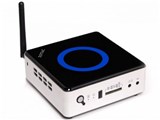
ケースタイプ:省スペース型 CPUスロット:onboard 対応メモリー:DDR3 1333 チップセット:HM65





本ページでは掲載するECサイトやメーカー等から購入実績などに基づいて手数料を受領しています。














 お気に入りに追加

ベアボーン > ZOTAC > ZBOXNANO-ID61-J


取説が不十分なので
英文マニュアルのPP25~24を翻訳しましたので提供します
・・・・・・・・・・・・・・・・・・・・・・・・・・・
ドライバおよびソフトウェアのインストール
オペレーティング•システムのインストール
ZOTAC ZBOX nanoは、プリインストールされているオペレーティングシステムに同梱されていません。 ZOTAC ZBOX nanoを使用する前にオペレーティングシステムをインストールする必要があります。次のオペレーティングシステムがサポートされています。
Windows 7の
オペレーティングシステムをインストールするには、以下の手順に従ってください。
1。光学ドライブにシステムを動作させるためのディスクを挿入します。
2。ディスクからブートするZOTAC ZBOX nano待つ。
3。オペレーティングシステムをインストールするには、画面の指示に従ってください。
4。 ZOTAC ZBOX nanoのハードウェアと機能の完全な機能を得るためにシステムドライバをインストールします。
注:最高の互換性を維持するために、してくださいだけでOSのインストール元のドライブの接続としてeSATAまたはUSB2.0ポートを使用しています。
システムドライバのインストール
あなたはZOTAC ZBOX nanoのすべての機能を使用する前に、システムのドライバをインストールする必要があります。オペレーティングシステムの種類は次のZOTAC ZBOX nanoドライバDVDによってサポートされています。
•Windows 7の
システムドライバをインストールするには、以下の手順に従ってください。
1。 ZOTAC ZBOXナノドライバDVDを挿入します。自動実行が有効になっている場合は、ドライバのインストールメインメニューが自動的に表示されます。
注:自動実行が無効になっている場合は、ドライバのインストールメインメニューを起動するためにLaunch.exeファイルをクリックすることができます。
2。以下のドライバが_でご利用いただけます
DVD:
 lntel Chipset driver
 HDA Sound Driver
 Intel Graphics Driver
 Ethernet PCl-E Driver
 Etron USB 3.0 Driver
 lntel Management Engine
 lntel wireless Driver
 CIR Driver
 MassStorage driver
注:各ドライバがZOTAC ZBOX nanoの適切な動作を保証するために個別にインストールする必要があります。
3。インストールするドライバを選択します。ドライバのインストーラが起動します。
4。インストールするには、選択したドライバの画面の指示に従ってください。
5。 システムを再起動します。
 
あなたのZOTAC ZBOX nanoを使用
ワイヤレス接続を設定する
ワイヤレスネットワークに接続するには、以下の手順に従ってください。
1。通知領域に交差したワイヤレスネットワークのアイコン(PIC)をダブルクリックします。
2。リストから接続したいワイヤレスネットワークを選択し、[接続]をクリックします。
3。接続が確立された後は、"Connected"と表示されます。
注1:セキュリティ上の懸念については、セキュリティ保護されていないネットワークに接続しない、それ以外の場合は、暗号化されずに送信情報が他人に見えるかもしれません。
注2:ネットワークセキュリティキーを必要に応じて入力してください。
有線接続の設定
静的IPアドレスを使用して
1。通知領域のネットワークアイコンを右クリックし、"オープンネットワーク接続"を選択してください。
2。右クリックし、 "ローカルエリア接続"と "プロパティ"を選択します。
3. "インターネットプロトコル(TCP / IP)"をハイライト表示し、"プロパティ"をクリックします。
4。選択するには"次のIPアドレスを使用してください。"
5。あなたのIPアドレス、サブネットマスク、デフォルトゲートウェイを入力してください。
6。必要に応じて優先DNSサーバーアドレスを入力します。
7。関連するすべての値を入力した後、設定を終了するには "OK"をクリックします。
ZOTAC ZBOX nano
動的IP(PPPoE接続)を使用して、
1。前のセクションの手順1〜3を繰り返します。
2。選択して "IPアドレスを自動的に取得"と "OK"をクリックします。
3。新しい接続ウィザードを開始するには、"新しい接続を作成する"をクリックしてください。
4。 "次へ"をクリックします。
5。選択して"インターネットに接続"と "次へ"をクリックします。
6。 "接続を手動でセットアップする"を選択してください。
7。接続の種類を選択し、 "次へ"をクリックします。
8。 ISPの名前を入力し、 "次へ"をクリックします。
9。ユーザー名とパスワードを入力してください。 "次へ"をクリックします。
10。設定を終了するには "完了"をクリックします。
11。ユーザー名とパスワードを入力してください。インターネットに接続するには、 "Connect"をクリックします。
注:ネットワークへの接続に問題がある場合はインターネットサービスプロバイダ(ISP)に問い合わせてください。
HDMLデバイスを介して音声出力を設定する
その設定を変更するには、以下の再生デバイスを選択します。
HDMIデバイスを介して音声出力を設定する
接続時にHDMI経由でオーディオ出力を有効にするには、以下の手順に従ってください
HDMI経由でテレビまたはレシーバーのZOTAC ZBOX。
1。システムのコントロールパネルを介してサウンドの設定にアクセスすることができます。
2。再生デバイスの下に、ディスプレイデバイスの項目 "フィリップス234ELを"(デバイス名はお使いのディスプレイのブランドやモデルによって異なります)をクリックします。
3。右下の隅にある "既定に設定"をクリックしてください。
4。セットアップを終了するには、"OK"をクリックします。
書込番号:14602429
 3点
3点





このスレッドに書き込まれているキーワード
「ZOTAC > ZBOXNANO-ID61-J」の新着クチコミ
| 内容・タイトル | 返信数 | 最終投稿日時 |
|---|---|---|
  日本語マニュアルを作りました 日本語マニュアルを作りました |
0 | 2012/05/25 8:59:48 |
この製品の最安価格を見る
 <8
<8
のユーザーが価格変動や値下がり通知、クチコミ・レビュー通知、購入メモ等を利用中です
クチコミ掲示板検索
新着ピックアップリスト
-
【欲しいものリスト】パソコン
-
【欲しいものリスト】エアコン
-
【Myコレクション】2026良コスパゲーミングPC(AMD)
-
【Myコレクション】2026良コスパゲーミングPC(インテル)
-
【欲しいものリスト】生成AI用
価格.comマガジン
注目トピックス




(パソコン)
ベアボーン
(最近3年以内の発売・登録)






