



Fatal1ty Z77 Professional
「Z77 Express」を搭載したATXマザーボード



フォームファクタ:ATX CPUソケット:LGA1155 チップセット:INTEL/Z77





本ページでは掲載するECサイトやメーカー等から購入実績などに基づいて手数料を受領しています。







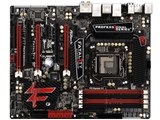
Fatal1ty Z77 Professional のクチコミ掲示板
(104件)

このページのスレッド一覧(全2スレッド)

| 内容・タイトル | ナイスクチコミ数 | 返信数 | 最終投稿日時 |
|---|---|---|---|
 Fatal1ty Z77 Professional FDDトラブルについて Fatal1ty Z77 Professional FDDトラブルについて |
2 | 3 | 2023年8月23日 09:20 |
| 回線速度がめちゃくちゃ上がった! |
0 | 0 | 2012年8月3日 11:12 |
最初|前の6件|次の6件|最後






- 「質問の絞込み」の未返信、未解決は最新1年、解決済みは全期間のクチコミを表示しています


 お気に入りに追加

マザーボード > ASRock > Fatal1ty Z77 Professional


こちらのマザーボードは、IDEのFDDドライブが接続できるのですが、Fatal1ty Z68 Professionalからの乗換えて使い始めたのですか、Windows7で何としても認識できず苦労しました。BIOSを変更しても設定を再確認してもできずに苦労しましたが、やっとBIOSの問題と思われるところまで結果が出ましたので報告します。
UEFI BIOS 1.0から1.6までホームページでダウンロードできますが、1.0から1.3までと1.5,1.6で傾向が違います。
トップ画面も変わりますので、分かると思います。
1.0から1.3の場合
1 Super IO ConfigurationからOnBoard Floppy ControllerをEnableにします。
2 Storage ConfigurationからASMedia SATA3 ModeをDisabledにしてみます。
3 Bootディバイスの順序をSSDやHDDに成っている事を確認して保存再起動してください。
4 Windows7を起動しディバイスマネージャーにフロッピーディスクコントローラーとフロッピーディスクドライブが出ていれば、マイコンピューターに表示されると思います。
但し、このままではASMedia SATA3 が使えません。私の場合は、ASMedia SATA3に起動ディスクは無くデータ用の1TBのHDDが3台つながっていますので、使用するために
1 Storage ConfigurationからASMedia SATA3 ModeをAHCI Modeにします。
2 ASMedia SATA Boot ROMを Disabled にします。
3 Bootディバイスの順序をSSDやHDDに成っている事を確認して保存再起動してください。
4 Windows7を起動しディバイスマネージャーにフロッピーディスクコントローラーとフロッピーディスクドライブが出ていれば、マイコンピューターに表示されると思います。
私の場合は、ASMedia SATA3 ModeをIDEにすると、Bootメニューの起動順位に関係なくASMedia SATA3 にアクセスして起動できなくなりました。原因は不明ですが、BIOSを1.5にするとこの現象は出ないのでBIOSのバグのような気もします。確認はできません。連休後サポートに問い合わせてみます。
これで私の場合は解決できました。参考にしてください。
尚、UEFI BIOS 1.5並びに1.6では、ASMedia SATA Boot ROMを Disabled にしないとFDDは使えませんでした。
ASMedia SATA Boot ROM MoodをIDE AHCIともに有効にするとフロッピーディスクドライブを認識しませんでした。
 0点
0点



まだフロッピーディスクをお持ちでしたか。
このマザーボードは FDDドライブを接続する FDDコネクタが
ありますが、FDはもうディスコンでドライブもメディアも
売ってないから、これは一部の古手ユーザー向けのマザーですね。
書込番号:16100981
2点


FDDはIDEではありません。
FDD用のインターフェイスです。
Super DiskはIDE接続ですが、FDDではないですね。
書込番号:16102511
0点

Fatal1ty Z77 Professional FDD 色々いじってもフロッピーでてきません 他のパソコンでは出てきます
1 Super IO ConfigurationからOnBoard Floppy ControllerをEnableにします ← これOKです
UEFI は v1.90です
同じようにやっても出てこないのでしょぼけてます
書込番号:25393702
0点

マザーボード > ASRock > Fatal1ty Z77 Professional
windows7/ssd128(OSとインスト先が選べなかったプログラム)
/IDE80GB(D:Mydocumentsなど移動 E:移せるプログラム等)メモリ4GB*2 ほか
カテゴリ6のLANケーブルを2本挿して、管理者権限でコマンドプロンプトを開き、
netsh interface tcp set global autotuninglevel=highlyrestricted
netsh interface tcp set global congestionprovider=ctcp
と入力したら
auスピードチェックで、
上り:618.83MB 下り459.89MBを記録
ほんまかいな。。。
0点
最初|前の6件|次の6件|最後
この製品の最安価格を見る
 <48
<48
のユーザーが価格変動や値下がり通知、クチコミ・レビュー通知、購入メモ等を利用中です
クチコミ掲示板検索
新着ピックアップリスト
-
【おすすめリスト】時々1440pゲームする人向け
-
【おすすめリスト】おススメ用
-
【欲しいものリスト】新技術お試し機の自作PC
-
【欲しいものリスト】DDR4で妥協構成
-
【欲しいものリスト】AM5
価格.comマガジン
注目トピックス




(パソコン)
マザーボード
(最近3年以内の発売・登録)






