





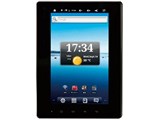
画面サイズ:7インチ 画面解像度:800x480 詳細OS種類:Android 2.3 ストレージ容量:4GB メモリ容量:512MB CPU:Cortex A8/1GHz





※OSは出荷時期によって、変更されている場合があります。ご購入の際は購入店舗にて直接ご確認ください。
本ページでは掲載するECサイトやメーカー等から購入実績などに基づいて手数料を受領しています。










このページのスレッド一覧(全1スレッド)

| 内容・タイトル | ナイスクチコミ数 | 返信数 | 最終投稿日時 |
|---|---|---|---|
 nextbook M726HN ファーム更新手順 屁りうむおじさんver0.3 nextbook M726HN ファーム更新手順 屁りうむおじさんver0.3 |
10 | 7 | 2012年7月30日 19:07 |
最初|前の6件|次の6件|最後






- 「質問の絞込み」の未返信、未解決は最新1年、解決済みは全期間のクチコミを表示しています


 お気に入りに追加

タブレットPC > EFUN > nextbook M726HN


ファーム導入に関しての質問が多々あるため、カスタムファームウェアの導入手順を
簡単にまとめます。ただし、カスタムファーム導入は保証対象外になるので自己責任で
行うこと。
カスタムファーム更新に伴うデータ損失、機器の破損トラブル、その他事象において
当方では責任を負いかねます。
それでも茨の道を突き進む猛者は下記の手順で行ってください。
------------------------------------------------------------
カスタムファーム更新手順(屁リウムおじさん版 v0.3)
------------------------------------------------------------
用意するもの
■出荷時ファームウェア(V1.0.8バージョン)M726HNのwikiにて取得可能
wikiでは、ファイルサイズの都合上、ダウンロードファイルをそれぞれ2ファイルに
分割してあるため使う際は2ファイルの内容を同じフォルダに展開し、以下のファイルが
あるかチェックする。
boot.img kernel.img misc.img parameter recovery.img RK29xxLoader(L)_V2.06.bin
system.img update.img
※ 自分でバックアップが取れる方はなるべくバックアップは取ったほうが無難。
■カスタムファームウェア
屁リウムおじさん版 v0.3
■RK29update(ファーム書き換えツール)
初回にM726HNとPCを接続する際、ドライバを要求してくるので自分のPC環境に対応した
ドライバを指定すること。
この際、手動でDriversフォルダ配下の該当OSフォルダ部分をクリック指定する。
RK29updateはwikiでもダウンロード取得可能ですが、屁リウムおじさん版 v0.3にも
同梱されているのでさきにこちらをダウンロードしている場合は再ダウンロード不要。
① 端末の電源をオフにする(スリープ×)
② 端末背面のリセットボタンを押しながらUSBケーブルでPCと接続する
※ つまようじなどを使用するといいかもしれません。ただし折れたりしないよう
細心の注意を。
③ PCが端末を認識したら、リセットボタンを放す
④ ここで端末の画面が真っ黒のままなら次へ、端末が起動したらUSBケーブルを抜いて
最初からやり直す
⑤ PC側でUSBドライバが要求されるので、RK29update.exeと一緒に入っているdrivers
ディレクトリ下から適切なドライバを手動インストールする
⑥ RK29update.exeを起動する
⑦ RK29update.exeのウィンドウ下部に「Found」で始まるメッセージが出ていることを
確認する。
出ていなければこれまでの手順のどこかにミスがある。
⑧ RK29updateのFlashタブ項目画面で、インストールするファイルのチェックボックスが
左にあるので必要なファイル項目を選択、チェックをつけていく。
出荷時ファームに書き戻す場合、Backup項目以外のすべてのチェックボックス項目に
チェックを入れる。
※ Nfs、Ramタブ項目はデフォルトのままでよい。
⑨ ⑧のあと、RK29updateのFlashタブ項目画面で画面右にチェックボックスに対応した
クリックボタンが並んでいるので、ここをクリックしてファイル指定を行う。
ファイル指定パスはチェックボックス項目に対応したファイルであるか、必ず確認
すること。
⑩ Runを押してファーム更新を行う。
※ clearボタン、EraseIDBボタンは触らないこと。
※ 出荷時ファーム書込みのあと、カスタムファームを書き込む場合は①~⑩の手順を
繰り返すが、この場合は⑤は不要(すでにドライバが当たっている為)
⑪ ファーム更新が終了すると端末が再起動されるので、USBケーブルを抜いて終了
 3点
3点


上記の中で一部修正があります。
屁りうむおじさんver0.3のカスタムファームを書き込む場合の手順⑧と⑨にて
「system」以外の左のチェックを全て外して下さい。
つまりチェックがつくのはsystem.imgの項目のみとなります。
書込番号:14823566
2点

ご投稿ご苦労さまです。
しかし、これは製品の「改造」に該当する行為であり、
メーカーサポートも何もかも期待できない所業であることを
認識願いたいです。
最近何も自分で調べず、マル投げっぽい質問多いですからね・・・
リスク覚悟の人、限定でしょう。
書込番号:14824866
2点

「system」以外の左のチェックを全て外して下さい。ってところなんですが
「paramerter」にもチェックを入れてカスタムファーム導入しましたが
なにか違いは生じるのでしょうか?
ちなみに「屁りうむおじさんver0.3」を導入した後、Androidバージョンが2.3.1のままなんですが、4にはならないのでしょうか?
初歩的な質問ばかりですいません。
書込番号:14825829
0点
paramerterにチェックを入れるとNANDパーティションの割り当てが変わると思います。
一応カスタムファームは動くかもしれませんが、おじさんがそれを外すようにいっている
ところを見ると、先々なにか不具合がおきてくる可能性が否定出来ません。
ちなみに、このへりうむおじさんverはもともとアンドロイド2.3をベースにカスタム
したファームなので4.0とは別物です。
書込番号:14827129
1点
上記の説明でもうひとつ追加を。
8種類のファイルを用意する場合の操作は出荷時ファームに書き換える場合を
想定しています。
へりうむおじさんverのカスタムファームのみ書換えの場合はsystem.imgのみ
書き換えることになります。
ただし、上記でチャンポンフリークさんが言っているようにカスタムファーム更新は
改造行為なので保証対象外になります。トラブル発生のリスクもあるので
対応に自信のない方は推奨しません。
書込番号:14827197
1点
odenmaruさん、ありがとうございます!!
なるほど、paramerterにチェック、次やるときは入れないようにします。
Androidバージョンも2.3のままなんですね。。
Android4を試したい部分もあるんですが、他の危険度が高いカスタムファームを
試すしかなさそうですね。
書込番号:14830220
0点
カスタムファーム書換えの際の注意をもうひとつ。
最初に工場出荷verに書き戻す場合は、必ず解凍したファイルのみで行うこと。
これにカスタムファームのファイルを混在させたりすると大変です。
今回の場合system.imgがそれにあたりますが工場出荷verのsystem.imgと
カスタムファームのsystem.imgは別物です。
くれぐれもお間違えのないように。
書込番号:14876023
1点

最初|前の6件|次の6件|最後
この製品の最安価格を見る
 <62
<62
のユーザーが価格変動や値下がり通知、クチコミ・レビュー通知、購入メモ等を利用中です
クチコミ掲示板検索
最適な製品選びをサポート!
[タブレットPC]
新着ピックアップリスト
-
【欲しいものリスト】PC
-
【欲しいものリスト】Abc
-
【欲しいものリスト】パソコン
-
【欲しいものリスト】エアコン
-
【Myコレクション】2026良コスパゲーミングPC(AMD)
価格.comマガジン
注目トピックス




(パソコン)
タブレットPC
(最近1年以内の発売・登録)






