




ショップが販売価格を掲載するまでお待ちください 価格推移グラフ

お気に入り製品に登録すると、価格が掲載された時にメールやMyページでお知らせいたします
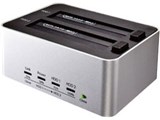
規格サイズ:2.5/3.5 台数:2台 インターフェース:USB3.1 Gen1(USB3.0) Type-Bx1





本ページでは掲載するECサイトやメーカー等から購入実績などに基づいて手数料を受領しています。









このページのスレッド一覧(全6スレッド)

| 内容・タイトル | ナイスクチコミ数 | 返信数 | 最終投稿日時 |
|---|---|---|---|
 SSDクローンで物凄く時間がかかった例 SSDクローンで物凄く時間がかかった例 |
2 | 1 | 2025年3月4日 17:01 |
| レガシーBIOS x 最新OSを使う場合 |
1 | 1 | 2015年11月21日 10:59 |
| データを残したままMBRからGPTへ変換 |
9 | 3 | 2015年1月27日 22:40 |
| クローンHDDの作り方 |
7 | 0 | 2013年1月21日 21:11 |
| もうすぐ終了Amazon同時購入割引 |
0 | 0 | 2012年12月28日 18:43 |
| WDのHDDとセットで買うと500円割引 |
1 | 0 | 2012年10月24日 17:24 |
最初|前の6件|次の6件|最後






- 「質問の絞込み」の未返信、未解決は最新1年、解決済みは全期間のクチコミを表示しています


 お気に入りに追加

ハードディスク ケース > 玄人志向 > KURO-DACHI/CLONE/U3


この製品はSSDのコピーにも対応しています。
しかし実際に今回SSDからSSDへコピーしてみたところ、物凄い時間がかかりました。
参考例として書き残します。
使用したSSD
Crucial(クルーシャル) 2.5インチ BX500 シリーズ 500GB CT500BX500SSD1JP
※ コピー元とコピー先で同一製品 (同時購入品なのでたぶん同一ロット品)
コピーに要した時間
2時間45分
コピー中の動作状況
スイッチ操作でLEDの移動点灯が始まり、正常な動作開始に見えます。
しかしLEDを観察すると、たまに移動が止まってすべてのLEDが消えて、その直後に再びLED移動が始まる、
そんな感じになってました。
そのまま様子見してましたが、一時間ほど経過後にやっとLED1個が常時点灯になり、4分の1のコピー終了となりました。
その後順次進んでいき、2時間45分で全LED同時点滅(コピー終了)となりました。
この製品で今までHDDのコピーは相当数行いましたが、500GBコピーでこんなに時間がかかったことは無く、
SSDなので相当に早く終わるかな?と思っていたのが逆の結果に驚いてます。
なおコピーしたSSDはきちんと利用できたのでコピーに問題はないことも確認済み。
以上、やたらとコピーに時間がかかった例を参考までに書き残します。
 2点
2点



”苦労と試行”されましたね・・・
”コピー元とコピー先で同一製品”
同じ”500GB”同士だったから、って事は無いでしょうか ?
書込番号:26097876
0点

ハードディスク ケース > 玄人志向 > KURO-DACHI/CLONE/U3

質問ではなく報告に近いものです。
レガシーBIOS環境における最新OS、という環境でのGPTの扱いについてです。
[要約]
レガシーBIOSではHDD起動時であっても、GPTパーティションフォーマットを施したHDDが存在するとPOST時点で固まります。ところがWindows 10は対応しているので、OSまで抜けると認識できるようです。
[詳細]
当方のマザーボードはP5K-VMであり、UEFIおよびGPTには対応しません。KURODAICHIには2TBと3GBのWD20EZRX-RとWD30EZRX-1TBP/Nが差し込んであり、ほかのPCにも利用するためMBR/GPTとの混成となっています。マザーボードのAMI-BIOSは起動時に2TBHDDまで読み込みますが、BIOSが対応していないため3TBUSB時点で概ね止まってしまいます。不思議なことに起動順序を変えてもなぜか認識順序までは変えることができない様子で、ブート前にわざわざUSBのGPTHDDの認識を試みようとします。当然対応していないためPOST前にフリーズします。Del連打により3TB時点でのフリーズを確認しているため間違いはありません。二つ目の不思議部分は「概ね止まる」という箇所です。つまりは起動時の何らかのタイミングでUSBHDDを認識しないままブート順番通りにOSのブートローダに制御を渡しているときがある、ということです。このあたりはKURODAICHIのせいではありません。むしろAMI-BIOSの問題というべきでしょう。こうしたランダムな挙動故に発見が遅れてしまいました。
ちなみにOSブート後はOS側のドライバで制御されるため難なく認識されます。古いBIOSで最新OSをご使用の方は、起動前にKURODACHIの電源を切っておいた方が無難ではないでしょうか。当方環境では起動時に認識させないことで難を逃れております。
[環境]
P5K-VM Ver.1001
Core 2 Duo E6850
Windows 10
0点
大変お騒がせしました。自己解決です。
BIOSからLegacy USB Support をDisableに設定することで回避できました。
書込番号:19337356
1点
ハードディスク ケース > 玄人志向 > KURO-DACHI/CLONE/U3

KURO-DACHIを使用して、2TBのHDDのデータを4TBのHDDへクローンしました。
過去の書き込みでも何度も出てきているように、データの入ったパーテーションと未使用領域に分かれていました。
みなさんがおっしやる通りにディスクの管理から未使用領域を使えるようにしようとしましたができませんでした。
使用しているOSはWindows7-64bitです。
クローン後の4TBのHDDのパーティションスタイルがMBRになっていたので2048GBの壁があり、ボリュームの拡張をしても2048GBまでで、使用不可の未使用領域が残ったまま。
未使用領域未使用領域に新たなパーテーションを作ることもフォーマットもできません。
過去の書込みに幾度と出てきた「EaseUS Partition Master Free」を使ってみても結果は同じでした。
パーティションスタイルをGPTにしなければ4TBのHDDとして使うことが出来ず、
Windows7のディスクの管理でもEaseUS Partition Master Freeでも、MBRからGPTへの変換は全ボーリュームを削除しなければならず、
データが消えてしまい、KURO-DACHIを使ってクローンした意味がありません。
過去の質問者の中にも私と同じ問題で悩んでいた方は大勢いると思いますが、過去の書込みに適切な回答を見つける事ができませんでした。
データを残したままMBRからGPTへ変換する方法を探していましたが、
フリーソフトの「AOMEI Partition Assistant Standard」のv5.2以降を使うことで、データを残したままMBRからGPTへ変換する事が出来るようです。
日本語対応で使い方も簡単でした。
現在、最新版はv5.5です。
※クローン後のHDDを仮にディスク4としておきます
AOMEI Partition Assistant Standardを開き、下段のディスク4と書かれている文字の部分(水色のところ)をクリック
すると水色から緑へ色が変わります。
そうしたら左横にある「ディスク処理」の中から「GPTディスクへ変換」を選択しクリック
確認画面が出るので「確認」をクリック
変換時間も数分で終わります。
(ディスク4を右クリックして小さく開いた「ディスク処理一覧」からでも出来ます。)
次に左横にある「ディスク処理」の中から「パーテーションの統合」を選択しクリック
これでデータを残したまま4TBのパーテーションになります。
以上、参考までに
8点

でぃーさま様
貴重な情報をありがとうございます。
ただ肝心のGPTにする際、確認が出てクリックすると英語で何やら出て出来ません。(現在のヴァージョン)
リンク先が出るのでクリックすると英語のHPに行き、GPTにしてくれません。有償になったのでしょうか??
書込番号:18349831
1点
捕捉でございます。
OS(Windows8 64bit)が入ったドライブでございます。
書込番号:18349940
0点
ご返答が遅くなり申し訳ございません
私が使用したのはAOMEI Partition Assistant Standard v5.5なのですが、現在はヴァージョンがv5.6.2になっているようですね。
公式ページを見ると100%Freeとなっているので有料にはなっていないと思います。
ただし、公式ページの最新版が日本語に対応しているのかは不明なので、窓の杜等から日本語化されたv5.6をダウンロードされた方が良いかと思われます。
ttp://www.forest.impress.co.jp/library/software/aomeiparti/
もし、これでダメならば私には原因がわかりかねます。
書込番号:18413441
0点
ハードディスク ケース > 玄人志向 > KURO-DACHI/CLONE/U3

簡単な英文マニュアルしか付属してなかったので作ってみました、今後購入される方の参考になれば
1.電源ケーブルを繋ぐ
[注意].電源SWはOFF(切)しておく、USBケーブルは抜くておく
2. HDDドライブをソケットに挿し込む
「HDD1」ソケットにオリジナルHDD(コピー元HDD)
「HDD2」ソケットにクローンHDD(コピー先HDD)
[備考]「HDD1」⇒⇒⇒「HDD2」
[注意]挿入ソケットを間違わないように!
3.電源SWをON(入)する
4.HDDドライブのモーターが起動するので安定するまで(聞こえてくるモーター音が静かになるまで)そのまま少し待つ(30秒ほど)
5.「Clone」ボタンを3秒ほど押す
6.「Power」ランプが点灯した後に4個の全ランプ(「25%」「50%」「75%」「100%」/「Link」「Power」「HDD1」「HDD2」)が一旦点灯してクローン作業が始まる
7.クローン作業中は4個のランプが「25%」→「50%」→「75%」→「100%」→「25%」→「50%」→・・・・・・の順に点滅を繰り返す
8.クローン作業が25%進むと「25%」ランプが点灯し、残りの3個のランプが「50%」→「75%」→「100%」→「50%」→「75%」→・・・・・・の順に点滅を繰り返す
9.クローン作業が50%進むと「25%」と「50%」ランプが点灯し、残りの2個のランプが「75%」→「100%」→「75%」→「100%」→・・・・・・の順に点滅を繰り返す
10.クローン作業が75%進むと「25%」「50%」と「75%」ランプが点灯し、残りの「100%」ランプが点滅を繰り返す
11.クローン作業が終わると4個の全ランプが点灯した後に点滅にかわる(HDDドライブのモーター音が静かになる)
12.電源SWをOFF(切)する
13.HDDドライブをソケットから抜き取る
[注意]コピー元(オリジナル)とコピー先(クローン)のHDDを取り違わないように!
以上でクローンHDDの作成が完了
7点




最初|前の6件|次の6件|最後
この製品の最安価格を見る
 <918
<918
のユーザーが価格変動や値下がり通知、クチコミ・レビュー通知、購入メモ等を利用中です
クチコミ掲示板検索
新着ピックアップリスト
-
【欲しいものリスト】pc メイン
-
【Myコレクション】MyホワイトPC(良い点悪い点)
-
【欲しいものリスト】あ
-
【質問・アドバイス】a
-
【欲しいものリスト】PC
価格.comマガジン
注目トピックス




(パソコン)
ハードディスク ケース
(最近3年以内の発売・登録)






