




ショップが販売価格を掲載するまでお待ちください 価格推移グラフ

お気に入り製品に登録すると、価格が掲載された時にメールやMyページでお知らせいたします
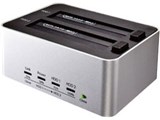
規格サイズ:2.5/3.5 台数:2台 インターフェース:USB3.1 Gen1(USB3.0) Type-Bx1





本ページでは掲載するECサイトやメーカー等から購入実績などに基づいて手数料を受領しています。














 お気に入りに追加

ハードディスク ケース > 玄人志向 > KURO-DACHI/CLONE/U3


KURO-DACHIを使用して、2TBのHDDのデータを4TBのHDDへクローンしました。
過去の書き込みでも何度も出てきているように、データの入ったパーテーションと未使用領域に分かれていました。
みなさんがおっしやる通りにディスクの管理から未使用領域を使えるようにしようとしましたができませんでした。
使用しているOSはWindows7-64bitです。
クローン後の4TBのHDDのパーティションスタイルがMBRになっていたので2048GBの壁があり、ボリュームの拡張をしても2048GBまでで、使用不可の未使用領域が残ったまま。
未使用領域未使用領域に新たなパーテーションを作ることもフォーマットもできません。
過去の書込みに幾度と出てきた「EaseUS Partition Master Free」を使ってみても結果は同じでした。
パーティションスタイルをGPTにしなければ4TBのHDDとして使うことが出来ず、
Windows7のディスクの管理でもEaseUS Partition Master Freeでも、MBRからGPTへの変換は全ボーリュームを削除しなければならず、
データが消えてしまい、KURO-DACHIを使ってクローンした意味がありません。
過去の質問者の中にも私と同じ問題で悩んでいた方は大勢いると思いますが、過去の書込みに適切な回答を見つける事ができませんでした。
データを残したままMBRからGPTへ変換する方法を探していましたが、
フリーソフトの「AOMEI Partition Assistant Standard」のv5.2以降を使うことで、データを残したままMBRからGPTへ変換する事が出来るようです。
日本語対応で使い方も簡単でした。
現在、最新版はv5.5です。
※クローン後のHDDを仮にディスク4としておきます
AOMEI Partition Assistant Standardを開き、下段のディスク4と書かれている文字の部分(水色のところ)をクリック
すると水色から緑へ色が変わります。
そうしたら左横にある「ディスク処理」の中から「GPTディスクへ変換」を選択しクリック
確認画面が出るので「確認」をクリック
変換時間も数分で終わります。
(ディスク4を右クリックして小さく開いた「ディスク処理一覧」からでも出来ます。)
次に左横にある「ディスク処理」の中から「パーテーションの統合」を選択しクリック
これでデータを残したまま4TBのパーテーションになります。
以上、参考までに
書込番号:17652278
 8点
8点



でぃーさま様
貴重な情報をありがとうございます。
ただ肝心のGPTにする際、確認が出てクリックすると英語で何やら出て出来ません。(現在のヴァージョン)
リンク先が出るのでクリックすると英語のHPに行き、GPTにしてくれません。有償になったのでしょうか??
書込番号:18349831
1点
捕捉でございます。
OS(Windows8 64bit)が入ったドライブでございます。
書込番号:18349940
0点
ご返答が遅くなり申し訳ございません
私が使用したのはAOMEI Partition Assistant Standard v5.5なのですが、現在はヴァージョンがv5.6.2になっているようですね。
公式ページを見ると100%Freeとなっているので有料にはなっていないと思います。
ただし、公式ページの最新版が日本語に対応しているのかは不明なので、窓の杜等から日本語化されたv5.6をダウンロードされた方が良いかと思われます。
ttp://www.forest.impress.co.jp/library/software/aomeiparti/
もし、これでダメならば私には原因がわかりかねます。
書込番号:18413441
0点



このスレッドに書き込まれているキーワード
「玄人志向 > KURO-DACHI/CLONE/U3」の新着クチコミ
| 内容・タイトル | 返信数 | 最終投稿日時 |
|---|---|---|
  Cドライブ利用のSSD中身をm.2 SSDにコピーする場合、、 Cドライブ利用のSSD中身をm.2 SSDにコピーする場合、、 |
7 | 2025/10/10 14:21:59 |
  SSDクローンで物凄く時間がかかった例 SSDクローンで物凄く時間がかかった例 |
1 | 2025/03/04 17:01:43 |
 メーカーが異なるHDDへのクローンについて メーカーが異なるHDDへのクローンについて |
9 | 2024/12/29 17:21:47 |
 クローン後のHDD容量について クローン後のHDD容量について |
17 | 2024/07/19 13:42:52 |
 KURO-DACHI/CLONE/U3での読み込み KURO-DACHI/CLONE/U3での読み込み |
6 | 2023/04/13 14:51:35 |
 ランプ全灯 ランプ全灯 |
2 | 2022/08/16 15:26:54 |
 フォーマット必要なのか フォーマット必要なのか |
5 | 2021/09/30 12:01:34 |
| 外付けHDD |
6 | 2021/08/22 14:03:51 |
 NASの外付けHDDバックアップ用に使えますか? NASの外付けHDDバックアップ用に使えますか? |
4 | 2021/06/16 23:54:40 |
| パスワードロックが掛かったHDDもクローン可能? |
1 | 2020/02/10 10:48:25 |
この製品の最安価格を見る
 <916
<916
のユーザーが価格変動や値下がり通知、クチコミ・レビュー通知、購入メモ等を利用中です
クチコミ掲示板検索
新着ピックアップリスト
-
【おすすめリスト】時々1440pゲームする人向け
-
【おすすめリスト】おススメ用
-
【欲しいものリスト】新技術お試し機の自作PC
-
【欲しいものリスト】DDR4で妥協構成
-
【欲しいものリスト】AM5
価格.comマガジン
注目トピックス




(パソコン)
ハードディスク ケース
(最近3年以内の発売・登録)






