



HP Mini 110-4120TU スペシャルモデル B0N20PA#ABJ


画面サイズ:10.1型(インチ) CPU:Atom N2600/1.6GHz/2コア ストレージ容量:HDD:320GB (5400 rpm) メモリ容量:1GB ビデオチップ:Intel GMA 3600 OS:Windows 7 Starter 重量:1.19kg






Windows 7は2020年1月14日(日本時間)にサポートが終了しました。
セキュリティ更新プログラムが提供されていないため、ウイルス・ワームなどに対するリスクがあります。詳しくはこちら
本ページでは掲載するECサイトやメーカー等から購入実績などに基づいて手数料を受領しています。







HP Mini 110-4120TU スペシャルモデル B0N20PA#ABJHP
最安価格(税込):価格情報の登録がありません 登録日:2012年 4月 9日
HP Mini 110-4120TU スペシャルモデル B0N20PA#ABJ のクチコミ掲示板
(289件)

このページのスレッド一覧(全2スレッド)

| 内容・タイトル | ナイスクチコミ数 | 返信数 | 最終投稿日時 |
|---|---|---|---|
 気に入っています。 気に入っています。 |
1 | 0 | 2012年11月28日 13:04 |
| Bluetooth 4.0を内蔵しました。 |
2 | 2 | 2012年9月24日 21:09 |
最初|前の6件|次の6件|最後






- 「質問の絞込み」の未返信、未解決は最新1年、解決済みは全期間のクチコミを表示しています


 お気に入りに追加

ノートパソコン > HP > HP Mini 110-4120TU スペシャルモデル B0N20PA#ABJ


サブマシンとして屋外・屋内問わず使用しています。
光沢液晶ではない昔ながらのノングレア液晶なので、動画や静止画のきれいさでは見劣りしますが、画面の反射も少なく、目にもやさしい気がします。
メモリは、標準1GBでは使えないマシンスペックなので、2GBに増設して使うことが必須になると思います。(起動も増設後は格段に早くなります。)
ネット閲覧、メールの使用、ブログ入力などがメインの方にはおすすめの軽量ノートPC(約1.2kg)ですが、ACアダプタと一緒に持ち運ぶと重さを感じます。
フル充電で3時間程度(HP標準モードで)は使用できるので、出張や旅行にも十分対応できそうです。
デザインもいいですよ!
 1点
1点


ノートパソコン > HP > HP Mini 110-4120TU スペシャルモデル B0N20PA#ABJ

 |
|---|
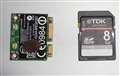
SDカードとほぼ同じ位の大きさです。 |
Bluetooth 4.0を内蔵しました。
といっても今回導入したのはHPのマニュアルに設定してある純正部品で
過去に 日本国内で売られているHP Mini 110には装着されていたようなので全然大したことはしてはいないんですけどね。
(私の購入したHP Mini 110-4120TU スペシャルモデルはBluetoothが付いていなかったので・・・・)
Broadcom 4313GN 802.11b/g/n 1×1 WiFi and 20702 Bluetooth 4.0 Combo Adapter
Spare part number 657325-001
よってもともと装着されている
Ralink 5390GN 802.11b/g/n 1×1 WiFi Adapter
Spare part number 630703-001
ものと交換になります。
大きさとしては写真のようにほぼSDカ-ドと同じ位の小さいものです。
元々ついていたものが無駄になりますがまあ機能が追加になるので良いとしましょう。
詳しくは『HP Mini 210, HP Mini 110, CompaqMini CQ10 Maintenance and Service Guide』
http://h10032.www1.hp.com/ctg/Manual/c03163704.pdf
これのP52あたりに書いてあります。
Webで送料込みで2000円弱で売っています。
http://www.itempost.jp/detail/2/PA01127316/45066521
ちなみに私はYahooオクで1300円(送料+160円)で購入しました。
Bluetoothのバージョンが少し古いのはもっと安く売られていますがせっかくなので4.0にしました。
交換手順===================================
1.ネットに繋がっている間に無線LANとBluetoothのドライバーをHP Mini 110の適当なところに保管しておくと楽です。
(まだインストールはしなくて保管しておくだけです)
無線ドライバー
http://h30318.www3.hp.com/pub/softpaq/sp53501-54000/sp53663.exe
Bluetooth 4.0ドライバー(for WIN7 32)
http://h30318.www3.hp.com/pub/softpaq/sp55001-55500/sp55079.exe
2.WLANモジュ-ルの交換
交換自体は裏蓋をはずして+ドライバーで1個のネジをはずすだけで3分もあれば簡単に交換できます。
先ほどの英語のマニュアルのP54までに書いてあります。
終わったらまた元通りに裏蓋、バッテリーを装着してください。
3.電源を入れて1.でPCに保存しておいたドライバーをインストールします。
私の場合は無線ドライバー、Bluetoothドライバーの順にやりました。
具体的には保存していたexeファイルをダブルクリックするとインストーラーが起動してインストールが始まります。
お約束のどこにインストールするか聞いてくるので私はデフォルトのままでインストールしました。
両方のドライバーを当てるのにちょっと時間がかかりました(約10分位かな?実際はそんなにかかっていないかもしれませんが)
4.Bluetooth機種とのペアリング
[デバイスとプリンター]から[デバイスの追加] をクリックして、コンピューターに追加する Bluetooth デバイスをクリックし、[次へ] をクリックするだけです
具体的な手順は下記(動画付き)
http://windows.microsoft.com/ja-JP/windows7/Add-a-Bluetooth-enabled-device-to-your-computer
===================================
上記の手順であっけなくBluetoothが使えるようになりました。
原価はBluetooth有り無しでそんなに変わらないと思うのでHPも最初からBluetooth付きにしてくれれば付加価値が上がるのに・・・
私の場合はUSB接続の普通の無線マウスを使っていたのですがトングルが小さいものを使っていますがそれでもHP Mini 110の場合1cm弱出てしまうので移動中などで引っ掛けてしまうおそれがあるので今回の内蔵に変更しました。
内蔵にして狙いどおりすっきりです。
ちなみにマウスは980円(送料込み)でAMAZONから入手したこれ
http://kakaku.com/item/K0000251399/
あまり評判が良いとはいえませんが980円なら消耗品と割り切っていいかなと思っています。今のところ順調です。
マウス込みトータルで2500円かからないお手軽チューンでした。
思い過ごしかもしれませんが無線LANの感度が若干最初からついていたものより良いかも?
EeePC900でどうにか繋がっていた電波的に苦しい所で購入した状態のHPMini110だと
ぶちぶち切れて使い物にならない状態だったのがどうにか繋がる状態になったような気がします。
モジュールのメーカーが違うから?
但し、無線の状況は日々変わるので本当にそうかはもう少し様子を見る必要があると考えます。
失敗しても保障はできませんので自己責任でお願いしますね。
私は忘れていてやっていませんが、何かがあった時用に復元ポイントを作るとか
バックアップを取っておくなどをしておいた方が良いかもしれません。
また構成を変えるとHPの保障は受けられなくなると思われますので注意ください。
2点



Snowyear様の書き込みを参考に私もチャレンジしました。
結果、大成功。
感謝感謝です。
情報提供ありがとうございました。
書込番号:15113567
0点
最初|前の6件|次の6件|最後
この製品の最安価格を見る

 <105
<105
のユーザーが価格変動や値下がり通知、クチコミ・レビュー通知、購入メモ等を利用中です
クチコミ掲示板検索
新着ピックアップリスト
-
【欲しいものリスト】パソコン
-
【欲しいものリスト】エアコン
-
【Myコレクション】2026良コスパゲーミングPC(AMD)
-
【Myコレクション】2026良コスパゲーミングPC(インテル)
-
【欲しいものリスト】生成AI用
価格.comマガジン
注目トピックス




(パソコン)






