



Adobe Premiere Pro CS6 日本語 Windows アップグレード版 [CS5.5]

![Adobe Premiere Pro CS6 日本語 Windows アップグレード版 [CS5.5]をお気に入り製品に追加する](https://img1.kakaku.k-img.com/images/itemview/item/itm_addfavorite_btn.png)
販売形態:パッケージ版 ライセンス形式:アップグレード版
![Adobe Premiere Pro CS6 日本語 Windows アップグレード版 [CS5.5]のスペック・仕様](https://img1.kakaku.k-img.com/images/itemview/item/btn_spec_detail.gif)

![Adobe Premiere Pro CS6 日本語 Windows アップグレード版 [CS5.5]の満足度](https://img1.kakaku.k-img.com/images/itemview/item/ovBtn_review_none.png)
![Adobe Premiere Pro CS6 日本語 Windows アップグレード版 [CS5.5]のレビューを書く](https://img1.kakaku.k-img.com/images/shopview/spacer.gif)
![Adobe Premiere Pro CS6 日本語 Windows アップグレード版 [CS5.5]のクチコミ](https://img1.kakaku.k-img.com/images/itemview/item/ovBtn_bbs.gif)

本ページでは掲載するECサイトやメーカー等から購入実績などに基づいて手数料を受領しています。
![Adobe Premiere Pro CS6 日本語 Windows アップグレード版 [CS5.5]の価格比較](https://img1.kakaku.k-img.com/images/itemview/item/tab/tab01_nrw.gif "Adobe Premiere Pro CS6 日本語 Windows アップグレード版 [CS5.5]の価格比較")
![Adobe Premiere Pro CS6 日本語 Windows アップグレード版 [CS5.5]のスペック・仕様](https://img1.kakaku.k-img.com/images/itemview/item/tab/tab25_nrw.gif "Adobe Premiere Pro CS6 日本語 Windows アップグレード版 [CS5.5]のスペック・仕様")
![Adobe Premiere Pro CS6 日本語 Windows アップグレード版 [CS5.5]のレビュー](https://img1.kakaku.k-img.com/images/itemview/item/tab/tab03_nrw_none.gif "Adobe Premiere Pro CS6 日本語 Windows アップグレード版 [CS5.5]のレビュー")
![Adobe Premiere Pro CS6 日本語 Windows アップグレード版 [CS5.5]のクチコミ](https://img1.kakaku.k-img.com/images/itemview/item/tab/tab04_nrw_over.gif "Adobe Premiere Pro CS6 日本語 Windows アップグレード版 [CS5.5]のクチコミ")
![Adobe Premiere Pro CS6 日本語 Windows アップグレード版 [CS5.5]の画像・動画](https://img1.kakaku.k-img.com/images/itemview/item/tab/tab18_nrw.gif "Adobe Premiere Pro CS6 日本語 Windows アップグレード版 [CS5.5]の画像・動画")
![Adobe Premiere Pro CS6 日本語 Windows アップグレード版 [CS5.5]のピックアップリスト](https://img1.kakaku.k-img.com/images/itemview/item/tab/tab06_nrw_none.gif "Adobe Premiere Pro CS6 日本語 Windows アップグレード版 [CS5.5]のピックアップリスト")
![Adobe Premiere Pro CS6 日本語 Windows アップグレード版 [CS5.5]のオークション](https://img1.kakaku.k-img.com/images/itemview/item/tab/tab16_nrw_none.gif "Adobe Premiere Pro CS6 日本語 Windows アップグレード版 [CS5.5]のオークション")
Adobe Premiere Pro CS6 日本語 Windows アップグレード版 [CS5.5]Adobe
最安価格(税込):価格情報の登録がありません 登録日:2012年 4月26日
Adobe Premiere Pro CS6 日本語 Windows アップグレード版 [CS5.5] のクチコミ掲示板
(78件)

このページのスレッド一覧(全17スレッド)

| 内容・タイトル | ナイスクチコミ数 | 返信数 | 最終投稿日時 |
|---|---|---|---|
 BD書き出し前の表示サイズと書き出し後の実サイズの違い BD書き出し前の表示サイズと書き出し後の実サイズの違い |
2 | 10 | 2012年11月24日 17:11 |
| ソニーのMTSを入力すると音声が認識されない |
0 | 1 | 2012年9月18日 21:22 |
| ディゾルブをかけたいのですが |
1 | 8 | 2012年9月16日 17:52 |
 Premiere Pro CS6.0にアップグレードしました Premiere Pro CS6.0にアップグレードしました |
1 | 12 | 2012年6月5日 12:06 |
 Premiere CS5のユーザーガイドのダウンロード方法 Premiere CS5のユーザーガイドのダウンロード方法 |
0 | 4 | 2012年5月27日 19:59 |

![Adobe Premiere Pro CS6 日本語 Windows アップグレード版 [CS5.5]を新規書き込み](https://img1.kakaku.k-img.com/images/itemview/item/btn_write_new.gif)
![Adobe Premiere Pro CS6 日本語 Windows アップグレード版 [CS5.5]をヘルプ付 新規書き込み](https://img1.kakaku.k-img.com/images/itemview/item/btn_beginner01.gif)



- 「質問の絞込み」の未返信、未解決は最新1年、解決済みは全期間のクチコミを表示しています


 お気に入りに追加


動画編集ソフト・動画再生ソフト > Adobe > Adobe Premiere Pro CS6 日本語 Windows アップグレード版 [CS5.5]


AVCHDビデオで撮った旅行のムービーを編集し、2時間20分程の作品を作りました。本当はもっと長い作品にしたかったのですが、書き出し時に、BD片面一層25GB容量不足の警告が出て書き出せないため、シーンをぎりぎりまでカットしまして、書き出し時の表示は、22.3GB必要(20.1Mbps)となり、開始できます。モードは、H.264 1920x1080 30Pです。
書き終わったBDはもちろん普通にきれいに再生できますが、PCのエクスプローラで、BDの容量確認をすると、使用17GBで、空き容量は、5GB程もあります。
少しでも画質劣化させないため、なぜBD容量目一杯に書き出せないないのでしょうか?
ちなみに直接BDに書かず、一旦Premiereで、H.264ファイル書き出しすると、予定通りの22.3GBになります。
ただこのファイルを、TMPGEnc Autheing Works 5というソフトで、そのまま無劣化出力でBDに書き出しても、上記と同じような現象で、書き出し後のファイルサイズは、17GBになります。これは圧縮されて劣化しているということでしょうか?
BD容量をフルに使う方法を教えていただけないでしょうか?
 0点
0点




過去にも同じような容量調整の書き込みがありましたので、参考にならないでしょうか?
http://bbs.kakaku.com/bbs/K0000348123/SortID=14906489/
簡単に説明しますと、実際に書き込みまで行う際に、1KBでもオーバーするば書き込めなくなりますので、ある程度安全マージンをとっていると思います。
それで少なめに容量が出るのではないかと勝手に仮定しています。
解決策として
①CS5.5で書き出し時の表示を、おそらく28GB(26GB、27GBと何度か増やしてお試し下さい)前後でオーサリングされたものを一旦HDDに出力し(CS5.5でHDDに出力できればの話です)、イメージバーンやBD対応のライティングソフトで書き込む
②CS5.5で28GB程度の予想でH.264ファイル書き出しして、Autheing Works 5でそれを読み込み、オーサリングされたものを一旦HDDに出力し、Autheing Works 5のライティング機能を使用するか、イメージバーンなどBD対応のライティングソフトで書き込む
どちらの方法もBD-R容量いっぱいに書き込みたい場合、ライティングの作業を別けて行わなければ不可能だと思います。
書込番号:15377833
0点
隊長♪さんへ
別のクチコミでもアドバイスいただいた方ですね。毎回ありがとうございます。
過去にTMPGEnc Autheing Works 側で同じような書き込みがあったようで、まさにこの書き込みで質問をされている内容と現象は同じだと思います。
解決策の①は、私が行った手段と違うのでしょうか?
Premiereで、HDDにオーサリングされた22.3GBのファイルを書き出しました。
「イメージバーンやBD対応のライティングソフト」とありますが、私の場合、これをTMPGEnc Autheing Works 5で行いました。入力ファイルには一切手を加えず、BDに書き出しただけです。
その結果、出来上がったBDの容量が17GBしかありません。よって解決策①にあるように、これよりも大きなサイズで試しても、BDでのサイズが小さくなるという現象としては同じような気がします。
解決策②は、Autheing Works 5で、更に一旦HDDに書き出し、またそれをライティングするということですが、残念ながら、Autheing Works 5もお試し版を使っていたため、期限切れで行えません。
ただ、実際のBD作成時のワークフローとしては、何度も読み書きが発生し、作業に手間がかかり、またその間での画質劣化なども考えられるので、現実的ではないかなと思い、あきらめます。
要は、Premiereの編集後のH.264データを、何も手を加えずAutheing Works 5で直接BDに書き出したとき、書き込み中のメッセージでは「映像を無劣化出力しています」と表示されるのに、なぜ出来上がったBDのサイズが小さくなるのかなと疑問に思ったからです。
Premiereで直接BDに書き出した場合でも同様です。
Autheing Works 5の製品版を購入し、メーカーさんに質問すれば、教えてくれますかね・・・?
教えていただいた別書き込みの方でも、結果的には妥協するしかないという結論になっていたような。
書込番号:15378653
0点
 |
 |
 |
|---|---|---|
01 |
02 |
03 |
返信遅くなりました。
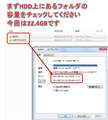
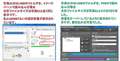
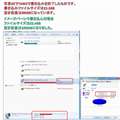
当方でHDD上に22.4GBのBDオーサリングフォルダを用意し色々と試しました。一度ご確認ください。
写真01
Premiereで22.3GBで出力とありましたが、出力されたHDD上の容量はどのようになっていますか?この部分で17GBになっておりませんか?
(ここが一番疑わしいです)
写真02
ラティングソフトによって読み込んだファイルサイズが若干異なるようです。
写真03
TAW5で書き込んだものです。
スレ主さんが仰るように17GBま下がって表記される事はありませんでした。
書込番号:15380071
0点
隊長♪さんへ
わざわざ現象を再現していただきありがとうございます。
>写真01
>Premiereで22.3GBで出力とありましたが、出力されたHDD上の容量はどのようになっていますか?>この部分で17GBになっておりませんか?
私がメールで22.3GBと書いたのは、エクスプローラで見たHDD上の書き出し後のH.264ファイルの実サイズです。
>写真02
ここまでのオペレーションは全く一緒です。上記ファイルをそのまま読み込みました。
ただしライティングソフトが、Autheing Works 5です。
読み込んだ後に、メニュー作成など一切加工していません。そのまま、このAutheing Works 5での書き出し中のメッセージが「映像を無劣化出力しています」と表示されました。
>写真03
出来上がった後のBDの容量の確認方法も同じやり方です。
BDMVフォルダーの下のm2tsのムービーファイルが16GB強で、その他フォルダーも全体を会わせて、BD全体で使用量が17GB程で、空き容量が5GB程です。この理由が分かりません。
書込番号:15382189
0点
確認です。
回答を読んでいると、Premiereでオーサリングせずに、H.264で単一のファイルを出力し、TAW5で読み込み、メニューなしでオーサリングからライティングまで一気に行う流れと読み取れますが間違いないでしょうか?
違いましたら、詳しく教えてください。
書込番号:15382272
0点
隊長♪さんへ
この一番最初の新規投稿で、二つの現象を報告しました。文章で書いているので、うまく伝わらずすいません。私のオーサリングという言葉の使い方が間違っているのかもしれません。
①Premiereでムービー編集、BDメニュー作成後、Premiere書き出し画面から、直接BDにオーサリング書き込み。BD書き込み前のPremiereでの表示は、22.3GB必要と出るが、出来上がったBDは17GB程度。
②上記と同じ作品を、PremiereでH.264形式のファイル出力(Premiereで作成したBDメニューは無視される)。出力後の実ファイルサイズは22.3GB。その単独ファイルを、TAW5で読み込み、とりあえずメニューなしでオーサリングからBDライティングまで一気に行う。出来上がったBDは17GB程度。
元々は①の現象を疑問に思ったので、Premiereの製品のクチコミに投稿しましたが、TAW5でBD書き出ししても同じような現象が起きるので、TAW5の問題も記載しています。
何か私のBD作成の手順で、大きな勘違いで間違った操作をしていますでしょうか?
書込番号:15383437
0点
詳しい説明ありがとうございます。
やはりそうでしたかという感じです。
>①Premiereでムービー編集、BDメニュー作成後、Premiere書き出し画面から、直接BDにオーサリング書き込み。BD書き込み前のPremiereでの表示は、22.3GB必要と出るが、出来上がったBDは17GB程度。
>②上記と同じ作品を、PremiereでH.264形式のファイル出力(Premiereで作成したBDメニューは無視される)。出力後の実ファイルサイズは22.3GB。その単独ファイルを、TAW5で読み込み、とりあえずメニューなしでオーサリングからBDライティングまで一気に行う。出来上がったBDは17GB程度。
どちらの方法もHDDに「BDMV」フォルダ(以下オーサリングデータ)をHDD上に出力していません。ここが問題なのです。
BD-Rをいっぱいに書き込むにはライティングだけ別に行わなければなりません。
スレ主さんの①②どちらも、編集上での仮の容量表示なのが問題なのです。(安全マージン表示が考えられます)
PremiereもTAW5、どちらも多少の誤差はあります。
もう一度解決策を書きますので、その通りに進んでください。
何度も言いますがソフト上で一気にライティングまで行わないでください。
解決策として
①Premiereでムービー編集、BDメニュー作成後、Premiere書き出し画面から、HDDにオーサリングデータを出力(単一のH.264ではない)、HDD上に出力されたオーサリングデータの容量を写真01(BDディスクではなく、HDD上にあるフォルダの容量です)の容量と比較する。
(足りなければPremiereで出力目標サイズを増やす)
できれば写真01と同じ写真を貼り付けてください。
②上記と同じ作品を、PremiereでH.264形式のファイル出力(Premiereで作成したBDメニューは無視される)。出力後の実ファイルサイズは22.3GB。その単独ファイルを、TAW5で読み込み、とりあえずメニューなしでオーサリングし、HDDにオーサリングデータを出力、HDD上に出力されたオーサリングデータの容量を写真01(BDディスクではなく、HDD上にあるフォルダの容量です)の容量と比較する。
(足りなければPremiereで出力目標サイズ変更してやり直す)
できれば写真01と同じ写真を貼り付けてください。
何度も言います。
決してBDに書き込みはしないでください。
まずはHDD上にオーサリングデータを出力し、その容量を写真01(BDディスクではなく、HDD上にあるオーサリングデータの容量です)の容量を比較して、ご報告ください。
書込番号:15383571
 1点
1点
隊長♪さんへ
いろいろとアドバイスをいただき今更ながら申し訳ないのですが、今回Premiere CS Proのサイトで私が書き込んでしまったのが問題をややこしくした原因です。
Premiere CS Proは現在試用版で評価中であり、その流れの中で投稿してしまいましたが、今回の問題は、今まで使ってきているPremiere Elements 9 での現象です。
EDIUS NeoとPro同様に、CS Pro はElementsの高機能版で、基本的な流れは同じだろうという、私の勘違いからの投稿です。実際にはCS Pro はElementsとは別ソフトと考えなければいけないようですね。本当にすいませんでした。
ということで、①の問題は、Elementsでは、BDに直接書出し出来てしまうために発生する問題です。Premiere CS Proでは、一旦ファイル出力した後で、Encore CSでBD書出しするようなので、ワークフローが全く違いますね。
本来Elements 9 として問題解決したかったのですが、今更Elementsソフトの方で、同じ質問を繰り返すと、クチコミ掲示板のポリシー違反になりそうなのでやめておきます。今まで親切な対応ありがとうございました。
要は、オーサリングとライティングを同時に行ってしまうと(Elementsでは出来てしまうため)、安全マージン等が影響してサイズ圧縮など行われてしまうので、オーサリングだけを行い一旦ファイル出力し、その後で単純にBDへライティングするという流れが大事であるということが分かりました。Elementsでは一気にBD書き込みまで出来てしまい便利なため、今までこのやり方が普通の流れだと信じてやってきてしまいました。
今後、AdobeかEDIUSのPro版とTAW5を正式購入予定なので、その時には上記のことに留意しながら使っていきたいと思います。お世話になりました。
書込番号:15384215
0点
ご事情は承知いたしました。
結局の所、HDDにオーサリングデータ直接出力し、容量を確認した上でライティングという流れで行えば間違いありません。
EDIUSは問題なくHDDにオーサリングデータを出力できます。
理屈がわかったらもう大丈夫だと思います。
圧縮される容量を予想するのは経験が必要ですが、頑張ってください。
失礼しました。
書込番号:15385295
1点
この度はアドバイスありがとうございました。今後動画編集ソフトを買い換え後、また新たな問題が出たらお世話になるかもしれませんが、よろしくお願いします。
書込番号:15385402
0点

動画編集ソフト・動画再生ソフト > Adobe > Adobe Premiere Pro CS6 日本語 Windows アップグレード版 [CS5.5]

ソニーのハンディーカムで撮影したAVCHDの動画ファイル(拡張子MTS)
をトラックに貼り付けると、映像だけで音声が消えてしまいます。
OSはWindows7 64bitで、ハンディーカムの方はCX550Vです。
海外の掲示板では同じような報告があるのですが、解決したという
のをみたことがありません。国内では情報もあまりないです。
どなたか同じような状況、もしくは解決策をご存知ないでしょうか?
0点
動画編集ソフト・動画再生ソフト > Adobe > Adobe Premiere Pro CS6 日本語 Windows アップグレード版 [CS5.5]


け★つさん、今晩は。
Premiere Prp CS 5.5を持っていますが、PCがWindows XP 32bitsのためインストールできません。
今はEDIUS 6を使用していますが、こちらですと全てのクリップを選択しそこにディゾルブを適用すれば一度に出来たと思います。
Premiereでも可能かと思いますので、とりあえずお試しください。
書込番号:15070383
0点
CS6で試してみましたが、カボスで焼酎さんの仰る方法では出来ないようです。
いろいろ試してみましたが、未だ方法が見つかりません。以上途中報告まで・・・
書込番号:15072193
0点
自作映画が好きさん、ありがとうございます。
Premiere Pro CS 1.51でやってみましたが、あなたと同じようにできませんでした。
私も少し調べてみます。
書込番号:15072430
0点
自作映画が好きさん、こんにちは。
こんなのがありました。
一番下の赤文字のところに「出来る」と書いてありますが、私のPro 1.51にはこの項目がありません。
お手数掛けますが、確認いただけませんか。
http://fivetecvideo.at.webry.info/200906/article_1.html
書込番号:15072792
0点
 |
 |
|---|---|
01-トランジションの適用 |
02 トランジションの適用 |
け★つさん、
自作映画が好きさんへ。
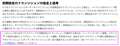
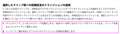
私はPremiere Pro 5, 5.5用のユーザーガイド(ヘルプ)pdfを見ていますが、添付画像のとおり一括適用が出来るようです。・・・ヘルプp335-336
別のトランジションを多数のクリップに一括適用するときには、初期設定のトランジションの変更を行います。
け★つさんはCS5とのこと、CS5のヘルプpdfが手に入りませんので、下記からPro 5,5.5用ヘルプをダウンロードしていただくと、同じページが確認できます。
どうぞお試しください。
Adobe Premiere Pro ヘルプ
http://helpx.adobe.com/jp/premiere-pro.html
書込番号:15073804
0点
カボスで焼酎さん
調べていただき、ありがとうございました。
確かに、メニューから「シーケンス」->「選択項目にデフォルトのトランジシヨンを適用」で行うことが出来ます。
しかし、EDIUSに慣れているせいか、まさかココにそのような項目があるとは、想像も出来ませんでした。
自分には、わかりにくいソフトウェアです。
書込番号:15074035
0点
皆様、ありがとうございました。
出来るようになりました。今までは、他のものは全適用できていたのですが、
ディゾルブが出来なくて困ってました。
お伝えくださった説明を読みまして、、、
下記の手順で出来ました。
ディゾルブのところにマウスを当てて、右クリックする。
そしたら、ディフォルトにするというのが出てきて、選択。
あとは、上のメニューから、シーケンス項目を開き、
ディフォルトを適用
これで出来ました。
これからは、作業が容易くなりました。助かりました。
CS5です。
書込番号:15074066
0点
け★つさんへ。
解決してよかったです。
Premiereのヘルプや解説本などを読みましたが、久しぶりなので要領を得ませんでした。
自作映画が好きさんへ。
EDIUSに慣れてしまっているので頭の切り替えが上手く行きません。
アセットやフッテージとか用語もピンと来ません。
でも使えるようにならないと投資が無駄になります。
それでは。
書込番号:15074147
1点

動画編集ソフト・動画再生ソフト > Adobe > Adobe Premiere Pro CS6 日本語 Windows アップグレード版 [CS5.5]
Premiere Pro CS5.5 から6.0にアップグレードしました。ルールが変わったため今後のアップグレードにはどう対応するか考えなくてはならなくなりました。
私の通常の使用範囲でCS6.0の感想などを書いて見ます。
インストールすると以前のCS5.5(Encoreも)はそのまま残っていて、5.5で作ったプロジェクトは変換せずに開けます。
見て分かる大きな違いは編集画面にカラーが多く使われていることです。画面の地色はこれまでと同様濃くて、私には文字やチェックを入れるボックスなどが見難いです。
タイムライン上のクリップの端にポインターを当てた時に赤に変わるマークの形状が太く大きくなりました。タイムラインを伸縮や移動させるバーが画面の下に移動しましたが、馴れもあり以前の上の方が使い易いです。今回もEncoreはAVCHDの書出しには対応していません。
モニター画面からジョグダイアルとクリップの始まりや終わりへ編集ラインを移動させるキーがなくなりました。私にとっては大変不便です。
レンダリング速度が改善されたとのことですが、比較テストをしていないので分かりません。速さは5.5でも満足していました。
何故だかEncore CS6 にはライブラリーにテンプレートが入っていません。メーカーへ確認してみようと思っています。
私はPremiere 5.0からの古いユーザーで、2005年に購入したVAIO RC-70ではPro1.5 にプラグインソフトをインストールしてHD編集を始めました。その後Pro2.0を長い間使っていましたが、長尺ムービーを編集中にフリーズが頻発して泣かされ、自動保存間隔を5分に設定していました。またプロジェクトを起動する時のファイル読み込み時間も長かったです。(CPUは3.6GHzD, メモリー2GB)
2010年7月にPCを更新(BTO)、アップグレード版のPremiere Pro 5.0をインストール、フリーズと長い読込み時間から開放されました。レンダリング速度も前のPCと較べると夢のように早くなりました。
タイムライン上でマウスを左右に動かしながらモニター画面でクリップの内容を見てカットの
位置を決めています。この時素材がHDVでは快適ですが、AVCですと僅かですが違いを感じることがあります。その点VAIOのEdit Componentを使ったプロキシ編集では当然ながら差はありませんでした。
1点
HD映像をもっと!さん
> 何故だかEncore CS6 にはライブラリーにテンプレートが入っていません。
私も探しました。そして見つけました。
書き込み番号14600503です。
書込番号:14624545
0点
自作映画が好きさん, 早速の情報有難うございます。
試して見ましたら、無事インストールできました。
私は通常のアップグレードではディスクをパソコンに挿入し、初期画面で本体のアプリケーションをインストールして終わりにしていますが、さらにディスクをクリックして内容を確かめなくてはいけませんね。
5.0や5.5では本体のインストールと同時に出来ていたのになぜ変ったのか分かりません。
書込番号:14626043
0点
HD映像をもっと!さん
> 私は通常のアップグレードではディスクをパソコンに挿入し、初期画面で本体のアプリケーションをインストールして終わりにしていますが
ご尤もです、実に不親切になりましたよね!
インストール画面に、メニューを付けるべきだと思います。
あと、PremiereProCS5.5をインストールしたまま、CS6をインストールしたら、
コントロールパネルでのプログラムのアンインストール選択にPremiereProCS5.5とEncoreCS5.1が無くなっています。
これも困った問題です。
書込番号:14626083
0点
私の場合スタートメニューにはPremiereとEncoreの 5.5と6のアイコンがあります。5.5
のプロジェクトを開く時はクリックして画面が出たら「プロジェクトを開く」から目的のファイルを選びます。これは大変便利です。
新バージョンをインストールすると前のバージョンも残って両方使えるとは思っていませんでした。前のバージョンは削除されるのが普通だと思いますが。
書込番号:14627176
0点
HD映像をもっと!さん
コメントありがとうございます。
自分は、ある程度新旧バージョンの差がわかったら、HDDに余計な容量を使いたくないのでアンインストールしたいと考えています。
書込番号:14627323
0点
HD映像をもっと!さん、こんにちは。
CS5とCS5.5と殆ど同じみたいなので、まだCS5を使っています。
なのでCS6を楽しみにしていました。今、CS6体験版で違いを調べています。
大きな違いはメディアブラウザーから映像で確かめられるようになったぐらいにしか
感じられません。
この程度だとバージョンアップ3万円は考えてしまいますよね。
Premiere ProはCS5で完成したのではと思えてきます。
一般大衆の私としては下記のようなバージョンアップ を希望しています。
1.エンコードとしてTMPGEncが選択できる。
2.EDIUSのようにナレーションソフトが使える。
3.P8Z68マザー付属のVirtu i MODEが利用できる。
(エンコードすると使えているみたいですが、Virtuのマークが出てこない)
一般大衆が喜ぶようなバージョンアップを期待します。
書込番号:14633363
0点
自作映画が好きさんこんばんわ。
そうですね。特にCドライブの使用容量は小さくしておきたいですね。
私の場合編集用HDDの1基は一年ごとに整理と残容量の関係で取り替えています。時々以前のプロジェクトを開くこともあり、そのために5.5は残しておくことになりそうです。
前年の編集用HDDに5.5をインストールしておくという手もありますね。
自作映画が好きさんもなさっているかと思いますが、時間と編集用HDDの容量節約のため、ムービー書き出しはせずにタイムラインをENCOREに送ってディスクに焼いています。
書込番号:14635067
0点
トロッケン2号さん、始めまして。
アマチュアですので、その立場で書きます。
当然ながら2.0から5,0に移った時は大きな違いに驚きました。
5.0を買う前にはアドビの説明会に何回か行きました。来ている人は映像界のプロが殆んどで、私のようなアマ、しかも年配者は僅かでした。
プロジェクターで映し出される説明用のプロジェクトには何段も映像と音声のトラックがあって出演者もプロで、私が作るものとは大違いでした。参考になったのは会場に参加している関連企業で、パソコンはその中から選びました。
Premiere Pro は業務用の ADOBE CS6 の中の1つの製品にしか過ぎませんのでご希望の件を聞いて貰うのは難しいのでは。
今日も編集をしましたが、先日書いたような不便な点でやはり困りました。エフェクトを掛けるためにクリップの端にタイムラインを移動させたい場合、ワンタッチでは出来ないのでコマ送りをしました。またこのキーは編集が終った時にタイムラインをクリップごとに送ってクリップに隙間が残っていないかチェックするのに良く使いました。
アマチュアが使うのではあれば5.0で困ることはないと思います。ということで私も今後のアップグレードにどのように対応していくか、ルールが変わったこともあり考えなくてはいけません。
月末にADOBE CS6 の内覧会があるので勉強のため参加を申込みました。
書込番号:14635121
0点
> モニター画面からジョグダイアルとクリップの始まりや終わりへ編集ラインを移動させるキーがなくなりました。私にとっては大変不便です。
自分は、下記の方法を使っています。
・ジョグダイアル:マウスホイール
・クリップの始まりと終わりへ移動:矢印上下キー
・タイムライン表示の拡大縮小:Alt+マウスホイール
書込番号:14638846
0点
私の編集操作は自己流ですので使うキーなどは自然に決りました。それ以外のキーは必要がないのでほとんど使ったことはありません。今回自作映画が好きさんから教えて頂いた操作方法は役立たせて頂きます。
ジョグダイアルでないと出来ないのは上にあるレバーでの可変速の送りですね。
私の編集操作は右手でマウス、左手でキーボードの左下部のC,V、スペースキーのなどに指先を軽く載せている形です。これで1つだけ不便なのは選択したクリップや空白部を削除する時に、削除キーまで手を動かして押すことです。もちろんマウスの右クリックでカットを選ぶことも出来ますが、動作が2回になります。左手に近いところに少し離れてショートカットキーが欲しいです。
書込番号:14642516
0点
> モニター画面からジョグダイアルとクリップの始まりや終わりへ編集ラインを移動させるキーがなくなりました。私にとっては大変不便です。
について、モニターの右側にボタンエディターという名称の十字型をしたボタンがあります。
そこをクリックすると、以前あったクリップの始まりや終わりのボタンがあるのですが、それとは違うのですか。
体験版ですがクリックして追加できますが。
書込番号:14643452
0点
+のマークをクリックし、一覧表からモニター画面にドラグするとキーを増やすことが出来ました。トロッケン2号さん、情報有難うございました。
書込番号:14643587
0点

動画編集ソフト・動画再生ソフト > Adobe > Adobe Premiere Pro CS6 日本語 Windows アップグレード版 [CS5.5]
 |
 |
 |
|---|---|---|
01 ユーザーガイドを検索 |
02 PDFをダウンロード |
03 ユーザーガイドを保存する |
自作映画が好きさん、こんにちは。
AdobeのHP内でPremiere Pro CS 6のユーザーガイドを検索しますが、
全然行きつきません。
それどころか以前ダウンロード出来たCS5.5のユーザーガイドも探せません。
私はPremiereのインストールが出来ていないのでPhotoshop CS 5のヘルプを見ますと、
あなたが仰っているように、PDFのファイルではなく、とても使いにくいです。
パソコンのProgram Files内のAdobeのフォルダ内にも、
ヘルプ(ユーザーガイド)の*.pdfファイルを見つけられません。
そこで、Photoshop のヘルプからダウンロードする方法を考えてみました。
(Premiereに置き換えて読んでください)
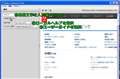
ヘルプを起動し検索対象の<コミュニティヘルプ>を<ローカルヘルプ>に、
フィルター結果を<Adobe Photoshop CS5ユーザーガイド>に設定します。
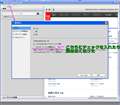
そのあと検索入力に何か映像編集用語をいれ<Enter>して下さい。・・・添付画像 01
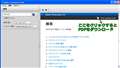
そうするとヘルプの左上に<PDF(adobe.com)>が表示されますので、
そこをクリックしてください。・・・添付画像 02
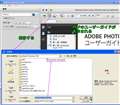
Adobe Readerにユーザーガイドが表示されますので、それを保存してください。・・・添付画像 03
PhotoshopはこれでOKでしたが、PremiereはもしかするとまだPDFファイルの掲示がされていないかも知れません。
参考まで。
0点
 |
|---|
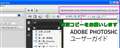
URL画面コピー |
自作映画が好きさんへ。
お願いがあります。
上手くPremiere Pro CS 6のユーザーガイドが開けたら、
恐れ入りますがURL部分を画面キャプチャーして見せていただけませんか。
ここからダウンロードできるので、私も仕入れたいと思います。
書込番号:14611957
0点
 |
 |
|---|---|
添付画像1 |
添付画像2 |
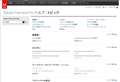
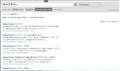
カボスで焼酎さん ありがとうございます。
ヘルプからリンクしているサイトは、添付画像1で、
ここで検索に「キャプチャー」と入れると、添付画像2になり、
ユーザーマニュアルにたどり着けません。
やはり、CS6専用マニュアルは存在しないようですよ。
書込番号:14612172
0点
 |
|---|
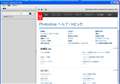
ヘルプダイアログ画面 |
自作映画が好きさんへ。
ヘルプの最初の表示はいきなり全画面のAdobeのHPなのですか。
私の場合は添付画像のような普通のヘルプダイアログ画面です。
実は、ヘルプ画面の設定であなたのような画面に切り替えたところ、
元のダイアログ表示に戻せず、やむ得ずTrue Imageで10日ほど前に復元しました。
ダイアログ画面からでないと、ユーザーガイドに行く方法は分かりません。
明日への宿題にします。
おやすみなさい。
書込番号:14612275
0点
この製品の最安価格を見る
![Adobe Premiere Pro CS6 日本語 Windows アップグレード版 [CS5.5]をお気に入り製品に追加する](https://img1.kakaku.k-img.com/images/itemview/item/btn_add_product.gif) <4
<4
のユーザーが価格変動や値下がり通知、クチコミ・レビュー通知、購入メモ等を利用中です
クチコミ掲示板検索
新着ピックアップリスト
-
【欲しいものリスト】欲しいものリスト
-
【おすすめリスト】時々1440pゲームする人向け
-
【おすすめリスト】おススメ用
-
【欲しいものリスト】新技術お試し機の自作PC
-
【欲しいものリスト】DDR4で妥協構成
価格.comマガジン
注目トピックス




(パソコン)
動画編集ソフト・動画再生ソフト
(最近3年以内の発売・登録)






