




 |
 |
価格情報の登録がありません 価格推移グラフ

お気に入り製品に登録すると、価格が掲載された時にメールやMyページでお知らせいたします
容量:HDD:500GB






本ページでは掲載するECサイトやメーカー等から購入実績などに基づいて手数料を受領しています。














 お気に入りに追加

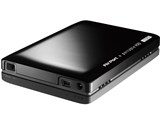
NAS(ネットワークHDD) > IODATA > WNHD-U500


これまでのネットワークHDDのイメージを大きく変えるかもしれない新商品で、期待しています。
が、サポート体制はこれからのため、購入はしたものの、まだ接続できていません。
ネットワーク上で見られるはずのマニュアルも未だ見られず、しばし待っています。
WEBや箱で見ると、スマホやiPadの外付けHDDになるとかならないとか。
しかし、どうつなぐのか?などまったく不明。手持ちのiPadでQRコネクトから接続させたと思いますが、
認識しているのか分からないし、フォルダを開かせる方法も不明。
MacbookAir2012からもどう認識させていいものか。
とても素晴らしい機器なのでしょうから、みなさんゆっくり待ちましょう。
http://www.iodata.jp/product/hdd/portable/wnhd-u/support.htm
マニュアルなどがここに表示されるはずのサポートページです。
もしiPadやMBAでWifi接続できている方がいらっしゃったら、ぜひその方法をお聞かせください!!!
書込番号:14929777
 0点
0点



最近よくある”無線ルーターにUSB-HDDを接続してLAN内でデータを共有化する”と似たような手法、というか逆の発想で”ポータブルHDDに機能限定の無線ルーターをくっつけた”商品。
で購入したのに分からないことが多いというのは簡易マニュアルも付いてないということ?
QRコネクトで接続できているなら、事前にPCにUSB接続して動画などをファイル転送しておき、あとは端末のブラウザから開く。
アドレスが分からないなら接続状態での端末のIPアドレス調べ、そのアドレス第4位の数字を”1”にしてブラウザのアドレス欄に入れる(192.168.x.1)。
でも2.5インチHDDとバッテリ、回路を組み込んであるから端末と一緒に持ち歩くにはデカすぎる気もするし、バッテリ駆動時間が2時間ではちょっと力不足。
書込番号:14930423
0点
紙マニュアル(セットアップガイド:A3サイズ)では、既に無線ネットワークに接続している場合について言及していないので、少々手間取りました。ネットワーク一覧にすぐに表示されなかったりして…。
家庭内で初期設定を行うはずですが、その場合、ネットワークを切り替える作業は手動です。アプリからのQRログインだけで接続されるように書いてありますが、不十分のようです。無線ネットワーク一覧から、SSIDのネットワーク(Air****)を選択して、暗号キーなど打ち込むと開始となります。
個人的には、PCに接続した場合はWLANのHDD機能があるかと思っていましたが、そういう機能はありません。あくまでブラウザ経由の再生専用HDDです。
外付けでACアダプタを使わずに接続した場合は、電池を使用しないバス給電が可能かとも思っていましたが、それもできません。その場合電源はHDD内臓電池を使用します。外での仕事にはつかえませんね。
先述のWEBサイトに置かれる予定の「画面で見るマニュアル」を見ないといろいろ分かりにくいと思いました。
書込番号:14930627
0点

maxell AirStash Wi-Fi SDメモリーカードリーダー
pqi Wi-Fiポータブルストレージ
Kingston Wi-Drive
TAXAN ポータブルメディアサーバー MeoBank等を
持っていたので 試しに買いました
確かに マニュアルも不親切ですし
試行錯誤しながら dlnaで閲覧できるか
一日目 昨日は全く駄目でしたが
二日目に入り 何度か再起動するうちに
動画再生に辿りつきました
取り敢えず 報告まで
書込番号:14950916
0点
本日購入させていただきました。
奮闘を重ねた結果、何とかiPhoneで動画再生までこぎつけましたが、みなさん言われるように確かに付属の紙のマニュアルだけではわかりにくい。。
ただの外付けHDDならまだしもこの製品みたいにみんなあまり馴染みのない製品はこれでもかっていうぐらい親切にしてほしいですね。
ということで、とりあえずやり方あってるか自信ないですが、以下の手順で動画・音楽再生できました。
私の頭の整理の意味も込めてご報告です。間違ってたらご指摘いただけると助かります。
1)WNHD-U500とPCをUSBケーブルで接続する
2)"WNHD-U"というドライブがPCで認識される
3)予め作られている「contents」というフォルダに動画と音楽をドカーっとコピーする
4)WNHD-U500の電源スイッチをOFFしてUSBケーブルを抜く
5)電源スイッチを再度ON
6)起動完了までに(=ランプが緑点滅→点灯するまで)30秒ほどかかる(ちょっと長い)
7)iPhoneの「設定」=>「Wi-Fi」を開いてWNHD-U500裏面記載のSSIDが検出されていれば、それをクリックして同じく裏面記載のパスワードを入力する
※QRコードというツールを使えば入力せずに済むらしいですが、よくわからないので手動で入力しました。
8)接続できたらSafariを開きアドレスバーに「192.168.0.1」を入力して開く
9)製品のトップ画面が開く画面右上の左から2番目のボタンをクリック
10)「コンテンツ更新しました」というメッセージが出たら「VIDEO」ボタンをクリックして開く
11)先ほどコピーした動画がずらっと表示されるので見たい動画をクリックすれば再生できる
その他:
・VIDEOやMUSICのページはフォルダの概念がないようです。フォルダごとにわけても「contents」フォルダにあるものはすべて並べて表示されます。
・画面右上の左から3番目のボタン(ファイルマネージャー)を押すとHDDに保存してある全ファイル・フォルダが階層表示されこちらで動画再生もできます(普通にこっち使った方が便利では?)
・WNHD-U500にWiFi接続している間はインターネットには接続できない。
(電話やSMSは電話回線を使用しているので可能ですが)
長文失礼しました。
書込番号:14968933
2点



このスレッドに書き込まれているキーワード
「IODATA > WNHD-U500」の新着クチコミ
| 内容・タイトル | 返信数 | 最終投稿日時 |
|---|---|---|
  PCでの使用 PCでの使用 |
2 | 2014/05/19 16:17:53 |
 4g以上の動画ファイル再生可能ですか。 4g以上の動画ファイル再生可能ですか。 |
2 | 2014/03/06 12:29:19 |
 Windowsタブレットとの説句について Windowsタブレットとの説句について |
3 | 2014/02/18 10:31:54 |
 windows7でフォーマットを強要されます windows7でフォーマットを強要されます |
4 | 2013/10/28 15:10:49 |
  12480円 12480円 |
0 | 2012/12/25 20:44:31 |
 スマートフォン以外に スマートフォン以外に |
2 | 2012/10/21 18:06:10 |
 スマートフォンでの動画再生について スマートフォンでの動画再生について |
6 | 2013/04/13 6:44:23 |
  サポートはこれから サポートはこれから |
4 | 2012/08/22 22:15:38 |

クチコミ掲示板検索
新着ピックアップリスト
-
【おすすめリスト】【2026最新】思い出を残す!おすすめDVD作成ソフト
-
【欲しいものリスト】予算40万新規PC
-
【欲しいものリスト】高いけどDDR5で組む
-
【その他】Full White Build
価格.comマガジン
注目トピックス




(パソコン)
NAS(ネットワークHDD)
(最近3年以内の発売・登録)






