












本ページでは掲載するECサイトやメーカー等から購入実績などに基づいて手数料を受領しています。









このページのスレッド一覧(全91スレッド)

| 内容・タイトル | ナイスクチコミ数 | 返信数 | 最終投稿日時 |
|---|---|---|---|
 Easeus Todo Backupのやり方 Easeus Todo Backupのやり方 |
8 | 42 | 2019年5月24日 14:16 |
マイク/ヘッドホン端子が1つにまとまってるようですが |
57 | 14 | 2018年5月3日 19:36 |
| F2キーが外れました |
3 | 3 | 2013年9月27日 14:26 |
| boot menuとは何でしょうか? |
78 | 7 | 2013年7月15日 16:03 |
| リカバリーエラー |
0 | 1 | 2013年6月29日 15:36 |
| 購入を迷っています |
5 | 9 | 2013年1月28日 12:51 |






- 「質問の絞込み」の未返信、未解決は最新1年、解決済みは全期間のクチコミを表示しています


 お気に入りに追加

ノートパソコン > Lenovo > Lenovo G580 26897SJ


SSDに換装後、作成したリカバリーディスクでリカバリーをしようとするとonekey recoveryの画面で「空き容量が不足しています」と表示され、先に進めません。
口コミより、Easeus Todo BackupでOS移行ディスクを作成して移行してみて下さいとのことですが、Easeus Todo BackupでOS移行ディスクの作成方法をパソコン初心者でもわかるように教えてくださいませ(o^―^o)
 0点
0点



HDDとSSD、そえぞれの容量は幾つですか?
HDDから起動して、ディスクの管理のスクリーンショットを
撮ってアップしてください。
書込番号:22674419
0点
>あずたろうさん、さっそくのURLどうもありがとうございます。よく読みましたが、どれをどうするのかまったく、ちんぷんかんぷんです、すみません。悔しいですよ。
書込番号:22674590
0点
 |
 |
 |
|---|---|---|
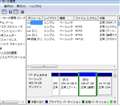
SSDの型番 |
ディスクの管理のスクリーンショット |
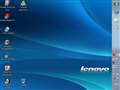
リカバリー後のディスクトップ画面 |
>猫猫にゃーごさん
HDDを戻して、スクショしてましたら、返事遅れました、すみませんです。
HDD;500GB SSD;240GB
SSDは、Transcend 240G TS240GSSD220S
ディスクトップのスクショは、スタートタブが、透明じゃなく、ねずみ色なので乗せました。何が原因が調べましたが、HDDの破損による、グラフック関係のドライバーが消えてしまいました。
補足ですが、なぜ今回SSDの換装をしたいかと言いますと、HDDの破損により、パソコンがBIOS画面から、立ち上がらず、リカバリーしました。以後アップしたディスクトップ画面になり、どうせなら、SSDに使用と思ったわけです。
とうかよろしくお願いします。
書込番号:22674762
0点
表部分の各パーティションの容量、使用量等の容量情報部分を隠していない
ディスクの管理のスクリーンショットを再アップしてください。
※クローン可否を判断するのに一番重要な情報です。
クローン作業に必要なUSB外付けHDDケースはお持ちですよね?
簡単に事を済ませたいなら、500GB以上のSSDを追加購入してリカバリー
するのが一番です。
240GB SSDとは数千円しか違わないので。
書込番号:22675979
0点
 |
|---|
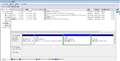
ディスクの管理情報 |
>猫猫にゃーごさん
USB外付けHDDケースはちゃんと有ります。
ディスクの管理の情報を再アップしました。
500GB以上のSSDを買えば早いと思いますが、猫猫にゃーごさん先生がいますので、この機会にEaseus Todo BackupでOS移行ディスクを作成をやってみたいです(o^―^o)よろしくお願いいたします。
書込番号:22676510
0点
使用容量を見ると、HDD(500GB)をSSD(240GB)へのクローンは問題無くできますね。
EaseUS Todo Backup Freeでの作業も問題無いでしょう。
1.EaseUS Todo Backup Free をインストールする。
2.SSDを外付けケースに入れて接続する。
3.EaseUS Todo Backup Free のディスククローン機能で、HDDをSSDにクローンする。
このとき、SSDに最適化にチェックを入れること。
各パーティションのりサイズは自動で行われる。
4.クローンが完了したら、HDDをSSDに交換して起動・動作確認を行う。
5.EaseUS Todo Backup Free は、アライメントずれが起きると聞いていますので、
確認してずれているようなら修正する。
※確認方法、修正方法はネット検索してください。
6.自動リサイズされたパーティション容量に支障や不満がありそうな場合は、
パーティション操作ソフトで調整します。
大体、こんな感じでできます。
書込番号:22677682
1点
先頭にある200MBのパーティションは、自動リサイズにより縮小されると、
今後、問題が出ることがありますので、クローン後のSSDのパーティション
に対して拡張作業を行ってください。
最低サイズは、現行と同じ、200MB。
推奨サイズは、Windows 10アップグレードに支障が出ない、500GB。
パーティション操作は、AOMEI Partition Assistant Standard をお勧めします。
書込番号:22678880
1点
考えられている最終形態が分かりませんが、高速化だけじゃなく
Windows 10化も視野に入れているのなら、煩わしいリカバリーや
クローン、アップグレード作業をすっ飛ばして、SSDに最初から
Windows 10をクリーンインストールすることができます。
もちろん、無料でできます。
先ずは、EaseUS Todo Backup Free による、クローン作業を楽しんでください。
書込番号:22678890
1点
書込番号:22678880 訂正
>推奨サイズは、Windows 10アップグレードに支障が出ない、500GB。
↓
推奨サイズは、Windows 10アップグレードに支障が出ない、500MB。
書込番号:22678895
0点
 |
 |
 |
 |
|---|---|---|---|
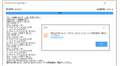
クローン実施 |
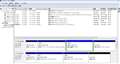
パーティションを確認 |
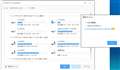
SSDに最適化にチェック |
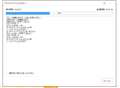
クローン実施中 |
>猫猫にゃーごさん
HDD(500GB)をSSD(240GB)へ、クローン実施しましたが、上記の様に失敗となります。
ディスクの管理のパーティションを確認します。?OEMパーティションのところが、見割り当てになっています、これで良いのでしょうか?
一応、猫猫にゃーごさんの言われたとおりに、SSDに最適化にチェックを入れ、クローン化を実施。
書込番号:22679380
0点
>猫猫にゃーごさん
先頭にある200MBのパーティションを、500MBに変更作業と、未割り当ての所を14.75GBに拡張し、パーティション毎のクローンでコピーしようと思います。
作業に時間が、係ってしまって、返事が遅れる事にお詫び申し上げます。
書込番号:22679417
0点
>猫猫にゃーごさん
AOMEI Partition Assistant Standardを使って、500MBに変更できませんし、パーティション毎のクローンでコピーも、使い方が良く分からず出来ませんでした。
書込番号:22679792
0点
クローン作業に失敗していますが、原因は判明し解決していますか?
また、クローン後のSSDから起動はできましたか?
アライメントずれの確認もあると思いますし。
何か、順番を間違っていませんか?
-----------------------------
200MBを500MBに拡張するには、200MBの後ろに連続した未割当領域が必要です。
操作は、AOMEI Partition Assistant Standard のパーティションのリサイズ機能で行います。
1.Fドライブの先頭400MBを縮小し、前方に未割当領域を作成する。
2.Eドライブを500MBに拡張する。
3.Fドライブの前方の未割当領域を、Fドライブに吸収する。
4.適用ボタンを押して、変更操作を実行する。
書込番号:22680070
0点
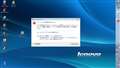 |
|---|
HDDに問題 |
>猫猫にゃーごさん
失敗の原因ですが、ひょっとしてHDDの破損が原因なのでしょうか?
HDDに問題がみつかりましたって言うウンドウーが表示されます。
猫猫にゃーごさん先生が、とても分かり易く解説してくださるので、作業は間違ってないと思います。
200MBを500MBに拡張は、保留状態です。また、アライメントずれの確認は手順をみましたから、出来ると思います。
HDDの破損の場合クローン作業ではダメなのでしょうか? また、何か良い方法が、ほかに有りますか?
書込番号:22680363
0点
今現在、HDDとSSDのどちらから起動していますか?
HDDから起動させているのなら、SSDに交換して起動確認してください。
SSDから起動できないのあれば、今まで行ったのは無駄な作業に化してしまいます。
あと、考えられている最終形態は何ですか?
書込番号:22680409
0点
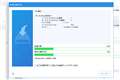 |
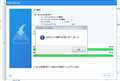 |
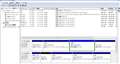 |
|---|---|---|
パーティションコピー |
クローンコピーは正常 |
作業後のディスクの管理 |
>猫猫にゃーごさん
未割り当ての所を14.75GBに拡張し、パーティション毎のクローンでコピーのやり方が分かり、先程実施しました。
Fドライブの先頭400MBを縮小し、前方に未割当領域を作成するもやりました。
ディスクの管理よりOKであると思います。
書込番号:22680450
0点
 |
|---|
デバイス マネージャー |
>猫猫にゃーごさん
はい、今からSSDに変えて、立ち上げてみます。
最終形態は、win7のままLenovo G580 26897SJでインターネットが出来る事です。
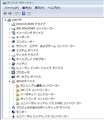
デバイス マネージャーを起動して見ると、ネットワーク アダプターが消えていてインターネットが、現在出来ていません。
書込番号:22680512
0点
>猫猫にゃーごさん
SSDでの結果;システムパーティションの構成が正しくないため、復元できませんでした。
どうも、私の力では、出来ないみたいです、猫猫にゃーごさん!色々付き合って頂いてありがとうございました、諦めます。(´・ω・`)
書込番号:22680548
0点
今回、作業前にリカバリーされているようですが、そのときに
問題は出なかったのでしょうか?
そうでしたら、もう一度リカバリーを行ってください。
リカバリーが完了したら、Windows Updateを行ってください。
※まる一日掛かると思います。
以上終えたら、クローンソフトを、AOMEI Backupper Standard
に変えて、HDDからSSDにディスククローンを行ってください。
※SSDに最適化にチェックを入れること。
クローンが終了したら、直ぐにHDDと交換して起動確認してください。
※このソフトは、アライメントのずれは発生しません。
SSDから起動できたら、AOMEI Partition Assistant Standar による、
パーティション容量の調整を行ってください。
※起動確認前に行うと、OSは変更されたことが理解できず、
正常起動できなくなることがあります。
書込番号:22680762
0点


この後に22件の返信があります。




ノートパソコン > Lenovo > Lenovo G580 26897SJ
マイク/ヘッドホン端子が1つにまとまってるようですが、これを分配する方法とかないんでしょうか。
出来ればステレオミキサーを使いたいのでUSBの物を購入はしたくありません。
赤緑の端子みたいに使える分配器みたいなのを探しています。
7点
無理だと思いますよ。
分配してマイクとスピーカーということは、IN OUT 一緒ってことですから。
書込番号:14950255
5点

 |
|---|
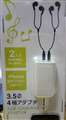
マイク/ヘッドホン端子は、3.5mm 4極プラグでしょうか?
使用出来るかは分りませんが、100均で「3.5φ 4極アダプター」iPhone スマートフォン用のイヤホンを2つに分けるアダプターがありました。
4極のうち、2極づつでマイクとヘッドホンに分かれるのではと思うのですが?どうでしょう?(間違っていたらごめんなさい。)
使用出来ないかも知れないので、購入と使用確認は自己責任でお願いします。
私は、ThinkPadのスカイプに使えないかと思い購入しましたが、まだ確認していません。(PCも修理中ですし。)
書込番号:14952826
3点

相乗りさせてください。
G580を購入しているものです。
マイク/ヘッドホン端子(オーディオコンボジャックという)にマイク端子(赤端子)を指すと音は聞こえなくなります。(スピーカの端子がささっていないため)
マイク端子とヘッドホン端子を1つに変換できるものというのは売っているのでしょうか?これでは、どうやってSkypeやればいいのか?
書込番号:15014636
7点

SteelSeries Mobile Device Adapter 50006
以前はありましたが、最近販売していないようですね。
では、DIY。
書込番号:15053325
3点

スカイプをする相手がいないので確認していなかったのですが、簡単な確認だけしてみました。
この商品にイヤホンマイクを付けて、私のPCにあるソフト「SmartAudio」で見た感じですが、最初、スピーカ・内臓マイクと表示されていたものが、差し込むとヘッドホン・外付けマイクと表示が変わります。イヤホンとマイクは認識しているようです。
イヤホンが聞こえるのは確認できましたが、ステレオに対応するかわかりません。マイクも確認できていません。
画面右下通知領域の音量表示の、ミキサー(X)の音量ミキサー-スピーカーの内容や表示は変わりませんでした。
使えそうな気がしますが、正確に確認していませんので自己責任でお願いします。
コントロールパネル>ハードウエアとサウンド>SmartAudio
書込番号:15145107
3点
試したPCは、Lenovo G580 26897SJではないので、念のため、補足します。
試したPCは、ThinkPad E520 です。
イヤホンマイクも100均です。
書込番号:15145238
0点

lenovo G580を購入しましたが、スピーカーと外部マイクは全く別物なので、一つの差込で使い分けていることを、理解できず悩んでいました。皆様の情報が、目からウロコ、参考になりました、ありがとうございました。
音声入力と出力は、両方同時には機能しないので、製品は色々あるようですが、私は、USBオーディオ変換アダプタ(PL-US35AP)を購入しました。
書込番号:15157731
5点
☆lenovo G580に音声入力するには、「何らかの変換」が必要なことに気づきました。
推奨対応は「USBオーディオ変換アダプタ」 二千円位
☆「音声入力はモノラル対応、3極のミニジャックでは音声入力できない」仕様と取扱説明書に書いておいてほしい。
lenovo G580の取扱説明書は不親切と感じました。
---<実験結果のまとめ>---
①4極のプラグを差し込むと切り替わる
内蔵スピーカーとマイクはオフになる
②音声入力はモノラル対応(ステレオ非対応)
「3極から4極のプラグに変換」が必要
③ステレオイヤフォンを使用した場合
イヤフォンで音声を聞ける。マイクはPC内蔵マイクが機能。
④マイク付きヘッドセット(ミニプラグが2個付き)を使用するには
「3極 2個から4極のプラグに変換」が必要
⑤信号はプラグ先端から(左音声/右音声/GND/マイク)
以上、ご参考になれば幸いです。
書込番号:15176138
6点
2012/10/03 22:43 [15157731] の書込内容の訂正です。
「音声入力と出力は、両方同時には機能しないので」の記述は無視して下さい。
「イヤフォンを差し込んだ時に、内蔵マイクはそのまま機能していた」のを見て上記の記述をしてしまいした。
コンボジャックに出会ったのが初めてでしたので、そのように思い込んでしまいました。失礼しました。
書込番号:15176245
5点
 |
|---|
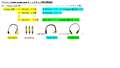
Combo Jack(3.5mm 4極)-(ステレオ+マイク)プラグ 変換 |
市販品を使用して実現して見ました。
オーダーしていたビデオ用の変換ケーブルが届きましたので試してみたところ、
以下のように、接続してうまく機能しました。
--- パソコンのAudio Combo Jackとヘッドセット間の接続図 ---
スピーカーL/R出力
(435-RF3) RCA白(L) <―> (R-MM) <―> (35SF-RF2) 白RCA(L)
(435-RF3) RCA黄(R) <―> (R-MM) <―> (35SF-RF2) 赤RCA(R)
マイク入力
(435-RF3) RCA赤(Mic) <―> (35MFR-03) 黒RCA(Mic)
--- (品番)/概要説明/<使用目的> ---
(435-RF3) 3.5mm4極-RCA x3 変換ケーブル <オーディオ・コンボジャック>
(35SF-RF2) 3.5mm3極-RCA x2 変換ケーブル <ステレオ音声出力>
(435-RF3) 3.5mm2極-RCA x1 変換ケーブル <マイク入力>
(R-MM) RCA-RCA 接続プラグ(2個)
制作費用は2千円弱(通販送料込)でした。
書込番号:15191120
4点
オーディオ・コンボ・ジャックの記述をLenovo Supportで見つけました。
3極4極変換ケーブルの画像が、一例として添付されている。
詳細参照 http://www5.nohold.net/Lenovo/Loginr.aspx?pid=3&login=1
◆ThinkPad Edgeや最近のモデルでは、4極のコネクターを採用している。
◆通常のヘッドフォン(3極プラグ)を差し込むとステレオ音声が聞ける。
◆ヘッドフォンとマイク両方を機能させるには、変換アダプタが必要。
コンボジャック採用は最近の流れ、常識と言われればそうかも知れませんが。
パソコンを買うときにわかるように説明書にかいておいてほしいものです。
不親切と感じたのは私だけ!? 勉強にはなったが、、(`・ω・´)
大手販売店にいく機会があったので店員さんに聞いて見ましたが、
きちんと説明できた人はいませんでした。
書込番号:15210672
3点

4極端子が、マイクとスピーカに分離できれば良いはすなので...
ALINCO EDS-14
などは使えませんか?
書込番号:15253922
2点

ダイソーのステレオ分配器の内部の配線をマイクとイヤホンに振り分ければ、105円で出来ます。
書込番号:17178827 スマートフォンサイトからの書き込み
4点
>wata_aさん
4極のピン使いがL,R,GND,MICとの情報たいへん助かります。よくお調べになりましたね
よく出回っている4極3.5Φ変換ケーブルはL,R,MIC,GNDで、これを使うとノイズが乗り、思案していました
3極めがGNDと分かれば後は簡単です。たいへん助かりました。ありがとうございます
書込番号:21797427
0点
ノートパソコン > Lenovo > Lenovo G580 26897SJ

F2キーだけは売ってはくれません。キーボード交換になります。
有償か無償かは、判断は難しいです。有償になる可能性は高いかも。
購入店に相談してみることですね。
書込番号:16636244
1点
オークションでキーボードを探す。
でF2キーを移植。
2000円くらいで出品されてますよ。
書込番号:16636771
0点

まだ、購入後、1年未満なので、普通はメーカー保証でしょう。
しかも、通常使用で、F2キーだけ取れるんですね。
最初からキーボードが不良だったとしか思えませんけど。
まずは、電話が、なかなか繋がらないですが、根気よく待ってメーカーに問い合わせるべきだと思います。
書込番号:16638485
0点
ノートパソコン > Lenovo > Lenovo G580 26897SJ

 |
|---|
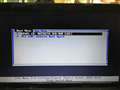
はじめまして!パソコン初心者でさっぱり分からず教えていただきたいのですが、度々画像の画面になりどうしたらよいのか分かりません。こちらの画面になった場合どういった対処が正しいのでしょうか?
インターネットで調べてみて方法を試そうと思ったのですが、いまいち意味がわからずyesやnoなど押してしまってよいのかわからず何回か電源を落としてしまいました。
それもだめだったのでしょうか?
再起動すると普通に起動しました!
どなたか教えて下さい(>_<)
書込番号:15558360 スマートフォンサイトからの書き込み
13点
こんばんは
画面の下に英語で説明が表示されていますが、
キーボードの[ESC]を押せば、この画面を終了し通常のとおり起動します。
この画面は「起動するのはどこからですか?」
という画面です。
1を選択すればDVDドライブに挿入されたディスクから起動します。
2はLANからです。
パソコンを起動する際に、何かキーボードが押されていませんか?
[F1]などのFキーが押されているのか、それともDVDが入れっぱなしなのかな?
キーボードで↑↓←→を操作すると、設定画面があるかもしれませんね。
わからずに設定してしまうとパソコンが起動しなくなるので、説明書など確認できるまでは[ESC]で回避しておきましょうか。
書込番号:15558393
26点

新しいフォルダさん、お早い回答ありがとうございます!
なるほど、そういった意味の画面だったんですね。確認したところDVDは入れっぱなしではなかったです、Fキーも物などは上にはなかったのですが次回この画面になった時何もないか確認します。
次にこの画面になった時は教えて頂いた方法で解決させていただきます!
本当にありがとうございました!
書込番号:15558407 スマートフォンサイトからの書き込み
10点

私も以前、別の機種ですが、似たような状態になりました。
そのときの原因はF4キーが半押し状態になっていたためです。
電源切って、キーボードを掃除したら、以後は出なくなりました。
スレ主さんの場合はどこかのキーが半押し状態か
壊れている可能性があります。
まず掃除してください。
毎回出るようだとキーボードが物理的に破損している可能性があります。
その時は交換ということになります。
書込番号:15559556
10点
hildaさん、遅くなりすみません、回答ありがとうございます!
なるほど、そういったことが原因なのですね。キーボードの掃除とゆうのはキートップを外しての掃除をされましたか?
毎回ではないのですが、パソコンがフリーズしてしまった後によく出ます。関係あるのでしょうか?
とにかく、一度掃除をしてみます!ありがとうございます!
書込番号:15561973 スマートフォンサイトからの書き込み
4点
キートップを外しての掃除は破損するおそれがあるのでおすすめしません。
私の場合は、ハンディワイパーで刷掃、
アルコール綿で清拭、
すべてのキーの動作チェックで完了しました。
それ以上の清掃はしていません。
書込番号:15564139
2点
こんにちは。初めて投稿します。
私も、cak23さんと同じ画面が表示されました。
・型式: Lenovo G580 26897LJ
・OS : Win7 Home Premium SP1 です。
前日の夜、PCを電源ボタンを押して、スリープ状態にしておいたのですが、
朝、画面が表示されていました。
(ディスプレイは閉じずに、開いたままでした)
2回、強制終了を行なって電源を入れてみても状況は変わらずでしたが、
BIOSの設定で解決できました。
■Win7が起動しなかった時のBIOSの設定 : 『Boot Priority Order』の設定が、[1. USB FDD] になっていた
■解決した方法 : [1. ATA HDD] に設定した
参考までに、手順を記します。
1.BIOSの設定画面を表示させる=電源を入れて、lenovoのロゴマークが出ている内に、<F2>キーを押す
2.<→>キーで、【boot】メニューへ移動する
3.<↓>キーで、[2. ATA HDD] を選択
4.<F6> キーで、[1. ATA HDD]に設定する
5.< F10 Save and Exit >キーで保存と終了
後は、自動で正常に起動しました。
(参考)ユーザーガイド(pdfファイル)は、下記URLからDLできます。
http://support.lenovo.com/ja_JP/downloads/detail.page?DocID=UM014568
書込番号:16368485
10点
投稿 2013/07/15 15:44 [16368485] の補足です。
強制終了する前に、
[ESC]キーを押して、『Boot Menu』を終了しておきます。
書込番号:16368539
3点
ノートパソコン > Lenovo > Lenovo G580 26897SJ

リカバリーの81%で0xe0ef005dのエラーが出て、このエラーはHDDの故障らしいです、他サイトで本体のHDDでリカバーする手もあると書いてあったので実行しましたが、それも駄目でした、HDD交換しか打つ手は無いか?
又、このままの状態でHDDの交換が出来るか?交換した後の操作等が分かりません何方かご指導お願いします。
0点

ノートパソコン > Lenovo > Lenovo G580 26897SJ
http://ccd-camera-pro.com/goods/hdusbpro/
上記の商品をノートPCで使いたいのですが、このPCで大丈夫でしょうか?
OSは32bitが手元にあるのでそれをインストールするつもりです
他に違うPCがいいと思う方もいると思いますのでご意見頂きたく存じます
できるだけお金を安く済ませたいので宜しくお願いします
0点
スペック的には問題なし。
ソフトとか環境の相性とかはわからない。
書込番号:15669298
1点
ありがとうございます。
さっそく購入手続きをしました。
無知な質問で申し訳ないのですが、手元にあるOSをインストールする時に、BIOSの設定はどうやるのでしょうか?
恥ずかしながらデスクトップのOSしかインストールした事がなく、元々入っているOSは
フォーマットしなくても大丈夫でしょうか?
書込番号:15672482
0点
BIOSに入ってDVDをファーストに設定。
フォーマットして新規インストールですね。
インストールが完了したらレノボサイトに行ってドライバをダウンロードしてインストール適応。
おっと、初期不良の可能性もあるので、正常作動が確認がでてきてからの方が良いですよ。
書込番号:15672526 スマートフォンサイトからの書き込み
1点
手元にあるOSが不明だから、回答しようが無いよね。
書込番号:15672545 スマートフォンサイトからの書き込み
1点
あっ!ほんとだ、てっきりWindows7の32bitだと思い込んでた。
きこりさん。ありがとうね。
書込番号:15672754 スマートフォンサイトからの書き込み
1点
すみません。説明不足でした!
Windows7の32bitのプロフェッショナルのアップグレード版です
書込番号:15673235
0点
OSの種類がどうなのか、と言うよりも重要なのは、そのOSがどういうメディアに入っているかだよ。
書込番号:15673697
0点
BIOSの設定は不要、PC起動時にboot選択のメニューが「F10?F12?」であるので押せば何から起動するか選べます。
押すタイミングはLENOVOの背景が出た下部にメニューが表示されてる数秒の間ね。
書込番号:15673881
1点
ありがとうございます!
商品が手元に届き次第OSのインストール作業に挑戦してみます!
書込番号:15682378
0点

この製品の最安価格を見る
 <566
<566
のユーザーが価格変動や値下がり通知、クチコミ・レビュー通知、購入メモ等を利用中です
クチコミ掲示板検索
新着ピックアップリスト
-
【おすすめリスト】2026Q2
-
【欲しいものリスト】PC
-
【おすすめリスト】ZEN5
-
【おすすめリスト】【2026最新】思い出を残す!おすすめDVD作成ソフト
価格.comマガジン
注目トピックス




(パソコン)






