



ColorEdge CX240 [24.1インチ ブラック]
カラーマネージメント対応の液晶ディスプレイ


![ColorEdge CX240 [24.1インチ ブラック]をお気に入り製品に追加する](https://img1.kakaku.k-img.com/images/itemview/item/itm_addfavorite_btn.png)
モニタサイズ:24.1型(インチ) 解像度 (規格):WUXGA (1920x1200) 表面処理:ノングレア(非光沢) 入力端子:DVIx1/HDMIx1/Displayportx1
![ColorEdge CX240 [24.1インチ ブラック]のスペック・仕様](https://img1.kakaku.k-img.com/images/itemview/item/btn_spec_detail.gif)

![ColorEdge CX240 [24.1インチ ブラック]の満足度](https://img1.kakaku.k-img.com/images/itemview/item/ovBtn_review.gif)
![ColorEdge CX240 [24.1インチ ブラック]のクチコミ](https://img1.kakaku.k-img.com/images/itemview/item/ovBtn_bbs.gif)

本ページでは掲載するECサイトやメーカー等から購入実績などに基づいて手数料を受領しています。
![ColorEdge CX240 [24.1インチ ブラック]の価格比較](https://img1.kakaku.k-img.com/images/itemview/item/tab/tab01_nrw.gif "ColorEdge CX240 [24.1インチ ブラック]の価格比較")
![ColorEdge CX240 [24.1インチ ブラック]のスペック・仕様](https://img1.kakaku.k-img.com/images/itemview/item/tab/tab25_nrw.gif "ColorEdge CX240 [24.1インチ ブラック]のスペック・仕様")
![ColorEdge CX240 [24.1インチ ブラック]のレビュー](https://img1.kakaku.k-img.com/images/itemview/item/tab/tab03_nrw.gif "ColorEdge CX240 [24.1インチ ブラック]のレビュー")
![ColorEdge CX240 [24.1インチ ブラック]のクチコミ](https://img1.kakaku.k-img.com/images/itemview/item/tab/tab04_nrw_over.gif "ColorEdge CX240 [24.1インチ ブラック]のクチコミ")
![ColorEdge CX240 [24.1インチ ブラック]の画像・動画](https://img1.kakaku.k-img.com/images/itemview/item/tab/tab18_nrw.gif "ColorEdge CX240 [24.1インチ ブラック]の画像・動画")
![ColorEdge CX240 [24.1インチ ブラック]のピックアップリスト](https://img1.kakaku.k-img.com/images/itemview/item/tab/tab06_nrw.gif "ColorEdge CX240 [24.1インチ ブラック]のピックアップリスト")
![ColorEdge CX240 [24.1インチ ブラック]のオークション](https://img1.kakaku.k-img.com/images/itemview/item/tab/tab16_nrw.gif "ColorEdge CX240 [24.1インチ ブラック]のオークション")
![ColorEdge CX240 [24.1インチ ブラック]](https://img1.kakaku.k-img.com/images/productimage/l/K0000402452.jpg)
ColorEdge CX240 [24.1インチ ブラック] のクチコミ掲示板
(42件)

このページのスレッド一覧(全7スレッド)

| 内容・タイトル | ナイスクチコミ数 | 返信数 | 最終投稿日時 |
|---|---|---|---|
 colornavigatorの登録に関して colornavigatorの登録に関して |
0 | 1 | 2017年5月22日 22:59 |
| 目の疲れないモニターがほしい |
4 | 3 | 2015年6月16日 23:23 |
| Color Navigatorライセンスパック追加について質問 |
0 | 0 | 2014年4月12日 21:17 |
| 最近のEIZOの動向 |
7 | 7 | 2014年1月2日 18:02 |
 レビュー:「全部入り」にあらず レビュー:「全部入り」にあらず |
70 | 8 | 2013年5月2日 21:15 |
| ディスプレイキャリブレーション |
7 | 13 | 2013年1月22日 18:59 |

![ColorEdge CX240 [24.1インチ ブラック]を新規書き込み](https://img1.kakaku.k-img.com/images/itemview/item/btn_write_new.gif)
![ColorEdge CX240 [24.1インチ ブラック]をヘルプ付 新規書き込み](https://img1.kakaku.k-img.com/images/itemview/item/btn_beginner01.gif)



- 「質問の絞込み」の未返信、未解決は最新1年、解決済みは全期間のクチコミを表示しています


 お気に入りに追加


PCモニター・液晶ディスプレイ > EIZO > ColorEdge CX240 [24.1インチ ブラック]


used品を購入しようと思っております。
付属のcolornavigatorですが、モニター画面には登録済みと表示されております。
登録されているcolornavigatorを新たなパソコンにインストールすることは可能なのでしょうか?
 0点
0点




取扱説明書 2ページより。
>- ColorNavigatorライセンスキーは、お使いのモニター1台に対して1ライセンスが必要です。
>- 一度登録したColorNavigatorライセンスを解除することはできません。
http://www.eizo.co.jp/support/db/files/manuals/soft/ColorNavigator/%E3%83%A9%E3%82%A4%E3%82%BB%E3%83%B3%E3%82%B9%E3%83%91%E3%83%83%E3%82%AFManual-JA.pdf
ColorNavigatorライセンスキーはモニターに紐付いているようです。と言うことは、PCのライセンスとは別物ですから、複数台のPCにインストール出来ると言うことでしょうか。
書込番号:20911458
0点

PCモニター・液晶ディスプレイ > EIZO > ColorEdge CX240 [24.1インチ ブラック]

目の疲れないモニターを探しています。昔、EIZOのL567を勤め先でたまたま見た時、ぎらつきのまったくない、あまりにも滑らかな画像に衝撃を受けたことがあります。日立のS-IPSという液晶を使っていました。これはすでに生産中止だそうでいまや幻の逸品のようです。
質問は、昔あったような、日立のS-IPSとEIZOの組み合わせを、今求めるとすればどのモニターになるのでしょうか。CX-240がそれに近いのであれば購入したいと思います。
0点

全くレスが無い様なので、つたない知識ですが私からレスさせていただきます。
現在ナナオのラインナップで日立製S-IPSパネルのモデルは無いと思います。
(数十万~数百万の医療用モデルはあるかも?)
最後のモデルがL565と同じ世代で昨年まで販売されていたL997です。
CX240は一部の評価ではL997に匹敵するということなので、そこそこいいのではないかと思います。
CX240に採用されているパネルはS-PLS(サムスン製)という現在販売されているIPSパネルの中では目に優しいほうのパネルになっています。
私もこのパネルを採用した安価な製品FS2333を使っています。以前使っていた三菱のe-IPS(LG製?)パネル製品とは大違いの目に優しいモニタだと思います。価格も購入当時(昨年)で3万円台半ばということでしたし、コスパは高いと思います。
しかしながら、私は先のL997も所有しており、二台並べて置いてます。同じサイトの画面を並べてみるとやはりナチュラル感が高いのはL997です。ドットのひとつひとつの安定感もL997のほうが高いです。
バックライトが蛍光管より安定していると言われるLEDなのに、目で見てわかる明らかな差があります。
(L997はもちろん蛍光管)
L565(567と同等)に惚れてってことならば断然L997なんですが、新品当時で最安値でも13万円前後した価格を考えると一般用途ではコスパがいいとは言えません。現在は中古でしか手に入らないのも難点ですしね。
というわけで保証の面も考えてもCX240でいいんじゃないでしょうか?ナナオのモニタは3~5年の長期保証が魅力のひとつですが、正直言って壊れません。一般の人が少々ヘビーに使っても保証期間内くらいは余裕で持つんじゃないですかね?三菱のモニタは先のものと合わせて2台購入歴ありますが、1台は3年ほどで故障。1台はギラ粒が目立って目に優しくないので2年で手放しました。この2台を除けばナナオばかり使ってます。
現在も3台のナナオを使っています。1台はもう9年目を迎えましたが特に不安定なこともなく普通に使えています。
書込番号:16774745
2点
目の弱い方のようで、私と同じですね。C240の現役ユーザーとしてレスします。
前のL997ユーザーでもありますが、こちらは1600*1200ですし、CPRM対応ではありませんので、除外。
販売終了でもう買うことができませんので、現在も大事にとってます。本当によいモニターでした。
今は、C240をL997の代わりに使っています。
サイズですが、縦1200は少ないですが、1080はExcel使いには不便です。その点、この機械はGoodです。
目に対する優しさはほぼL997と同じでしょう。997の方が少し上かな。
輝度を25~30%位に落としています。それでも色味は悪くなりません。
ぎらぎら感、ざらつき感はほぼゼロです。私は、1日5時間はにらめっこしてますが、あまり疲れません。
空冷fanがついていて、静かな環境では音が気になる人がいるかもしれません。バックに山洋の80mmSanAceのFANがついていますが、なくてもいいのにと思いますが切ることができません。ソフトで制御すればいいのにそうなっていません。ただし、おかげで夏場でもこの機械は全く熱くなりません。さすがと言えばさすがです。
私の場合、もっと静かなやつに交換したくて、分解してみました。山洋のSF9-S1などがよいと思います。これを吸気で取り付けてやろうとしています。
分解してしっかりと見てみましたが、ネジやプラケースは高級ではありません。しかし、ネジ位置など工作精度はいいです。
コンデンサーなど部品は高級品です。特に、電源は余裕を持って作られているようで、大きな部品と大きなヒートシンクががっちり、ゆったりと組み立てられています。全般に基板や部品が高級なことはたいしたものです。
ダサイ点はベセルのデザインです。下のフレームがふくれて「ぼてっ」としてます。これは嫌いな人が多いでしょうね。
私自身も嫌いなのですが、目のために我慢してます。ホコリがたまりやすい(笑)。
結論的に言いますと、長いことL997の代用品を探して、やっと「我慢できる範囲」にたどり着いた感じです。
書込番号:16872330
2点

PCモニター・液晶ディスプレイ > EIZO > ColorEdge CX240 [24.1インチ ブラック]

お教えください。
他人から譲り受けた新品のCX240を知人に譲りました。
知人CX240に後付けでColorNavigatorを使用しようとし、ColorNavigatorライセンスパックを購入しました。
購入した、ColorNavigaterライセンスパックをインストールしようとしたのですが、CX240のライセンスが必要インストールの際にエラーがでてインストールできない模様です。
CX240自体にライセンスがあり、それを入力しないといけない模様ですが、ライセンスはどのように確認すればよろしいかお教えいただけないでしょうか。
保証書にはライセンス記載がなかった模様です。
マニュアルなどにもCX240のライセンス番号の記載はなかった模様です。
当方、CX240を未開封で譲ったためわからず困っており、恐縮ですが、
よろしくお願いいたします。
0点
PCモニター・液晶ディスプレイ > EIZO > ColorEdge CX240 [24.1インチ ブラック]

あんまり調べないでこのモニター買ってしまいました。
今まで、ColorEdge CG241Wを使っていました。追加で購入です。
DVIの口がひとつしかないのに驚きました。 今は困ってませんが、将来、パソコン2台
切り分けて使う時に困りそうです。時間による電源オフ設定がないのにも驚きました。
いちいち手動で切ることになりそうです。設定はずいぶん簡易化された印象です。ただ、
設定ボタンはクリックがしっかりしていて好ましい印象ではあります。
この機種についての質問ではないのですが、EIZOのモニターの最近の動向について
わかる方がいれば教えてください。
1) 設定は簡易化される方向ですか?
2) デジタル写真の現像に使う予定ですが、もっと高いモニターのほうが良かったの
でしょうか? 同じ性能で安くなったのかと喜んで買ったのですが・・・・
今、2台並べて見てますが、インターネット画面などを見る限り、違いはほとんど
わかりません。なお、動画の撮影はしません。
キャリブレーションはX riteを使う予定です。i1 display Proは購入済みです。
モニターを購入する機会はかなりあるので、今後の購入の参考にしたいと思います。
EIZO以外に手を出すことはないと思います。
0点
頻繁に電源がOFFになったら困りませんか?
電源ONから表示が安定するまで7~8分はかかりますから、切れたら困ると思いますけど。
映像のクリエーター用ディスプレイですから、常時電源はONのほうが何かと都合がいい。
普通のモニターと同一レベルで判断しないほうがいいと思いますが。
RAWの現像にはDVIじゃなくDisplay Portに接続したほうがよいのでは?
書込番号:17013144
 2点
2点
上、日本語が変です
常時電源はONのほうが何かと都合がいい。
↓
電源は常時ONのほうが…です
書込番号:17013154
1点
確かに、電源が安定するまでの時間が取られますね。
ただ、今までいろんなEIZOを使ってきたのですが、電源オフが設定できないEIZOは初めて
です。それにパソコンからの出力がオフになると切れてしまうので、今までのほうがあり
がたいというか・・・・・。
いや、こちらのほうが普通ということであれば、納得はします。最近のEIZOはみんなこう
なったんでしょうか?
書込番号:17013677
0点
DVIポートがひとつしかない件ですが、その後の調べで、CX240には、DisplayPortが用意されており、
そっちのほうがはるかに性能が上なのがわかりました。
DVI Port: 256階調 1677万色
DisplayPort: 1024階調 10億色
なお、EIZO純正のケーブルが販売されており、Amazonの評価を見ると、サードパーティのケーブルは
トラブルの元のようです。サードパーティのケーブルに比べると3倍くらいの値段なのが玉に傷ですね。
私はMacでの使用なので、PM200という製品です。間もなく届くと思います。
http://www.amazon.co.jp/EIZO-PM200-Monitor-Cable/dp/B004RJN4P8/ref=sr_1_1?s=computers&ie=UTF8&qid=1388415406&sr=1-1&keywords=nanao+displayport
この点では、CG241Wより上ですね。CG241Wは、入力端子は、DVI X 2だけです。実際のところ、どれくらい違うかわかりませんけど。
評価はケーブルが届かないことにはできません。
勉強不足ですいません。この製品を選んで良かったな・・・と後から思い始めました。急に必要になったので、ColorEdgeなら問題
ないだろうと購入したのですが・・・
書込番号:17017631
1点
>EIZO純正のケーブルが販売されており
私もその“純正”を使っています。
はい、確かに高価ではありますがこのテの品物は安い製品はそれなりだそうです。
ちなみに私のはSX2262Wです。
DisplayportケーブルはDVIより簡単に接続できます。
抜く時はロックをつまみながら引っ張ったらいいです。
書込番号:17017657
1点
お正月の2日だというのに、今日DisplayPortケーブルが届きました。
早速DVIケーブルと交換しました。最初認識せず、どきっとしましたが、SIGNALボタンを数回押したら
認識してくれました。
画像ですが、一見してきれいなのがわかります。DVIポート接続とはかなり違う印象です。
画像が、ニコンのフルサイズ一眼レフのD800で撮影したものだからということもあるで
しょう。あくまで印象にすぎませんが、やはり10bit表示はすごいです。
おおむねEIZOの最近の方針がわかりましたので、このあたりでこのスレッドを終了にしたい
と思います。お読みになってくださった方、コメントくださった方、大変ありがとうござい
ます。
書込番号:17026419
0点
10bit表示の要件を満たしているのだろうか。
また、8bit表示と10bit表示との差は、通常の写真を表示してもまず分からない微差。
ハッキリ分かる差が生じたのであれば、何か設定が間違っている恐れがある。
書込番号:17026557
2点

PCモニター・液晶ディスプレイ > EIZO > ColorEdge CX240 [24.1インチ ブラック]

 |
|---|
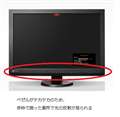
ベゼルがテカテカ |
新ColorEdgeシリーズに加えてFlexScanでも新製品が投入されるなど、ナナオ製品のラインナップ更新が相次いでいる。これまでのFlexScanにはグラフィック寄りのSXシリーズ、マルチメディア向けとの触れ込みで始まったHDシリーズやEV2334が存在するなど守備範囲の広い印象があったが、昨今の新製品投入では「グラフィック向け:ColorEdge」「ビジネス向け:FlexScan EV」「マルチメディア向け:FORIS」と、ブランド毎に訴求範囲が重ならないよう、棲み分けを意識しているかに見える。
さて今回のCX240、当然のように「グラフィック向け」「クリエイティブモニター」との触れ込みで売られているのは周知の通り。しかしWUXGA(1920×1200)の解像度を求めるユーザーにとってフルHD(1920×1080)しかラインナップされていないFORISは要求を満たすものではなく、ノングレア層のジャリジャリとした質感を嫌うユーザーにとって現行のFlexScan EVシリーズもまた微妙、そして液晶の輝度ムラや(詳細は後述するが)IPSパネルの黒浮きが気になってしまえば後はもうColorEdgeしか選択肢がない。そんなわけで、むしろweb閲覧やゲーム、文章書きが専らの用途であるにも関わらずColorEdgeを買ってみた次第。
用途の如何に関わらず気になる点としては、太く厚く、微妙にテカテカするベゼルが挙げられる。新FlexScan EVシリーズのベゼルが非常にスリムになっただけに、店頭で比べてみるとCX240のベゼルの存在感は威圧的とすら言える。まぁ、色々と機能を詰め込むためにはこのサイズが必要だったと納得できないでもないし、旧FlexScan SXシリーズに比べれば、これでも薄くなっている方なのである。しかし、この微妙な光沢感は何なのか。これまでナナオのモニタのベゼルはしっかりとシボが入って余計なツヤのない上品な出来だった一方、CX240はハーフグレアとでも呼ぶべきか、かなりテカテカしている(ピカピカというほどではないが、埃が目に付いたり電源ボタン周りに指紋の後が残ったりはする)。時に液晶の表面層よりもベゼルの反射光が気になってしまうことすら(添付の画像参照)。ツヤの有無は好みの問題ではあるものの、やはり従来機同様のツヤのないベゼルであって欲しかった。微妙に下ぶくれのデザインも含めて、外観面には幾らか不満を持たざるを得ない。
4点
看板に偽りなしと言うべきか、輝度のムラはしっかり補正されているようで、表示の均質性は非常に優れている。画面の中央と端とで発色が異なるのは液晶なら当たり前と今までは諦めていたが、この機種では画面全域を同じ色で表示して、目をこらしてムラを見つけにでも行かない限り気になるようなことはないだろう。また表面処理も優秀で、ノングレア層が微細なガラス片を敷き詰めたかのようにギラギラと存在感を主張しているモニタも多い中、このCX240のノングレア層はシンプルに外光の映り込みを抑えるだけで本来の役割をしかるべく果たしていると言える。おかげで画像は非常になめらかな質感をもって表示される。なお正面から見れば普通にノングレアなのだが、角度が付くに従って反射の度合いがかなり高まり、真横からだと完全にグレアっぽく見えてくる。わざわざモニタの横に回り込んだりはしないので、だからどうということもないが。
そして横に回り込んでみると気づくのは、意外に視野角が狭いこと。流石にTN液晶よろしく全く別の色に変異してしまうようなことはないものの、それなりに色合いは変わる。正面から見る限り、中央と左右で色が異なって見えることはない程度の視野角は概ね確保されているが、この点では今なおCRTに遠く及ばないとも感じる。加えて、黒浮きが少ない。従来、IPSパネルは構造的にバックライトが漏れやすく、表示色が黒であろうともジンワリとバックライトが透けて見え、真っ黒であるべき箇所が黒くならないという欠陥があった。それは特に斜めから見た場合に顕著で、視野角が広いと称しながら、ちょっと角度が付けば著しいバックライト漏れで靄がかかったような白っぽい画面に変色してしまう製品が一般的だったりする。しかるにCX240の場合、光学特性改善用の専用フィルムが追加されているとのこと(EIZOコンタクトセンターの回答による)。そのせいかVAパネル機と同程度にはバックライトの漏れが抑えられており、液晶でありながらながら十分に許容範囲の「黒」を表現できていると言える。
スタンド(FlexStand)の可動域の広さは今さら言うまでもない。ただ、実際に設置してみると想像以上に奥行きを食う。そして上方向にばっかり妙に軽い。自重でモニタが落ちないようにするためなのか、下方向にはかなり力を入れないと動かないので、なかなか微調整が難しい。ただ、それでも調整範囲の広さは素晴らしく、極めて優れたスタンドに思える。その他、おそらく熱に弱いLEDを保護するためと思われるがモニタ背面にファンが付いている。これは非常に静かなもので背面に回らない限り音が聞こえるようなことはないと考えられる(それ以前に空調やPC本体の冷却ファンの音にかき消されてしまうのだ)。音の感じ方には個人差があるが、インバータ鳴きのあるモニタの方が余程うるさいだろう。むしろ気になるのはファンの音ではなく、内部に埃が入るのではないかということの方。至って微々たる風量でもあるし、ファンがなくともスリットから埃が内部に入るのは他機種でも同じことだが。
なお新FlexScan EVシリーズでは「EyeCare調光方式」と称し、チラツキの減少をアピールして販売されている。DC調光を併用することでフリッカー(チラツキ)を減らしたとの触れ込みだが、CX240の方はどうなのか? メーカーサイトの宣伝だけを見ると、FlexScan EVシリーズの方が対策が進んでおり、チラツキの少ない、目への負担が少ないモニタであるかに思えてしまう。ところがCX240はPWM調光のみでありながら駆動周波数が10000Hz以上という思わず真偽を疑う超高速駆動を実現しているらしい(俄には信じられず問い合わせてみたが、EIZOコンタクトセンターは「10000Hz以上」と回答)。確かに、輝度を最低まで下げてもCX240には一切のチラツキが感じられない。モニタの前で指を振ったりファンを回してみた限りでは、チラツキの痕跡すら目視することができなかった。ナナオは全くアピールしていないものの、実はCX240もチラツキが少ない、決してグラフィック向けに限定されない汎用性の高い機種なのではと思える。ところが――
書込番号:15086598
5点
ここから先は、用途を「グラフィック以外」に限った場合の話。ナナオが意図したグラフィック向けとは専ら異なる用途(web閲覧やゲーム、文章書き)にColorEdgeを使った時に感じたことを書き連ねる。まず第一に、色域は広ければ広いほど良いというものではないということ。もちろんポテンシャルが高いのは良いことなのだが、原付のボディに750ccのエンジンを積んでもアンバランスなだけなのと同じで、閲覧するwebコンテンツやゲームのグラフィックがsRGBやそれ以下の色域しか想定していない場合、広色域モニタで見るとどうしても鮮やかさが過剰になってしまう。だからこそCX240でも色域をsRGB相当に制限するモードが用意されているのだが、その色域を制限できるのはsRGBモードを選択した場合のみ、他に用意されているUserモードやPaperモードでは色域を制限できる項目がロックされており、広色域のままで使うしかない。一般的な用途で汎用性が高いのはsRGBであるだけに、どのモード設定でも色域を制限できるようにして欲しいところ。
このsRGBモードに限らず、実は調整項目に無意味な制限がかけられていると気になる点が少なくない。例えば「黒レベル」、製品カタログには黒レベルの調整ができるように書かれているが、この項目を調整できるのはColorNavigatorを使用したときに限られる。何故だ? ColorNavigatorを使えば黒レベルは調整できる、元よりPaperモードに切り替えれば黒レベルは自動的に淡いものに変更される、CX240にはハード側で黒レベルを調整する機能が搭載されているのに、なぜColorNavigatorを通じてしかアクセスすることができないのか。必ずしも調整の必要性を感じる項目ではないとはいえ、どうしてカタログにまで記載されている調整項目をColorNavigator使用時限定という謎仕様にしてしまうのだろう。
そしてカタログには「コントラスト」の調整が可能であるようにも書かれている。しかしCX240で可能なのは「コントラスト拡張」という、映像に応じてコントラストを自動的に調整する機能のON/OFFだけであって、一般的なコントラストの高低は設定できない。しかし、これまたPaperモードに切り替えるとコントラストが勝手に引き下げられる。ハード側には当然、コントラストを増減させる機能が備わっているのである。ただただ、それがユーザーからはアクセスできないようになっているだけ…… 輝度をしっかり調整できればコントラストをいじる必要性は少ないと思う。とはいえ、安物のTN液晶ですらコントラストを上げたり下げたりできるのだ。にも関わらずCX240ではユーザー側でコントラストを調整することができない。なぜ、1万円かそこらのモニタでできることがColorEdgeでは不可能なのか、どうにも釈然としない。
他社製品を引き合いに出さずとも然り、ナナオのより廉価な製品や旧世代機で可能であるにも関わらず、このCX240では不可能なことが多いのだ。あくまでColorEdgeはColorEdgeという独立したラインナップであって、FORISやFlexScanの上位互換品ではないという位置づけなのだろうか。上述の黒レベルの調整もコントラストの増減も、ナナオの廉価製品や旧世代機では可能だったのが、ColorEdgeには不要と判断されたらしい。何故かは邪推するほかない。今までFlexScan EV2334を愛用してきたが、この機種だと低解像度時のスムージングの強度を設定できた。これまた、CX240では設定できない。全体で見れば調整項目が豊富なCX240であるものの、決して「全部入り」ではないのである。
対応解像度も、意外に少なめだったりする。競合であろうNECの上位機種が網羅的に対応している一方、CX240の対応解像度はかなり絞り込まれた印象を受ける。それでコスト削減にでも繋がるのだろうか? 720×400など用途があるとは考えにくい解像度に対応している一方で、1280×720には未対応なのが個人的には痛かった(これまたナナオの廉価な製品や旧世代機では対応していたりする)。今まで処理の重いゲームは1280×720まで解像度を落としてプレーすることも多かったし、何かと解像度変更の面で融通が利かないゲームも、古いものやマイナージャンル、家庭用からの移植作には結構あるのだ。ゲーマーには割と重要な対応解像度の面で、CX240は微妙に「足りない」と言わざるを得ない。
書込番号:15086606
6点
そしてゲーム用途を度外視しても、web閲覧、特に画面上のテキストを読む場合でもまた、微妙に「足りない」モニタなのである。まず理由の一つとして「輝度を下げきれない」というものがある。CX240で設定できる最低輝度は50cd/m2、安さが売りのモニタには輝度を最小の設定にしても100cd/m2を超える機種もあるだけに、他社製品に比べて劣っているとは言わない。ただ、販売店やオフィス、陽光の差し込む日中の居間なら十分な輝度も、蛍光灯(LED照明)が照らすだけの夜間の個人宅では、50cd/m2でもテキストを読むには明るすぎる、まぶしくて目が辛いと感じる人もいるのではないだろうか。
これまたナナオの廉価製品や旧世代機では、もっと輝度を落とせるのである。概ね20~30cd/m2程度まで、FlexScan S2433Wではなんと3cd/m2まで輝度を落とせる。しかし、CX240は50cd/m2までなのだ。グラフィック向けと考えれば、輝度を落とすことで階調表現に悪影響が出たり色むらが発生することを懸念するものなのかも知れない。しかるに、ColorNavigator使用時には「輝度目標範囲を拡張」なる低輝度設定が可能なのだ。テキスト向けに輝度を落とすためにキャリブレーション? それは本来の用途なのだろうか。むしろテキストを読むというキャリブレーションの必要性とは最も遠い場面でこそ低輝度設定は必要なはず、しかし低輝度設定が可能なのはColorNavigatorを使った場合だけ。廉価製品や旧世代機では普通に可能だった低輝度設定が、価格的に上位ラインナップであるはずのCX240で大きく制限されているのだ。
もちろん、ゲインを調整することで実質的に輝度を下げることもできる。ところがゲインの値を設定できるのは、複数あるカラーモードの内からUserモードを選んだ場合のみ。しかるにこのUserモードでは、色域をsRGBに制限することができない仕様だったりする。そして色域を制限できるsRGBモードでは、ゲインを設定することができない仕様なのだ。ゆえに(ゲイン調整による)低輝度設定とsRGBは両立できない、どちらか一方を選ぶしかないのである。低輝度だが映像ソースに釣り合わぬ鮮やかすぎる画面か、色合いは最適だが夜の個人宅には明るすぎる画面か、どちらを取るにしても微妙に不満は残る。
ナナオが訴求するPaperモードも然り。「紙の見え方に近い色味とコントラスト」「紙を見るような目にやさしい表示」とメーカーサイトでは唄われている。しかしCX240のPaperモードはどうだろう。コントラストに関しては、そうなのかも知れない。では色味は? これはソース次第。Paperモードでもまた色域をsRGB相当に制限することができないため、映像のソースが広色域に対応していれば「紙の見え方に近い色味」を見せるのだろうが、逆に広色域を想定していないソースでは例によって過剰に鮮やかな、決して目に優しいとは言えない色味となってしまう。
そしてPaperモードもまた、50cd/m2しか輝度を落とせない。Paperモードではゲインを設定できないため、夜にテキストを読むには明るすぎる画面で我慢するしかないのだ。例によって「目にやさしい表示」とは言いがたい。またナナオ製品には「ScreenManager Pro」というユーティリティソフトがDDC/CI接続とUSB接続の2種類用意されており、基本的に上位機種はUSB接続タイプが対応する。CX240もUSB接続タイプなのだが――Paperモード向けの「EyeCare Filter」機能など、これまたDDC/CI接続では使えるのに、USB接続では使えない機能があったりする。決してDDC/CIに依存する機能ではないはず、USB接続でも使えるはずの機能なのだが、例によってナナオの廉価製品では可能なことが、CX240ではできないのである。
ここまで述べてきたように、調整項目が随所で制限されている点に不満を感じずにはいられない。この制限のために、ハードの機能的には万能たり得るCX240を「グラフィック向け」に縛り付けているというのが私の現時点での評価となる。変に設定をいじると、sRGBモードなりPaperモードなりの特質が損なわれる、というのは分かる。しかし、これは安くてもColorEdgeなのである。ユーザーの好きにいじらせてくれても良いのではないだろうか。マルチメディア向けにはFORISを、ビジネス向け(テキスト向け)にはFlexScan EVシリーズを買えというのがナナオの意図なのかも知れない。だが設置環境の都合上、どうしても1台で全てを賄いたいニーズだってあるはずだ。そしてCX240には、それを可能にするだけの性能は備わっている。ただただ調整項目がピンポイントで制限されているために、ここ一番で「痒いところに手が届かない」機種になってしまった印象が拭えない。この辺、ファームウェアの更新とかで何とかならないものだろうか。
不満な点の方ばかりを挙げてきたが、他社のラインナップを見回しても欠点のない完璧なモニタなどない、なんだかんだいってCX240は価格以上の満足を得られるモニタと感じたことも書き添えておきたい。画質面に関しては曖昧な表現しかできないので、あまり私の意見が参考になることはないだろうと思われるが、とりあえず今まで使ってきた液晶の中ではベストと言える。ノングレア層が邪魔をせず実になめらかな質感を持ち、開口率の低いパネルにありがちな粒状感もない、色が潰れることもない。sRGB環境下ではくすんだ色合いと思われていた絵や写真の真価を堪能できるモニタではある。概ねグラフィック向けとしては高く評価されるべきものと判断するが――どうしても「その他」の用途に使う時間の方が長いだけに、色々と惜しい。
書込番号:15086613
8点

プレゼンの極意
1.結論を最初に簡単に箇条書きで書く。
2.詳細は後に書く。
3.句読点と改行を効果的に使う。
出直してきてください。
書込番号:15089150
12点
皆さんスレ主さんに辛口ですね。
このごろ長い文章書ける人が少なくなってきたから良いのでは?
下の別スレに「評価」を書いて「人柱1号」になったつもりでした。ここに2重に書くな!とおしかりを受けるかも知れませんが、お許しを。
すでに2週間以上使いましたが、
○画質はきわめてスムースで上質です。ムラなし。階調きれい。
◎なによりも「ぎらぎら感」「ざらざら感」なし、「目に対する刺激」なし。この点は特筆されます。全くL997と同じレベルです。私はこれだけのために買いました。輝度はおもいきり落としています。
△フレームはスレ主さんの言うとおり、好きではありません・・・下ぶくれの何でかな?のレベル
○蛍光灯からLEDに変わっても、色味は白すぎることなく、きれいに調整されてます。
△空冷FANがちょっと気になる人がいるかも。わりに靜かではあるけど、もっと無音に近いのがあるはず、あるいは回転数を少し下げるメニューを入れればいいのに。
今のところ、何時間見てても目が疲れた印象はありません。今度のは本当に良いパネルだと思います。
書込番号:15094030
11点
自分もこの機種は照度が高すぎるのが不満で最低まで調整しても眩しすぎでした。エレコム等のモニタフィルタもかなり探しましたが最近はプライバシーフィルタばかりで純粋に透過率低い製品自体が無い為、PC用の純正品あきらめ、ホームセンターで車のサイドガラス用スモークフィルム(ハードコートタイプ・透過率30%)を画面枠サイズに切りとり、これを二トムズのくりかえし貼れる両面テープで折れ目やシワが付かない様に丁寧に枠部分に張りつけ、照度7割減に成功。これで長時間読書をしていても紙の書籍並に目が疲れません。夜中や照明が暗め部屋で目に負担をかけずに使いたい方にお勧めです。
書込番号:16086537
1点
PCモニター・液晶ディスプレイ > EIZO > ColorEdge CX240 [24.1インチ ブラック]

こちらの商品を購入しました。
今はディスプレイキャリブレーションを検討中です。
i1 display pro , colormunki display
spyder 4の三つのバージョン
全部五つの選択肢がありました。
サード‐パーティーのソフトで使えば、上位モデルと下位モデル(例えばSpyder 4 Eliteとexpress)に区別なしと友達に聞きました。
これは本当ですか?
今はi1 display proとSpyder 4 Eliteにすごく悩んでいますが、上記の”うわさ”が正しいなら、Spyder 4 expressで十分ですね。。。
また、これらのディスプレイキャリブレーションを使う前提はColorNavigatorのライセンスを買わなければなりませんか?
どうぞよろしくお願いいたします。
1点
ColorNavigatorは、ColorMunki Displayが使えない。
今後も対応しない恐れが高い。
ColorNavigator用測色器として使う場合、Spyder4シリーズであればSpyder 4 expressで十分。
ただ、Spyderシリーズの測色器自体が微妙。
前のSpyder3シリーズよりも耐久性が増したようだが、フィルターの材質がi1Display Proのようにガラスではないのが多少不安。
防湿庫で保管してどれだけ持つのかは数年経たないと分からない。
Spyder4やi1Display Proはフィルター型のため、CX240のような広色域ディスプレイでの精度が微妙。
ということで、ColorMunki Photoが無難。
ColorMunki Photoなら、プリンターの方も測色してプロファイルを作成することができる。
CX240無印でColorNavigatorのライセンスを買うぐらいなら、CX240-CN又はCX240-CNXを買うべき。
CX240-CNとCX240-CNXとでは価格差があまりない。
CX240-CNXを買い、社外測色器については当面買わず、いずれ必要を感じた時にはColorMunki Photoを買うこととしてはどうだろうか。
書込番号:15527918
2点

DHMOさん
早速のご返事ありがとうございます。
しかし、既にCX240無印を買いましたので、Spyder 4 express買う前にColorNavigatorのライセンスを買わなければいけませんでしょか?(サード‐パーティーのソフトでも?例えばdispcalGUI+ArgyllCMS)
Spyder4シリーズのフィルターの材質の問題も気になりますね。。
よろしくお願いいたします。
書込番号:15527975
1点
ソフトウェア・キャリブレーションでよければ、ColorNavigatorのライセンスを買わなくてもよい。
Spyder 4 express純正ソフトやdispcalGUI+ArgyllCMSで可能。
自分なら、当面はColorNavigator Elementsを使って、色あいはそのまま(あるいは、常用している印刷用紙の紙白に合わせる。)で明るさだけを適当に調整し、200時間ごとのSelfCorrectionをキャリブレーション代わりとしておく。
いずれ必要を感じたら、ColorMunki Photoを買う。
更に金があれば、ColorNavigatorのライセンスを買う。
書込番号:15530316
0点
DHMOさん
ご教示ありがとうございました。
なるほど、どうせ後で分光光度計を買うなら、先にフィルター形式の測色器を買うのは「無駄遣い」見たいですね。
自分も一回ColorNavigator Elementsを使って調整しましたが、ちょっと黄色みを感じて、今はadobeRGBのモードで使っています。やはり、ColorNavigator Elementsをちゃんと勉強しなければなりませんね。
ありがとうございます。
書込番号:15531192
1点
ColorNavigator Elementsで印刷結果と見比べて色あいを合わせることは止めておくことを推奨する。
御使用のプリンターの色が仮におかしいとしたら、CX240の発色もおかしくなる。
永久にそのプリンターを使い続けるということならばよいかもしれないが、いずれプリンターを買い替えるとしたら、色のおかしなプリンターに適合するよう調整した写真データが無駄になる。
今はAdobeRGBモードにしているとのことだが、Windowsコントロールパネルの「色の管理」においてディスプレイに既定として関連付けられているプロファイルは何だろうか。
AdobeRGBだろうか。
書込番号:15531233
0点

DHMOさん
早速のご返事ありがとうございます。
実際はプリンターは持っていません。
普段はフィルムスキャナーでスキャンしたTIFファイルをMacBookProRetina経由でCX240に作業しています。
※画像編集作業以外はCX240をほぼ使いません。
MacOS X Mountain Lionのプロファイルはデフォルトのままです。
草々
書込番号:15531285
1点
黄色みを感じているのは自分の感覚(或はMacbookProRetinaやCX240のsRGBモードと比べる)だけで、プリントアウトした紙と比べた結果ではありません。
説明不足ですみませんでした。
書込番号:15531298
1点
>MacOS X Mountain Lionのプロファイルはデフォルトのままです。
具体的にCX240用として何というプロファイルが選択されているのかを教えてほしい。
「システム環境設定」を開いて「ディスプレイ」をクリックし、「カラー」をクリックすれば確認できるはず。
>黄色みを感じているのは自分の感覚(或はMacbookProRetinaやCX240のsRGBモードと比べる)だけで、プリントアウトした紙と比べた結果ではありません。
「自分も一回ColorNavigator Elementsを使って調整しましたが、ちょっと黄色みを感じて」とのことだったが、どのような方法で調整したのだろうか。
色あいを一切いじらず明るさを落とすだけでも「ちょっと黄色みを感じ」たということであれば、もしかしたらColorNavigator Elementsのデフォルトで色温度が5500Kで、1にのまえ1さんの部屋の照明が昼光色(6500K近辺)又はクール色(7200K)なのかも。
書込番号:15534065
0点
DHMOさん
返事が遅くなり、申し訳ございません。
「システム環境設定」を開いて「ディスプレイ」をクリックし、「カラー」をクリックすれば「CX240(XXXX←モニタのシリアル番号)_CNElements」になっています。(これはColorNavigator Elements後の状態です。)
黄色みの件につきましてですが、
自分がColorNavigator Elementsで調整した時、全部そのまま(何の値も修正しなくて終了しました。)でした。
そして、黄色みの感じはこのページ(http://www.itmedia.co.jp/pcuser/articles/1208/30/news007_2.html)の真中の「ねとぼよ」の左側の画像の様にしています(この「ねとぼよ」は若干赤い感じだけど、僕のは赤いではなく黄色)。
僕の部屋の照明がクール色ではなくて、ややワーム色ですが。。
ややこしい説明で申し訳ございません。
書込番号:15537353
0点
一番始めに黄色みを感じたのは モニターをデフォルトの設定にリセットして、ColorNavigator Elementsを起動して、スタートした時点で、いきなりリセットした色味から「黄色み」になってしまいました。
書込番号:15537814
0点
「CX240(XXXX←モニタのシリアル番号)_CNElements」はColorNavigator Elements後の状態の特性を収めたプロファイルだから、ColorNavigator Elementsを使わずAdobeRGBモードにした場合は、「CX240(XXXX←モニタのシリアル番号)_CNElements」でなく「Adobe RGB(1998)」にすべき。
「黄色み」についてだが、ColorNavigator Elementsの初期状態はおそらく5500Kになっているのだろう。
MacbookProRetinaやCX240のsRGBモードは6500Kに近いはずで、それになじんだ1にのまえ1さんの眼に5500Kが黄色く感じるのだろうと推測。
書込番号:15538344
0点
DHMOさん
あけましておめでとうございます。
DHMOさんがおっしゃる通り、ColorNavigator Elementsの初期状態は5500Kなので、「黄色み」を感じました。
ColorNavigator Elementsは数字で色温度を調整できないので、MacBookProRetinaと同じ6500Kで使うなら、目の感覚で微調整するしかありません。そうですね?
それなら、一つの問題が生じました。
今は僕はプリントなしの写真編集、つまり友達とwebで鑑賞だけです。(しばらくはプリントを購入計画はなし)
ならば、正しい色温度は5500Kなのか?6500なのか?
この問題は先にクリアしないと何もできないと思います。
もし、5500Kを選択したら、友達のモニタは恐らくみんな6500Kですので、画像の色味は違うんですね?
もし、6500Lを選択したら、ColorNavigator Elementsは使わなくて、AdobeRGB/sRGBモードで6500Kで設定して使った方がよいのでしょか?そしたら、なぜColorNavigator6はわざわざ写真用5500Kに設定してますかね?ColorNavigator Elementsもデフォルトは5500Kですよね?
ColorNavigator6を買っても、ColorMunki Photoを買っても、5500Kか6500Kかの問題を先に解決すべきだと思います。今はこれを悩むところです。
DHMOさんのご意見やアドバイスを聞かせてください。。
書込番号:15655403
0点
自分はナナオが写真編集用途において5500Kを推奨している真の理由を知らないが、次のように推測している。
http://bbs.kakaku.com/bbs/-/SortID=14861530/#14861776
もっぱらWeb用ということなら、6500Kの方が良いと思う。
ただし、6500Kに設定しても、友人と似た表示になっているのかどうかは分からない。
他人のディスプレイ環境との共通化は難しい。
6500Kにするとして、どのようにして実現するか。
MacとCX240の環境でsRGBモードにして使うのはもったいなく思う。
AdobeRGBやUSER1で使えば、CX240の広色域を活かせる。
しかし、Web公開する画像データについては、sRGBへ変換したものにするのが無難だろうから、一手間かかる。
これらのモードでは、おそらくSelfCorrectionが使えないのでは。
とすると、他の手段で経年変化を何とかする必要がある。
ColorNavigator Elementsを使えばSelfCorrectionが使える。
ColorNavigator Elementsで6500Kに近づける方法は、6500Kに近い照明を用意し、蛍光増白剤不使用の印刷用紙の紙白とCX240の真っ白画面表示を見比べて合わせるぐらい。
当然、その精度は微妙。
書込番号:15655874
0点
この製品の最安価格を見る
![ColorEdge CX240 [24.1インチ ブラック]をお気に入り製品に追加する](https://img1.kakaku.k-img.com/images/itemview/item/btn_add_product.gif) <50
<50
のユーザーが価格変動や値下がり通知、クチコミ・レビュー通知、購入メモ等を利用中です
クチコミ掲示板検索
新着ピックアップリスト
-
【欲しいものリスト】pc メイン
-
【Myコレクション】MyホワイトPC(良い点悪い点)
-
【欲しいものリスト】あ
-
【質問・アドバイス】a
-
【欲しいものリスト】PC
価格.comマガジン
注目トピックス




(パソコン)
PCモニター・液晶ディスプレイ
(最近1年以内の発売・登録)






