





 |

販売形態:パッケージ版





本ページでは掲載するECサイトやメーカー等から購入実績などに基づいて手数料を受領しています。









このページのスレッド一覧(全257スレッド)

| 内容・タイトル | ナイスクチコミ数 | 返信数 | 最終投稿日時 |
|---|---|---|---|
 ストップウォッチ表示の入れ方 ストップウォッチ表示の入れ方 |
8 | 6 | 2017年11月6日 21:16 |
EDIUS Neo 3.5 のトランジションについて |
0 | 19 | 2017年10月29日 18:19 |
| ビデオクリップの映像を静止画に保存する方法 |
1 | 3 | 2017年6月19日 17:25 |
| 外部出力について |
1 | 2 | 2017年6月18日 23:39 |
| タイトルをズームアップさせる方法 |
1 | 2 | 2017年5月21日 21:58 |
| 最近、作成したDVDが見れなくなった |
1 | 7 | 2017年4月30日 15:13 |






- 「質問の絞込み」の未返信、未解決は最新1年、解決済みは全期間のクチコミを表示しています


 お気に入りに追加


動画編集ソフト・動画再生ソフト > グラスバレー > EDIUS Neo 3.5


教えてください。
編集した動画の画面の右下に、
ストップウォッチつまり1/100秒ごとに00:00:00からカウントアップするような表示の入れ方は、どのようにすればいいのでしょうか?
EDIUSでできれば、いいのですが よろしくお願いします。
 1点
1点



回答者が居なきゃですが・・
無料のAviUtlを使ってカウント機能で動画作って、それをEDIUSに放り込んだら如何です?
失礼しました。
http://review.kakaku.com/review/K0000933429/ReviewCD=1047038/MovieID=14252/
書込番号:21334370
1点

「00:00:00」こういった表記なら、EDIUSのプレビュー画面に表示されているものと同じでよければ代用できますよ。
作り方
①設定 → ユーザー設定 → プレビュー → オンスクリーンディスプレイ を開く
②「表示」枠 →「文字のサイズ」を「大」、「背景」のチェックを外します。(「位置」はお好みで)
③「素材情報の選択」枠 → タイムコード を選択し「OK」ボタン
④タイムラインにカラーマット(グリーンなど)を必要な長さより少し長めにして置きます。
⑤「ファイルへ出力」 → 「タイムコードを表示する」にチェックしお好みのファイル形式で出力
⑥出力されたファイルをタイムラインに置き、「レイアウター」で不必要な部分をカットしお好みの位置へ移動
⑦出力されたファイルに「エフェクト」の「クロマキー」を入れて、クロマキー設定の調整、「矩形処理」を行えば完成です。
※「ディレーション」で逆再生させると、カウントダウンにもなります。
こんな方法で良いのかわかりませんが、昔使った事のある方法です。
操作方法などわかりにくければご質問ください。
失礼しました。
書込番号:21334465
 1点
1点

disny-loveさん、こんにちは
「スポーツ動画にストップウォッチを表示する」という方法を以下に記しています。
http://engawa.kakaku.com/userbbs/384/ThreadID=384-4/
この方法がご希望に沿えば、ご利用ください。
書込番号:21334676
1点
disny-loveさん、申し訳ありません。
先ほどのリンク先は古く、ビデオレイアウトという現在のレイアウター以前の配置でのやり方でした。
レイアウターがお分かりであれば、素材を入手すれば応用で可能かと思うのですが、レイアウターに関しては oh-me.comさんの動画が非常に親切に説明してくれていますので、必要であれば以下を参照ください。
https://youtu.be/ons-UQNbxR8
申し訳ないです (^▽^;)
書込番号:21335340
1点
>あずたろうさん
>隊長♪さん
>ぷりずな~6号さん
皆さん ご返事ありがとうございます。
またご丁寧にご指導ありがとうございます。
>あずたろうさん
ご紹介のAviUtlを無料ダウンロードしたのですが
拡張編集の出し方が分からず、頓挫しました。
>隊長♪さん
レス頂きました手順に従いやったところ、現在使用しているEDIUSで実現できました。
ありがとうございました。勉強になります。
>ぷりずな~6号さん
紹介いただいたurlをこれから見てみようと思います。
皆さん、ありがとうございます。
書込番号:21336625
1点

>disny-loveさん
マスクがそこそこ使いこなせるならマスクアニメーションで作成することもできますよ。
ミリ秒単位のところは10分までしか対応してませんがすぐに使えるプリセットもダウンロードできます。
▼サンプル動画(YouTube)
https://youtu.be/Rmyj19Zjc8U
▼デジタルカウンター(時計)の作り方① 基本編
https://edit-anything.com/edius/technique_15_digital_counter1.html
書込番号:21337557
2点


動画編集ソフト・動画再生ソフト > グラスバレー > EDIUS Neo 3.5

 |
|---|
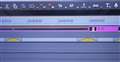
こんな風です… |
トランジションをドラッグしてタイムラインのクリップに張り付けると以前はクリップとクリップの間に設定されていたのですが、現在はクリップとクリップ全体に設定されてしまいます。私何かいらないものをさわってしまったのでしょうか?
0点

 |
 |
|---|---|
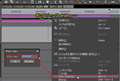
01-トランジションのデュレーション |
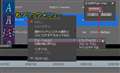
02 デュレーションの変更 |
かーちゃっくさん、こんばんは。
あなたの画像から見ると6秒ほどの静止画にトランジションをかけているのだと思います。
私の方でも作ってみました。
予めトランジションのデュレーション(長さ・・・時間)を5秒(05:00)に変更したものを、5秒の長さの静止画間に適用しました。
そうするとあなたと同じようになります。
すなわち、5秒のクリップの前後に2.5秒ずつのトランジションをかけたので、全体に延びてしまったのではないでしょうか。(あなたの場合は6秒以上?)
以上は想像ですので、トランジションの部分を右クリックしてその中の「デュレーション」を確認してください。
添付画像では05:00になっています。
もしこのようなことになっているのでしたら、エフェクトのトランジションウィンドウのどれかを右クリックして、
同じく「デュレーション」を開き、希望の長さに変更してください。
以後のトランジションに適用されますが、すでに掛けたものには変更はありません。
気になるのは、ミキサー部に何かエフェクトが掛かっていますが、これは何でしょうか。
書込番号:17708562
0点
 |
|---|
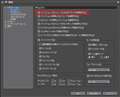
設定 → ユーザー設定 とすすみ写真の赤い枠の中のチェックは入っていますか?
関係なかったらすいません。
失礼しました。
書込番号:17708675
0点
カボスで焼酎さんありがとうございます。早速試してみますが、エフェクトのトランジションの長さって初期のころは決まっているのですか?それと、ミキサー部って何ですか?
隊長さん、チェックは入っていませんでした。が、何か関係あるのですか?
わからないままこのソフトを購入しましたが、購入してからほったらかしでしたが、ちょうど娘の結婚式のスライドショーを作る羽目になり、このソフトがものすごくおもしろいことに気づき、はまり始めております…。これからもちょくちょくここにお邪魔させていただきますので、よろしくお願いいたします。
書込番号:17708787
0点
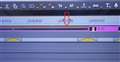 |
|---|
>エフェクトのトランジションの長さって初期のころは決まっているのですか?
【返信】
はい決まっています。
必要に応じて変更していきます。
初期設定は1秒かその半分くらいだったと記憶しています。
デュレーションの設定はエフェクト素材欄から右クリックしてからデュレーションを設定すれば、その長さに切り替わります。
>それと、ミキサー部って何ですか?
【返信】
当方もどこのことかわからないのですが、写真の矢印部分のオレンジ色になっているところでしょうかね?(レイアウターをいじるとオレンジンのラインが現れますね)
ちがっていたらすいません。
>チェックは入っていませんでした。が、何か関係あるのですか?
【返信】
ヘルプのリファレンスマニュアル
242/532ページの「トランジション設定時にクリップの長さが変わらないようにする」
からお読みください。
一応簡単にでよいのでこのリファレンスマニュアルをご覧になってはいかがでしょうか?
失礼しました。
書込番号:17709186
0点
 |
|---|
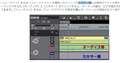
01添付画像\オーディオとミキサー部 |
かーちゃっくさん、こんばんは。
>トランジションの長さって初期のころは決まっているのですか?・・・
これについては、デフォルト(初期設定)があったと思い、さっきから探していますが、一寸見つけ切れていません。
私の添付画像では、ミキサー部(青・・・映像にかけるエフェクトを調整するの設定場所)とオーディオ部(赤・・・はオーディの音量やパン・エフェクトのなどの調整場所)です。
ですから、隊長さんの説明とは違います。
隊長さんが最初にアドバイスのあった、「伸縮モード」の一般例として、今回の「 かーちゃっくさん」は静止画での配置ですから関係ありません。(動画のときに伸縮モード、固定モードとややこしくなりますので、そのときにはマニュアルをご確認ください)
書込番号:17709615
0点

おはようございます。カボス焼酎さん、隊長さんいろいろアドバイスをありがとうございます。
設定はまだやっておりませんが、別の難問が発生しました。先に別の作品をDVDに出力することになり、
レコーダーのエクスポートから、メニューバーから…とどちらもやりましたが、PCに他社製のパケットライトソフトがインストール/起動されているとDVDの出力はできません…が原因でしょうか?DVDが灰色になっておりクリックできません。他社製のパケットが何かわかりませんが、急を要することで何か方法がありましたら教えていただけないでしょうか。お願いいたします。
書込番号:17710043
0点
 |
 |
|---|---|
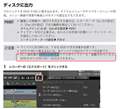
01 パケットライト |
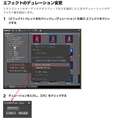
02-エフェクトのデュレーション |
かーちゃっくさん、おはようございます。
>PCに他社製のパケットライトソフトがインストール/起動されているとDVDの出力はできません…が原因でしょうか
それは出力の時の問題ですから、特に関係はないと思います。
先に戻って、PCには何かDVD(BD)ドライブに付属のライティングソフトが入っていませんか?
ただ、対応はEDIUSのヘルプには書いてありません。
トランジションのデュレーション設定については、先にお知らせしたとおりですが、ヘルプを添付します。
今回のご質問は状態が目に見えるものですのでお願いしませんでしたが、通常はEDIUSのバージョンとプロジェクト、また、
PCの簡単なスペック(あるいはメーカー製ならば型番)を書いた方がいいと思います。
書込番号:17710270
0点
かーちゃっくさん
お急ぎのようなので割り込みます。
>DVDが灰色になっておりクリックできません…
の原因で、よくやるのが最初のプロジェクト設定が、59.94iではなく59.94Pや29.97Pになっていませんか?
これはDVD規格に無いので作れません。
対策は、新規に作り直しは大変なので、一旦そのままファイルに書き出し、新しく59.94iで立ち上げて
書き出したファイルを読みこめば、DVDが作れると思います。
ブルーレイならどちらでも作れます。
書込番号:17710797
0点
物好き爺さん、こんにちは。
そのことは私も書こうかと思いましたが、かーちゃっくさんがお書きのコメントが出るとDVDの書き出しが出来ないと、ヘルプにはっきり記載されていますので、こちらに問題があると思いました。
しかし、お書きの件もダブルで影響しているかもしれませんので、念のためプロジェクト設定の記載をお願いしています。
多分常駐ソフトがタスクバーにあるので、それを終了すれば良いのではと思いますが、
その後そのソフトが起動しない場合のフォローがまたあるので、これ以上踏み込んでいません。
書込番号:17711637
0点
皆様こんばんは。たくさんのアドバイスをありがとうございます。私のPCはソニー(型番SVT212NA)で、EDIUS Neo 3.5を使用しております。
物好き爺さんが書かれていた通りプロジェクト設定は59.94iではなくて23.98Pになっておりました。最初の設定の時に何もわからず一番最初にあるものを選んでしまっておりました。その対策ですがファイルに書き出すとは?どうすればいいのですか?そしてどうやって読み込むのですか?全くのド素人ですみません…。。カボス焼酎さんの常駐ソフト(ムービーメーカー)があったのでそれを終了した後に見て見るとDVDはそのままでしたが、ブルーレイは灰色になっていませんでした。何度も何度もすみません。皆様をものすごく頼りにしております。よろしくお願いいたします。
書込番号:17711928
0点
かーちゃっくさん、こんばんは。
まず、
>PCはソニー(型番SVT212NA)・・・
検索で出てきません、型番を間違っていませんか、あるいは、あなたの方でこのPCのホームページのURLを貼り付けてくれませんか。
PCのスペックや付属のソフトを確認するためです。
>常駐ソフト(ムービーメーカー)があったのでそれを終了した後に見て見るとDVDはそのままでしたが、ブルーレイは灰色になっていませんでした・・・
<パケットライトソフトがインストール/起動されているとDVDの出力はできません>
は、出なくなったのでしょうか、それだとムービーメーカーだったかもしれませんね。
http://121ware.com/qasearch/1007/app/servlet/qadoc?QID=009842
>プロジェクト設定は59.94iではなくて23.98Pになっておりました・・・
>ブルーレイは灰色になっていませんでした・・・
については、物好き爺さんから説明があると思います。
当初の
>トランジションをドラッグしてタイムラインのクリップに張り付けると以前はクリップとクリップの間に設定されていたのですが、現在はクリップとクリップ全体に設定されてしまいます。・・・
は、その後どうですか、小休止中ですかね。
書込番号:17712093
0点
こんばんは。カボスで焼酎さん間違っていました。すみません。わたしのPCはSONY VAIO Tap 21 SVT21218DJBです。
書込番号:17712222
0点
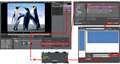 |
|---|
>その対策ですがファイルに書き出すとは?どうすればいいのですか?そしてどうやって読み込むのですか?
【返信】
こんなのでわかるのかどうか不安ですが、写真をご覧ください。
ファイルへ出力 → HQ高画質を選択(画質保持のため) → 出力 → 適当な名前を付ける → 保存 → レンダリング → 出力されたファイル → EDIUS NEO3.5で新しいプロジェクトを立ち上げる(59.94iにしてくださいね) → 出力されたファイルをタイムラインにD&D(ドラッグ&ドロップ)でタイムラインに乗せる → DVD/BDへ出力 → メニュー作成 → 出力
となります。
失礼しました。
書込番号:17712267
0点
かーちゃっくさん
プロジェクト設定をi(インターレース)にせずP(プログレッシブ)を選ぶと、ファイルに出力する場合も制限があるようで
ハイビジョンカメラで撮ったAVCHD形式では「出力出来ない」と蹴られます。
同じ高画質のH264-AVCやQuick Timeなら可能なので、どちらかを選びます。
具体的には、ファイル>エクスポート>ファイルへ出力>H264-AVC または Quick Time Grass Valley高画質>出力
保存する場所は元のプロジェクトフォルダーの下に、ファイル名を「29P出力」とでも付けて保存ボタンをクリック。
レンダリング後新しく29P出力が作られたら、プロジェクトを59.94iで立ち上げてビンに読みこみ、タイムラインに
張り付けば、一本のクリップが表示される。
チャプターを打ちたいのなら、新規にマーカーを打ち込み、エクスポートでDVD作成が可能になっている。
複雑なようですが、以後の参考になると思います。
書込番号:17712537
0点
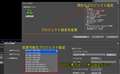 |
|---|
01 プロジェクト設定の変更設定がない |
かーちゃっくさん、こんばんは。
VAIOの規格、確認できました。
さて、こんがらがって来ていますので書きます。
最初の説明として、書き出しが出来ないのは、プロジェクト設定の規格はDVDの規格にないからで、一部BDの規格では使えます。
このことは、Grass Valleyも回答をしています。
http://pro.grassvalley.jp/tech/faqid/faq000904.htm
対応としては、プロジェクトを書き出せる規格に変更したいのですが、残念ながらそれができません。添付画像 01
そこでいったん別規格でファイルに出力し、再度、DVD規格のプロジェクトに置き換える方法が考えられます。
あるいは、編集初期の場合は(あなたの場合、すでに編集済みなのでそれはないですけど)、プロジェクトを新規作成し最初から作り直すかです。
書込番号:17712837
0点
こんばんは皆様。たくさんのアドバイスをありがとうございました。ファイルに書き出して無事DVDになりました。
そして、次の作業に戻ることができ、トランジションの変更もでき、本当に助かりました。
あともう一つ、(欲張ってすみません…)複数の停止画をレイアウターやデュレーションで変更するときに一括でできたらいいなって思いましたが…。以前の質問を見て見ましたがタイムラインではできそうにないですね…。
あと、隊長さん、カボス焼酎さん、物好き爺さんの中からどなたかGoodアンサーに選ばなくてはならないようですが…
皆様それぞれにとても良いアドバイスをしてくださったのに一人には決めることが困難です…。
書込番号:17714828
0点
 |
 |
|---|---|
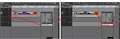
写真① |
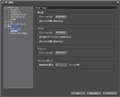
写真② |
>ファイルに書き出して無事DVDになりました。
【返信】
完成してよかったですね。
>複数の停止画をレイアウターやデュレーションで変更するときに一括でできたらいいなって思いましたが…。以前の質問を見て見ましたがタイムラインではできそうにないですね…。
【返信】
的外れのお答えだったらすいません。
写真①を参照してください。
1つのファイルのレイアウターを編集しOKボタン → 編集した以外のファイルを複数選択する(選択するにはマウスの左クリックを押しながら囲うと選択されます) → インフォメーションのレイアウターをD&Dすれば、選択したファイルは全て同じレイアウターの状態になります。
写真②を参照してください。
タイムラインに置いているもののデューレーションの一括変更はできません。
設定 → ユーザー設定 → 素材 → デュレーション
と進み、デュレーションの長さを決定します。
そうすると、静止画をタイムラインに置いた時点で決定したデュレーションの長さになります。
※タイムラインに置いてしまった場合、そのシーケンスを他のシーケンスに置いて1つのファイルとし、再生速度を変更すれば何とかなります。
失礼しました。
書込番号:17715214
0点
おはようございます。返信が遅れてすみません。
隊長さん、カボス焼酎さん、物好き爺さんのアドバイスをもとに結婚式の2次会のスライドショーを作成中です。
本当にありがとうございました。また、壁にぶつかった時はよろしくお願いいたします。
書込番号:17723482
0点

>隊長♪さん
ソニービデオFDR-AX55で撮影した動画をEDIUS Neo 3.5で取り込んだ時だけ、タイムコードの時間表示が点滅してしまい、大変、困っています。どのようにすれば、
常時、時間が出るのかを教えてください( 。゚Д゚。)
書込番号:21317749 スマートフォンサイトからの書き込み
0点
動画編集ソフト・動画再生ソフト > グラスバレー > EDIUS Neo 3.5
ビデオのワンシーンを切り出してDVDのラベルに使用したいのですが上手く出来ません。
やり方は以下を参照しています。
https://pro.grassvalley.jp/tech/faqid/faq000415.htm
以前一度、出来たのですが暫くEDIUSを使ってなかったので忘れてしまいました。
画像入りでご説明して頂けると有りがたいです。
どなたかご教示宜しくお願い致します。
0点

タイムライン上の書き出したいシーンへ移動して、[Ctrl] + [T]
これでプロジェクトファイルのフォルダーに画像が保存されます。
合わせてBINにも登録されます。
「上手く出来ません」と書かれてもどの時点でつまづいているのか、周りは全く判りません。
書込番号:20979317
1点

私もくらなるさんが説明されている[Ctrl] + [T]で保存してます。
カメラマークのボタンを追加する方法も試されたらどうですか。
設定→ユーザー設定→ユーザーインタフェース→ボタン→タイムライン
「現在位置のフレームをビンへ追加」ボタンをクリック→右へ移す→
カメラマークのボタンが追加され、カメラマークのボタンをクリックするとプロジェクトフォルダに画像が保存されます。
書込番号:20979370
0点
>くらなるさん
早速のご教示有難うございます。
質問の具体的内容が記述されておらず済みません。
PINの貼り付けまでは出来たのですが、そこからの読み込み方法が分かりませんでした。
プロジェクトのファイルに画像データが有る事を忘れていました。
プロジェクトファイルに有る事を確認出来ました。
>ニコン富士太郎さん
早速のご教示有難うございます。
ボタンを設定する事も出来る事を知りました。
今後、使用してみようと思います。
書込番号:20979932
0点
動画編集ソフト・動画再生ソフト > グラスバレー > EDIUS Neo 3.5

そんな事をしなくても(Intensity Shuttle for USB 3.0が無くても)、PC側にHDMI、DVI出力などがあれば外部ディスプレイ(PCモニターやテレビ)に出力可能です。
書込番号:20978375
0点
PCのモニターで見られることは当たり前ですので、スルーします。
Neo3.5ですが、サードパーティー製 I/Oハードウェアのサポートはありません。
よってIntensity Shuttle for USB 3.0を使っての出力は出来ません。
Edius Pro 8での対応になります。
http://www.ediusworld.com/jp/edius/features.html
※以前は上記ページからサードパーティー製 I/Oハードウェアの対応リスト(pdf)が見られたのですが、リンクが切れてしまっている様です。
書込番号:20978517
0点
動画編集ソフト・動画再生ソフト > グラスバレー > EDIUS Neo 3.5
タイトルをタイトルミキサーを使用して、無の状態から>タイトルフォントを次第に大きくさせる方法がわかりません。
(なおフェードデゾルブとは、やや違います)
たとえば、線路に立ち、遠くに見える電車が急激に接近するイメージです。
現状のタイトルミキサー仕様は、上下左右だけ動きだけのように思います。
よろしくお願いします。
0点
こういった方法ではいけませんか?
①タイムラインの「T」ラインに乗っていると思うのですが、それをD&Dで「V」又は「VA」ラインに乗せる。
②レイアウターで加工する。
この方法が一番簡単かなと思います。
操作方法がわからないようでしたら返信ください。
イメージと違っていたらすいません。
失礼しました。
書込番号:20907877
1点
>隊長♪さん
ありがとうございます。
レイアウター説明書をみながらやってみました。
できました。
レイアウターでこんなことまでできるんですね。知りませんでした。
ありがとうございます。
書込番号:20908931
0点
動画編集ソフト・動画再生ソフト > グラスバレー > EDIUS Neo 3.5

最近PCをWindows7→10に買い替え、EDIUS Neo3.5も再インストール、アップグレードし、動作も問題なさそうなので安心していました。
しかし、いつものように編集した動画を「エクスポート」→「DVD/BDへ出力」でDVDビデオを作成し、DVDプレーヤーで見ようとすると見れませんでした。
ポータブルプレーヤー、PCのプレーヤーなど見ることができるプレーヤーとそうでないものがあるようです。
Windows7(買い替え前のPC)で作成したDVDビデオは普通に見れていたのに、PC買い替え以降に作成したDVDビデオは見ることができないプレーヤーが多く困っています。
原因は、
・Windows10にしたこと
・市販のDVD-R
・EDIUSの設定
にあるかと思うのですが、何か対策をご存知の方がいれば教えていただきたいと思います。
0点
はじめに
基本的にアップデートしてもWin10には正式対応していないので不具合があってもいたしかたない事だけご確認ください。
①EDIUSの動作が上手くいかない場合
・出力時にイメージファイルのみをHDDに出力し、イメージバーンなど信頼できるライティングソフトでDVD-Rに8倍速以下の設定で書き込み、再生できるか確認してみてください。
②新しいPCのドライブを疑う場合
・①でうまくいかない場合、新しいPCのドライブやドライバーに問題があるかもしれません。メーカーサイトのアップデータを実行してから(特にドライブのフォームウェアーのアップデート重要)もう一度EDIUSで書き込んだ場合と、イメージバーンで書き込んだ場合とで再生できるか確認してみてください。
今思い当たるところはこんなところです。
失礼しました。
書込番号:20830294
1点

>隊長♪さん
お答えいただきありがとうございます。そして、返信が遅くなり申し訳ございません。
①②について試してみたいと思います。結果はまたご報告します。
書込番号:20849124
0点
>美良野さん
お答えいただきありがとうございます。そして、返信が遅くなり申し訳ございません。
DVDの中身の拡張子は、
AUDIO_TS
VIDEO_TS
VIDEO_TSの中身は、
VIDEO_TS.BUP
VIDEO_TS.IFO
VTS_01_0.BUP
VTS_01_0.IFO
VTS_01_1.VOB
になります。
書込番号:20849136
0点
>隊長♪さん
①を試したところ、今までのプレーヤーで再生することができました!ありがとうございます。
これは原因がdisc burnerにあったということでしょうか?原因が気になります。
②については、富士通製のノートPCなのですが、アップデート先のサイトがわからないため試すことはできませんでした。
書込番号:20849452
0点
①を試したところ、今までのプレーヤーで再生することができました!ありがとうございます。
これは原因がdisc burnerにあったということでしょうか?原因が気になります。
【返信】
先にも書き込みましたが、Windoes10に正式に対応していないので、正常に動作していないということではないでしょうか。
ただ、ハード側との相性でwindows10でも上手く書き込める方もいらっしゃるかもしれません。
②については、富士通製のノートPCなのですが、アップデート先のサイトがわからないため試すことはできませんでした。
【返信】
メーカー製のPCなので、デフォルトでフォームウエアのアップデートができているかと思いますし、①で書き込めているのでドライブ自体にも特に問題はないと思われます。
何にせようまくいったご様子で安心しました。
失礼しました。
書込番号:20850222
0点

この製品の最安価格を見る
 <85
<85
のユーザーが価格変動や値下がり通知、クチコミ・レビュー通知、購入メモ等を利用中です
クチコミ掲示板検索
新着ピックアップリスト
-
【欲しいものリスト】PCカレン
-
【欲しいものリスト】タフなやつ
-
【欲しいものリスト】はぁじぃめぇとぇのじさぁくぴぃいしぃ
-
【欲しいものリスト】252
-
【欲しいものリスト】252
価格.comマガジン
注目トピックス




(パソコン)
動画編集ソフト・動画再生ソフト
(最近3年以内の発売・登録)






