



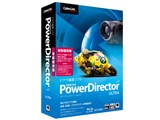


販売形態:パッケージ版 ライセンス形式:特別優待版





本ページでは掲載するECサイトやメーカー等から購入実績などに基づいて手数料を受領しています。







PowerDirector11 Ultra 特別優待版 のクチコミ掲示板
(130件)

このページのスレッド一覧(全22スレッド)

| 内容・タイトル | ナイスクチコミ数 | 返信数 | 最終投稿日時 |
|---|---|---|---|
 Windows10での動作 Windows10での動作 |
3 | 2 | 2016年1月18日 15:44 |
| windows8.1で動作しますか? |
2 | 4 | 2014年6月25日 15:37 |
5.1ch出力ファイルについて |
1 | 3 | 2014年6月8日 22:43 |
| QSVが有効時の画面 |
3 | 6 | 2014年4月15日 08:49 |
| 写真のムーブやズームについて |
2 | 5 | 2013年11月23日 22:29 |
| DVDに書き込みテレビで見る上下左右が切れる。 |
3 | 6 | 2013年10月12日 10:07 |






- 「質問の絞込み」の未返信、未解決は最新1年、解決済みは全期間のクチコミを表示しています


 お気に入りに追加


動画編集ソフト・動画再生ソフト > CYBERLINK > PowerDirector11 Ultra 特別優待版





Cybelinkの互換性チェック
http://jp.cyberlink.com/stat/window10-updates-center/jpn/index.jsp?affid=2581_1123_730_40353_0_JPN
で確認されると良いと思います。
書込番号:19500361
 1点
1点

Windows10にアップグレードしたので動作確認してみました
Windows8.1同様に使えるみたいです
すべての機能を確認したわけではありませんが
自分が使っている機能は問題ありませんでした
ご参考までに
書込番号:19502546
2点

動画編集ソフト・動画再生ソフト > CYBERLINK > PowerDirector11 Ultra 特別優待版

動作環境
OS
Windows 8.1、8、7、Vista、XP (最新のサービスパックを適用して下さい)
書込番号:17651539
 1点
1点

デスクトップのWindows8.1proで動かしていますが、OSが問題と言うトラブルはないです。
Windows7以降なら、PCスペックが適当かどうかですね。
書込番号:17651666
1点
>kunioさん
ありがとうございます。パッチを発見しました。
>ひょろざむらいさん
ありがとうございます。
同じOSです
書込番号:17651683
0点

さっそく、格安で「PowerDirector11 Ultra 特別優待版」を購入し、最新パッチを当ててWin8.1で使用しました
何の問題もなく動作してます
今回の「PowerDirector11 Ultra」は、幾つか所有している動画編集ソフトのなかで、3~5番手と考えてますのであまり費用をかけたくなかったのですね。
元々PowerDirector9及び10のユーザーでしたから馴染みもあるソフトですので、いいお買い物でした
皆様、迅速なご回答ありがとうございました
書込番号:17664647
0点

動画編集ソフト・動画再生ソフト > CYBERLINK > PowerDirector11 Ultra 特別優待版
☆(長文ですが使用PC環境と経験から来るPCの問題解決能力の程度を知る必要ないなら最後の部分だけ読んでください。)
PC歴20年以上になるおじいさんですがWindows Vistaが出たあたりでインターネット接続が必要な世界に触らなくなって、動画関係はほぼなにも知らず10ヶ月ほど前から再度インターネットを使い始め、無料ツールを使いながらオーサリングを始めて、つい先日このソフトを購入しました。
PC環境は以下のとおり。
OS:Windows7 Ultimate 64-bit
CPU:Core2 Quad 9400S
M/B:ギガバイト EP35-DS3R rev.2.1(Enagy Seaverはインストしてますが問題が多いので使ってません)
メモリ:8GB デュアルチャネル
ビデオカード:ATI Radeon HD 4850シリーズ(RV770)
サウンドカードSound Blaster Audigy HD
(PCI、ゲームポートカードを別スロットにつけてSBにコネクトするタイプ。音声出力はいろんな形でチェックしましたが使用しているドライバ、出力共に問題ありません。Win7では問題の解決レポートの「互換性に問題」と出ますが。)
Win7のサウンドの再生デバイスはM/B&SB以外は使用禁止にして、SBを規定のデバイスとして使用しています。
中古の格安のを集めて作った(OS:メモリは除く)偶然に省電力型PCですが、2ヶ月ほど前にOSをWindows7に変えてXP(ほぼ使ってませんが)とマルチブート構成にしています。
PD11でHDのオーサリングが重たいこと以外は、PC自体には何も問題ありません。(OS、BIOS、各種ドライバ、RADEONのCC共に安定重視できちんとチューニングするのがやっと終わった感じです。)
いまのところテレビは無駄が多いので、PCモニタにTVチューナー、BDプレイヤー、PCを繋いでオ-ル イン ワン的な環境で使用していますが、モニタのイヤホンジャックにヘッドフォンを繋いで音声を聞いてます。
試しにSBの設定を5.1chにして古い5.1ch録画の音声をPD11でファイル出力してこれを再生してみましたが、当然センタースピーカーの音はほぼ聞こえません(人の音声部分ですね)。これはPD11のプレビューでもWin7の再生デバイスに従ってるので同じです。
ですので、SB出力を4/4.1出力にして聞いています(これだとセンターの音を左右に振り分けてるみたいなので、PD11でも正常な5.1ch風に聞こえます)。(笑)
☆この状態でオーサリングしてファイルで出力して問題なく5.1chのままなのでしょうか?
再生はもっぱらBDプレイヤー(ソニー BDP-S1100)で視聴していますが、内部で5.1chダウンミックスを行えているようなのでBDプレイヤーでは普通に5.1chの会話部分を聞き取れます(AAC、AC3共に)。TVチューナーはAACかPCM出力しか持ってないのでPCMで聞いてます。
3日ほどマニュアルを見ながらPD11を操作してやっと把握してきたのですが、ディスク作成しようとすると音声部分のバラメーターや詳細指定が少なく、これが疑問に思えてきました。
短いファイルをいくつかAAC、AC3等でやってみましたが大丈夫なようです。しかし個人動画をYouTube等にアップして他人の環境で見る、もしくは再生機器を変えたなどで問題が出ないのかとかなり気になります。
5.1chをそのまま2ch出力で、会話部分が聞き取りずらいのは当然なので問題ないですが。
問題なくPD11の出力で5.1chのままだと知っている方が居たらお教え願えれば幸いです。
補足:「Mediainfo」で出力ファイルはしっかりチェックしながらやってます。
(「Mediainfo」で5.1chとなっているならPD11の出力ファイルは問題無し?、ファイル情報は5.1chで実は2ch?)
0点

Wisperingさん
当方音声はサラウンド環境でないので、適切な返信にならないかも知れませんが、
PDR11Ultra本体のみで5.1サラウンド出力できますが、ドルビー5.1かDTS 5.1を選択するのみで、サラウンドそのものの調整等はできないです。
音響編集するには、下記AudioDirector 4を連携して使うことになります。
http://jp.cyberlink.com/products/audiodirector/features_ja_JP.html
(PowerDirectorシリーズでDirector SuiteかUltimate Suiteであれば、AudioDirectorが含まれています。)
PDR11Ultraのみでは
・ドルビー5.1とDTS 5.1で比較。(音質の違いのみと思われます。)
・WaveEditorがあるので、2チャンネルベースのイコライザー等調整でどうなるか。
触れるのはこの程度ですね。
当方のPDR12Ultraでドルビー5.1あるいはDTS 5.1を適用してデイスク作成(オーサリング、書出)し、MediaInfoで調べると正しくAC-3 6チャンネルあるいはDTS 6チャンネルになっていましたから、大丈夫ではないでしょうか。
書込番号:17569966
1点
色異夢悦彩無さんへ。
すばやいお答えをありがとうございました。
5.1chはいまだに家庭で気楽に環境を構築できるものではないのであまり気にしても仕方ないんですが、オーサリングとなるとできるだけキチッと良いものを作りたくなりますね。
まだまだPowerDirecterシリーズを使いこなせてませんが、試行錯誤してやっていきます。
今はメニュー作成と格闘です。(^^ゝ
書込番号:17571493
0点

5.1chはどうやらちゃんとなっていそうです。
しかし、ディスク作成がどうにも音声出力が英語:AC3の448kbps、LPCMしかないみたいで結局今まで使ってたMovieWriter7 BD ver. バンドル品でディスク作成しています。
一度PD11で必要な範囲を大きめにスマレンしたものをMW7トリミングして、再び出力するとまたそのままスマレンなのでそれをMW7でオーサリングしてイメージファイルを作って他のアプリで焼きこんでます。
日本語:384kbpsまたはPCMの音声でディスク作成するのはなんでPD11はやらなかったんですかね。
質問に対する回答ありがとうございました。
書込番号:17606715
0点
動画編集ソフト・動画再生ソフト > CYBERLINK > PowerDirector11 Ultra 特別優待版

質問し直します
i7-4770K Z87-PRO GTX780SUPERJETSTREAM という構成です
オンボのグラボドライバはインストールしました
UEFI BIOSでPCIEをプライマリに設定しています
h.264で出力したいのですがQSVが有効になっているかどうか
どのように確認すればイイのでしょうか?
現在はSVRTとハードウェアビデオエンコーダの2つしかありません
QSVが有効になっていると選択ボタンが表示されたりするのでしょうか?
書込番号:17409446
1点

 |
|---|
こんにちは。
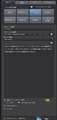
添付画像はPD12のですがPD11も同じです。
PD11を使っているとき3770KにGTX680を挿していると
QSVが有効になりませんでしたのでQuadro K4000に変えても効果なしなので
グラボを外すとQSVが有効になりました。
PD12では問題ないです。
GTX780をは外すとQSVが有効になるかと。
BIOSは初期設定のままで使用してます。
書込番号:17409852
2点

ニコン富士太郎さん
画像添付ありがとうございます
QSVが有効だとこういう表示になるんですね
設定とかもう少しいじってみます
書込番号:17410845
0点
七味☆とうがらしさん
QSVを効かす有効にするには、先ずBIOSで内蔵グラフィックの設定が必要です。
また、 GTX780SUPERJETSTREAM を増設しているなら、Lucid Virtuで内蔵、外付けGPUの自動切り替えが必要です。
http://radiono1se.blog.fc2.com/blog-entry-215.html
こんな書き込みもあります。
http://bbs.kakaku.com/bbs/K0000516807/SortID=16603403/#tab
私は、こんな書き込みをした所です。
http://engawa.kakaku.com/userbbs/384/ThreadID=384-7132/
書込番号:17411075
0点
七味☆とうがらしさん
失礼しました。昨秋投稿済だったのですね。
書込番号:17411085
0点

ニコン富士太郎さん 物好き爺さん
回答有難うございました
モニターの接続をマザボのコネクターに接続すると
QSVの選択画面が表示できました
エンコもやってみましたがグラボを使った時と比べて
殆ど変わらない作業時間でした
画質はグラボのほうが鮮明でQSVはシャープさが落ちたように感じました
ですので現状のままグラボを使うようにします
書込番号:17415382
0点
動画編集ソフト・動画再生ソフト > CYBERLINK > PowerDirector11 Ultra 特別優待版

スライドショーを作成しようとしています。
写真1枚1枚に右左など移動させたりズームしたりしたいのですが
PowerDirectorにはそのような機能はないのでしょうか?
自動でスライドを作成してくらるスライドショークリエイターでは写真の切り替わりが早かったり
希望通りの動作をしてくれません。
VideoStudioやムービーメーカーなどにもある機能ですがPowerDirectorではそのような設定箇所を
見つけることができません。
よろしくおねがいします。
0点
 |
 |
|---|---|
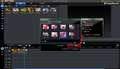
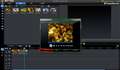
バージョンが違うので画面が異なっていると思いますが、本来の操作からだと
スライドショーに使用したい写真を選択 → スライドショー → 今回だとモーションを選択 → 次へ → カスタマイズ(左右の移動を変更可能) → 次へ → 完了
となります。
完了後でもカスタマイズはできます。
また、モーションを選択する画面上に音楽を設定する場所があります。また、スライドショーの環境設定で「画像を音楽に合わせる」にすると音楽の時間に合うように編集してくれます。
写真も合わせて参考にしてください。
失礼します。
書込番号:16869832
1点
わざわざ画像つきでの返信ありがとうございます。
スライドショー作成後でも移動方向を調整できるとは初めて知りました。
ただ、所要時間設定の部分はどうも私の希望する機能ではないようです。
・画像に音楽を合わせる・・・画像が少ないと音楽が途中でフェードアウトして終わってしまう。
・音楽に画像を合わせる・・・音楽の最後までに写真の枚数が足らなければ先頭の写真を繰り返してしまう。
私の希望する機能は
たとえば60秒の音楽に6枚の写真を設定するとスライドの感覚が1枚10秒となり
60秒の曲に10枚の写真を設定するとスライドの感覚が1枚6秒となるようにならないか?です。
バラードなどの曲と組み合わせると写真をじっくり見たいので1枚の表示時間を長くしたいですよね。
さすがに自動ではそんな器用なことをしてくれないんですかね。
書込番号:16869960
0点
 |
 |
 |
|---|---|---|
説明図1 |
説明図2 |
説明図3 |
くちこみ初心者さん
おはようございます。
>PowerDirectorにはそのような機能はないのでしょうか?
当然にあります。
下記等色々な方法が可能です。キーフレーム操作でもできます。
スライドショーでのカスタマイズもありますが、PDR11ではもっと自由にモーション自作できます。更に新しい12ではテーマデザイナーもあり、それらを組み合わせもできるので、専用ソフト不要の抜群なフォトムービーが出来ますね。
当方現在PDR12Ultraですが、11Ultraの画面でモーション作成手順を書きます。
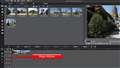
・タイムラインに写真を並べ、モーション適用する写真を選んでクリック。
・マジックモーション(11Ultraでは左端のマーク<説明図1>)を押す。
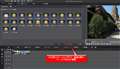
・<説明図2>の通り各種のモーションがあるので好みを選択。
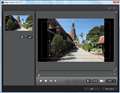
・モーションデザイナーを開くと、<説明図3>の画面で、自由にモーションさせられます。複雑な動きもキーフレームを打って作れます。
>60秒の曲に10枚の写真を設定するとスライドの感覚が1枚6秒となるようにならないか?です。
これは難しいと思います。
書込番号:16870047
1点
おおー!出来ました!!
勉強不足でした、これですこれです。
やはりマニュアルはしっかり読まないといけませんね。
ありがとうございました。
書込番号:16870094
0点
くちコミ初心者さん
こんばんは
うまくいきそうでよかったです。
PDR11ではこの自作モーションだけでなく、スライドショーも一部併用して、組み合わせると、素晴らしいフォトムービーが出来ると思います。
マニュアルはサイトからチュートリアルブックをDLされていると思いますので、これを一通り閲覧して、その後色々なことをやる場合にヘルプやユーザーズガイドを辞書代わりに利用すると、効率いいです。
書込番号:16872308
0点
動画編集ソフト・動画再生ソフト > CYBERLINK > PowerDirector11 Ultra 特別優待版

少しずつ使っており、まだまだ解らないことだらけですので、お力をお貸しください。
今、写真や動画を使ったスライドショー作成しています。
途中までできた段階で、一度、DVDに書き込みをしてテレビで見られるかどうか試してみました。
テレビで見ることはできたのですが、作ったものがすべておさまっておらず、左右上下(たぶん上下も)切れています。
テレビの画面切り替えをしても、それは変わらず……。
これは、見ているデッキの問題(かれこれ7年ほど前なので古いです)なのでしょうか?
それとも、書き込むときの設定に、何か問題があるのでしょうか。
パソコンで確認した際は、全て見ることはできました。
書きこみ作業をしたのは、今回が初めてです。
BDではなく、普通のDVDで、16:9のサイズで編集中です。
デッキだけの問題であれば、他の方にもプレゼントするので、4:3のサイズで作成し直そうと思います。
そのようなことをしなくても、きちんと見られるのであれば、どのように設定すればよいのか教えていただけると幸いです。
よろしくお願いします!!
0点
ムーミン谷のムーミンさん
>見ているデッキの問題(かれこれ7年ほど前なので古いです)なのでしょうか?
>他の方にもプレゼントするので、4:3のサイズで作成し直そうと思います。
ということで、DVDの標準画質(SD)では写真の画質が残念になりますがDVD-Videoを作成する目的ですね。
プロジェクトの縦横比は元の写真と目的に合わせて作ります。写真は4:3撮影のものと思いますので、SDのDVD作成では4:3のプロジェクトになります。16:9のDVD作成ではモーションのあるフォトムービーでは上下等が切れます。(尚、ハイビジョンのBDを作成する場合は下の方のスレにあるように16:9のプロジェクトにします。)
一旦16:9で編集されてしまったのならお手数になりますが4:3のプロジェクトでやってみてください。
DVDのディスク作成では
・動画録画形式の選択: DVD-Videoで標準画面(4:3)
・動画エンコード形式および画質の選択: MPEG-2のHQ-最高画質
・音声エンコード形式およびチャンネルの選択: Dolby Digitalの2チャンネル
の設定でやってみてください。
書込番号:16688969
1点
色異夢悦彩無 さん
>16:9のDVD作成ではモーションのあるフォトムービーでは上下等が切れます。
そうなんですか!
そんなことも知らず作っておりました。
途中で確認しておいてよかったです……。
ということは、スライドショーなどのモーションのあるムービーの場合、BDではない場合は4:3で作成する必要があるということですよね?(違っていたらすみません!)
少しでも画質がきれいなスライドショーにしたかったのですが、仕方がありません……。
私がもっているカメラも、ソニーのα100なので7年ほど前の古い一眼レフなので16:9の対応はしていないはずです。
他の方たちにも配ることを考えると、まだまだ4:3のサイズで作る必要があるのかもしれませんね。
もし知っていらっしゃったら、できるだけ画質がよく作る方法があれば教えていただけると幸いです。
(↑は、話がそれていますね、すみません(笑))
4:3で作成し直してみます。
最後まで作っていなかったのが、不幸中の幸いです☆
書込番号:16690008
0点
ムーミン谷のムーミンさん
プロジェクトのアスペクト比(縦横比)について、
まずソース画像が4:3の場合、編集アスペクト比を16:9でフォトムービー作成すると、スライドショーのお任せ作成では4:3写真サイズ内での16:9比でモーションするので、特に上下が切れてしまいます。但しショー演出の中に固定写真演出部分があるものはその部分は4:3表示になります。
お任せではなく個々の写真に自分でモーションを付ける場合も4:3写真サイズ内で作ると切れるので位置や範囲を工夫する必要があります。
一方、ソース4:3をそのまま4:3で編集すると、スライジショーのお任せ作成では4:3写真サイズ内での4:3比でモーションするので、比較的切れは少ない。マニュアルで個々の写真にモーションを付けた場合も写真サイズ内で大きく範囲がとれるので切れは少なくできます。
DVD-Videoの標準画質(SD)作成では4:3で編集できるのでモーション写真の場合4:3にした方が良い理由はこの通りです。ハイビジョンBD作成の場合は16:9が規格なので4:3ではできません。
尚、4:3で作成したものは16:9のTV等で観ると、左右黒帯のサイドパネル状態で表示されます。
>もし知っていらっしゃったら、できるだけ画質がよく作る方法があれば教えていただけると幸いです。
拝承です。長くなりそうなので、この後のレスで説明させて戴きたいと思います。
書込番号:16691789
0点
ムーミン谷のムーミンさん
4:3の編集が終わったら、DVD作成するお薦めの手順を少し長いですが返信します。
DVD-Videoは720×480のフレームサイズで作るので、フルハイビジョンの1080のようには解像度が良くありませんが少しでも綺麗にするためやってみて下さい。出力とディスク作成それぞれのステップを踏みます。
1.編集ができたら一旦プロジェクト保存しておく。
2.[出力]
・標準2DのタグでMPEG-2を選択
・プロファイル種類が「デフォルト」でプロファイル名/画質がDVD HQ 720×480/60i(8 Mbps)になっていることを確認
・その右横の+印を押すと、プロファイルの設定画面が出るので、その動画タグで平均ビットレートは8000KbpsでOK、詳細でスムージングとノイズ除去にチェックを入れる。フレーム種類はプログレッシブお薦め。速度/画質インジケーターを7の最高画質に。OKを押すとプロファイルがカスタムに登録表示されていることが分ります。
・プレビュー画面下の出力フォルダーを出力したい先に設定。
・左の「高速ビデオレンダリング技術」のチェックは外す。ここ重要です。外すとCPUのみでレンダリングするので時間がかかりますが、画質劣化を極力抑えます。
・開始ボタンでレンダリング出力します。
・出力したファイルをWMP等で再生確認。
3.[ディスク作成]
・ディスク作成のコンテンツタグに編集したタイトルが左に表示されていますが、一旦ゴミ箱ボタンで削除する。
・左上「追加の動画をインポート」のボタンで先ほど出力した動画をインポートします。
・メニューの環境設定タグでメニュー作成。「メニューなし」を選んでも作れます。
・2Dディスクタグで、DVD-Videoを選択
・動画音声の設定は「動画録画形式の選択」がDVD-Video、標準画面(4:3)。「動画エンコード形式および画質の選択」がMPEG-2、HQ-最高画質。「音声エンコード形式およびチャンネルの選択」がDolby Digital、2チャンネル。
・「CyberLink TrueTheater Sorroundを有効にする」のチェックは外す。入れるとサラウンド環境でないと音声やBGMが変になるので外します。
・DVDを入れて、「2Dで書き込み」を押して「最終出力」画面が出ますが、ここで「ディスクへ書き込み」にチェック入れるとDVDにDVD-Video形式でオーサリング書込みします。「フォルダーの作成」は同じDVD-Videoを「フォルダーディレクトリー」に指定した先にフォルダー書出しします。両方チェックを入れると両方やってくれます。
配布用に複数作る場合はフォルダー書出しのものを別のライティングソフトでDVDに必要枚数書き込むと簡単です。
・最終画面下の方に「ハードウエアビデオエンコーダーを有効にする。」がありますが、これも画質維持のためチェックを外します。これも重要。
・書き込み開始ボタンで作成です。このオーサリング書出しの時、ゲージが99%あたりまで行って止まったままのような状態になりますが、フリーズしたのかと勘違いしてストップさせないで気長に待ってください。プログラムがファイナライズ等の処理を裏でおこなっていますので、最後のところで少し時間がかかります。
・出来上がったDVDをプレーヤーで視聴してください。標準画質のDVDとしては綺麗に出来ていると思います。
書込番号:16693099
2点

色異夢悦彩無さん
大変ありがとうございます!
当然ながら一人では、そんなことは解らなかったので大変嬉しかったです。
一度、色異夢悦彩無さんにいっていただいた通りの流れで、行ってみます!
作業終了後、ご報告させていただきます。
またわからないことがあれば、ご相談させていただいてよろしいでしょうか?
本当にありがとうございます。
書込番号:16693804 スマートフォンサイトからの書き込み
0点
ムーミン谷のムーミンさん
当方レスの通り順番にやられて、何か不明点が出たら又ご質問ください。
書込番号:16696019
0点

この製品の最安価格を見る
 <25
<25
のユーザーが価格変動や値下がり通知、クチコミ・レビュー通知、購入メモ等を利用中です
クチコミ掲示板検索
新着ピックアップリスト
-
【欲しいものリスト】PC
-
【欲しいものリスト】Abc
-
【欲しいものリスト】パソコン
-
【欲しいものリスト】エアコン
-
【Myコレクション】2026良コスパゲーミングPC(AMD)
価格.comマガジン
注目トピックス




(パソコン)
動画編集ソフト・動画再生ソフト
(最近3年以内の発売・登録)






