





販売形態:パッケージ版 ライセンス形式:特別優待版





本ページでは掲載するECサイトやメーカー等から購入実績などに基づいて手数料を受領しています。







PowerDirector11 Ultra 特別優待版 のクチコミ掲示板
(242件)

このページのスレッド一覧(全42スレッド)

| 内容・タイトル | ナイスクチコミ数 | 返信数 | 最終投稿日時 |
|---|---|---|---|
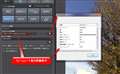
 QSVが有効時の画面 QSVが有効時の画面 |
3 | 6 | 2014年4月15日 08:49 |
| PowerDirector11の書き出しが、「9」より異常に遅い件について |
2 | 10 | 2014年1月31日 18:44 |
| 写真のムーブやズームについて |
2 | 5 | 2013年11月23日 22:29 |
| PowerDirector11 で ブルーレイディスクに書き込んで、 |
2 | 25 | 2013年11月18日 21:13 |
DVDに書き込みテレビで見る上下左右が切れる。 |
3 | 6 | 2013年10月12日 10:07 |
| 書き出しのフレームレートについて |
4 | 4 | 2013年8月1日 16:16 |






- 「質問の絞込み」の未返信、未解決は最新1年、解決済みは全期間のクチコミを表示しています


 お気に入りに追加


動画編集ソフト・動画再生ソフト > CYBERLINK > PowerDirector11 Ultra 特別優待版



質問し直します
i7-4770K Z87-PRO GTX780SUPERJETSTREAM という構成です
オンボのグラボドライバはインストールしました
UEFI BIOSでPCIEをプライマリに設定しています
h.264で出力したいのですがQSVが有効になっているかどうか
どのように確認すればイイのでしょうか?
現在はSVRTとハードウェアビデオエンコーダの2つしかありません
QSVが有効になっていると選択ボタンが表示されたりするのでしょうか?
書込番号:17409446
 1点
1点


 |
|---|
こんにちは。
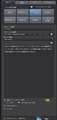
添付画像はPD12のですがPD11も同じです。
PD11を使っているとき3770KにGTX680を挿していると
QSVが有効になりませんでしたのでQuadro K4000に変えても効果なしなので
グラボを外すとQSVが有効になりました。
PD12では問題ないです。
GTX780をは外すとQSVが有効になるかと。
BIOSは初期設定のままで使用してます。
書込番号:17409852
 2点
2点

ニコン富士太郎さん
画像添付ありがとうございます
QSVが有効だとこういう表示になるんですね
設定とかもう少しいじってみます
書込番号:17410845
0点

七味☆とうがらしさん
QSVを効かす有効にするには、先ずBIOSで内蔵グラフィックの設定が必要です。
また、 GTX780SUPERJETSTREAM を増設しているなら、Lucid Virtuで内蔵、外付けGPUの自動切り替えが必要です。
http://radiono1se.blog.fc2.com/blog-entry-215.html
こんな書き込みもあります。
http://bbs.kakaku.com/bbs/K0000516807/SortID=16603403/#tab
私は、こんな書き込みをした所です。
http://engawa.kakaku.com/userbbs/384/ThreadID=384-7132/
書込番号:17411075
0点
七味☆とうがらしさん
失礼しました。昨秋投稿済だったのですね。
書込番号:17411085
0点

ニコン富士太郎さん 物好き爺さん
回答有難うございました
モニターの接続をマザボのコネクターに接続すると
QSVの選択画面が表示できました
エンコもやってみましたがグラボを使った時と比べて
殆ど変わらない作業時間でした
画質はグラボのほうが鮮明でQSVはシャープさが落ちたように感じました
ですので現状のままグラボを使うようにします
書込番号:17415382
0点

動画編集ソフト・動画再生ソフト > CYBERLINK > PowerDirector11 Ultra 特別優待版

 |
|---|
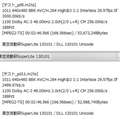
現在、PowerDirector9のユーザーで、11の購入を検討してます
試用版をインストールして比較してますが、試しに編MPEG1ファイルを編集して(シャープやコントラストの変更)、
AVC形式で出力するとずいぶん遅いことに気が付きました
比較してみると
PowerDirector9 ⇒ 1分30秒
PowerDirector11 Ultra ⇒ 約10分
余りに遅すぎます。これでは改悪??
今度は、MPEG1ファイルを無編集で、AVC形式で出力してみました
比較してみると
PowerDirector9 ⇒ 21秒
PowerDirector11 Ultra ⇒ 55秒
唖然........
11の方がメチャ遅い。衝撃の結果でした
使用しているPCはAMDの6コア自作マシンです
両ソフトの設定に差異がないか調べてますが、今のところ違いは見つかりません
古いバージョンと新しいバージョンをお持ちの方にお願いがあります
同様な速度チェックをお願いできないでしょうか?
もしも、他の方にそのような現象が出ない場合、設定の問題orAMD固有の問題が考えられるからです
0点

素材はMPEG2-TSですよね?
まぁそれはさておき、レンダリング時間の違いは大きく分けて、ソフトの仕様から考えて
①CPUの負荷がどれだけ消費しているか
(レンダリングの最中にタスクマネージャーでCPU使用率の比較する、比較して差がある場合は11が現在のCPUに最適化されていない可能性がある)
②装備しているビデオカードは正常に機能しているか
(現在のビデオカードのドライバーで9は対応しているが11には対応していないバージョンである可能性と、仮に古いビデオカードの仕様に対して11自体が対応していない、11が体験版だからその機能を果たしていないか、ソフトの設定が正常になされていない)
ということだと思います。
確信的な答えでなく申し訳ありません。
失礼しました。
書込番号:16508864
0点
lunascapeさん
同一の動画でPDR9に比較しPDR11は出力が速くなって然るべき処、スレ主さんの環境では異常事態ですね。
GPUを使わない設定での比較はどうですか。
CPUのみの出力で異常が無い場合はGPUの問題として、特にPDR11のアップデートがGPUドライバー更新に追いついていないケースがあります。
PDR11最新パッチは先月アップされていますが体験版ではこれにアップデートできないのかな。
尚、当方はグラフィックアクセラレーターを使ってレンダリング等を行うと画質劣化の恐れがあるので、チェックを外しています。
書込番号:16508941 スマートフォンサイトからの書き込み
0点
私のマシン環境は以下です
CPU : AMD phenomⅡx6 2.81GHz
mm : 16GB
GPU : nVIDIA GeForce GTS 250
win7 64bit
windowsのシステム評価7.0
同じサンプル動画を使って、編集なしで再度測定してみました
▼ハードウエアビデオエンコーダなし
PowerDirector9 ⇒ 43秒
PowerDirector11 Ultra ⇒ 40秒
▼ハードウエアビデオエンコーダあり
PowerDirector9 ⇒ 19秒
PowerDirector11 Ultra ⇒ 37秒
どうやらGPUのパワーを引き出せてないですね。あってもなくても大差ない
編集をした後だと、猛烈に遅くなって使い物になりません
※ 前回のテストは散々編集をやった後でしたので、メモリーリークがたまって遅くなっていたようです
今回は全体に少し早くなってます
因みに同じ編集なしの条件で他の銘柄で同等の処理をしてみました
Adobe Premiere Elements 10 ⇒ 54秒 ※ .m2tファイルであり、画質はコチラのほうが上。
※ GPGPU不対応銘柄
TMPGEnc Video Mastering Works 5 X.264 最高画質 ⇒ 3分5秒 ※.mp4 音声はHE-AAC
TMPGEnc Video Mastering Works 5 CUDA 最高画質 ⇒ 34秒 ※.mp4 音声はHE-AAC
LoiloScorp2 ⇒ 57秒 ※ Dolbyが使えず、AAC 。H.264だが、MP4ファイルになる
COREL VideoStudio Pro X6(試用) ⇒ 1分35秒 ※ Dolbyが使えず、AAC 。H.264だが、MP4ファイルになる
他にも、AVS Video Editor、VIDEOPAD、ROXIOで調べましたが、COREL VideoStudio以下は、全く勝負にならない感じです
編集したら、書き出しに死ぬほど時間がかかります。
LoiloScorp2は、独自の価値観があるソフトで非常に貴重なので、可です
PowerDirectorは、お手軽編集で、GPGPUに対応した高速書き出しが魅力なのですが、現状では「PowerDirector11 Ultra」ダメですね。
買えません
書込番号:16509917
0点
結果からしてGPUが機能していないですね
ビデオカードのドライバーは最新ですか?
http://www.nvidia.co.jp/Download/index.aspx?lang=jp
最新にしていかがでしょうか?
余計なお世話ですが、CPUエンコは時間がかかりますが画質はGPUエンコより綺麗ですよ。
失礼しました。
書込番号:16510027
0点
色々考えた結果、「TMPGEnc MPEG Smart Renderer 4」を買ってセットアップしました
可能な限り無劣化での編集・保存="スマートレンダリング" を追求する次世代カット編集ツールというのがウリ。
WMV・AVIだと、フリーでゴロゴロ転がってますが、WMV・AVI以外の無劣化編集ができず、Macheteなどのシェアウエア版を検討していた最中でした
「TMPGEnc MPEG Smart Renderer 4」は、正にズバリ、私の要求を満たします
デジカメやムービーのファイル形式はほぼ網羅できます
H.264系やMP4、MP7を処理できる上に、MKV、MOV、VOB、FLVなど特殊なファイルも読み込めます
無劣化編集に勝る処理法はありませんからね
多重化やPinP、音声編集の必用がある場合他のソフトを組み合わせます
書込番号:16510126
0点
>色々考えた結果、「TMPGEnc MPEG Smart Renderer 4」を買ってセットアップしました
「TMPGEnc MPEG Smart Renderer 4」は、正にズバリ、私の要求を満たします
デジカメやムービーのファイル形式はほぼ網羅できます
H.264系やMP4、MP7を処理できる上に、MKV、MOV、VOB、FLVなど特殊なファイルも読み込めます
無劣化編集に勝る処理法はありませんからね
多重化やPinP、音声編集の必用がある場合他のソフトを組み合わせます
【返信】
???当方の頭が悪いせいですがスレ主様の意図がいままでつかめませんでした・・・。
当方てっきりPowerDirector9よりPowerDirector11の書き出し速度遅い原因がなんなのか、改善するのか、しないのか、何が問題なのかと思っておりました。
無劣化で出力したいというフレーズはなかったので・・・
無劣化出力だと
TMPGEnc MPEG Smart Renderer 4(メニューなしBDAV)
TMPGEnc Authoring Works 5(メニューありBDMV)
になります。編集ソフトを触っている方は大体この答えになると思います。
また編集に際してですが、ソフトによってはフルレンダリングされるものが多いです。
編集が必要な場合、一般的には編集ソフトを利用したあとで、TMPGEnc Authoring Works 5などを利用します。
どちらも一回で可能にするのがビデオスタジオでしょう。編集を加えていない場所は無劣化で吐き出してくれます。
スレ主様の中では答えが出たようなので、お役に立てづ残念です。
もっと書き込みに対してスレ主様の意図を読み取れるようになければなりませんね。
編集頑張ってください。
失礼しました。
書込番号:16510383
0点
>隊長♪さん
>結果からしてGPUが機能していないですね
>ビデオカードのドライバーは最新ですか?
現状、ver3.1でしたので最新版、ver3.2にアップグレードしました
▼ハードウエアビデオエンコーダあり GPU最新ドライバー
PowerDirector11 Ultra ⇒ 34秒
少し早くなりましたが、「PowerDirector9 ⇒ 19秒」には、残念ながら遠く及びません
11 Ultraを買うには、ビデオカードの更新(買い替え)が必要なようです
しかし、この有り様では、新しいビデオカードが対応しているとは限りませんので、危険ですね
現在使っているものは、そんなに古いカードでもないのに、これはチョット問題ですね
こうなると、パフォーマンスを発揮できないビデオカードが多々あると考えねばなりませんから
>余計なお世話ですが、CPUエンコは時間がかかりますが画質はGPUエンコより綺麗ですよ。
それでしたら、所有する、Adobe Premiere Elements 10で十分なのですね。
元々画質では定評がある銘柄ですし、Premiereは.m2tファイルですから、PowerDirectorのm2tsファイルよりも、画質は確実に上です
手軽にソコソコの画質で編集できて、快速書き出しができるものを求めているのですから
PowerDirector11 Ultraは、機能的に見てPowerDirector9と大差なく、あまり代わり映えがしません
もうそろそろ新しいバージョンになりそうで、今は半値でしょう?
ますます微妙ですね
どうせ買うなら、PowerDirector11 Ultimate Suite かな?とも考えていたんですがね
音声編集の欲求もあるので....
書込番号:16510389
0点
PowerDirector11の対象HW・SWを調べると、すべて対応SW・HWになっています
サイバーリンク社サポートへ質問状を出しました
回答・経過はあらためてご報告させて頂きます
書込番号:16512332
0点
サポートの回答を原文で掲示します
----
(lunascape) 様
弊社製品をご利用頂き、誠に有難う御座います。
お問合せ頂きましたPowerDirector の件でご連絡致しました。
ハードウェアビデオエンコーダーを利用した場合、
作業時間や動作状況、仕上がりはグラフィックカードの動作に依存致します。
また、「NVIDIA Geforece GTS250」とPowerDirector11 の組み合わせにてハードウェアビデオエンコーダーが使用出来ないという報告事例は現在までに確認されておりません。
恐れ入りますが、グラフィックカードドライバのバージョン変更等をお試し下さい。
体験版で発生する症状は製品版でも発生する可能性は高いと推測されます。
お手数をお掛けしますが何卒宜しくお願い致します。
お問い合わせを賜り、誠に有難う御座いました。
**************************
サイバーリンク カスタマーサポート
担当:XXXX
**************************
書込番号:16514006
0点
自分もエンコが異常に遅かったので調べていたらここに辿り着きました
こちらでコメントされているようにアップデートしたらウソのように速くなりました
AVCHDで10分の動画をfullHDでH.264に出力するのに
アップデート前は20分近く掛かっていてレンダリング中の表示がずっと出ている状態でした
アップデート後はほんの2・3分で完了するようになりました
環境は4700K+GF780です
書込番号:17135995
2点
動画編集ソフト・動画再生ソフト > CYBERLINK > PowerDirector11 Ultra 特別優待版

スライドショーを作成しようとしています。
写真1枚1枚に右左など移動させたりズームしたりしたいのですが
PowerDirectorにはそのような機能はないのでしょうか?
自動でスライドを作成してくらるスライドショークリエイターでは写真の切り替わりが早かったり
希望通りの動作をしてくれません。
VideoStudioやムービーメーカーなどにもある機能ですがPowerDirectorではそのような設定箇所を
見つけることができません。
よろしくおねがいします。
0点
 |
 |
|---|---|
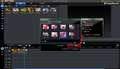
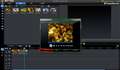
バージョンが違うので画面が異なっていると思いますが、本来の操作からだと
スライドショーに使用したい写真を選択 → スライドショー → 今回だとモーションを選択 → 次へ → カスタマイズ(左右の移動を変更可能) → 次へ → 完了
となります。
完了後でもカスタマイズはできます。
また、モーションを選択する画面上に音楽を設定する場所があります。また、スライドショーの環境設定で「画像を音楽に合わせる」にすると音楽の時間に合うように編集してくれます。
写真も合わせて参考にしてください。
失礼します。
書込番号:16869832
1点
わざわざ画像つきでの返信ありがとうございます。
スライドショー作成後でも移動方向を調整できるとは初めて知りました。
ただ、所要時間設定の部分はどうも私の希望する機能ではないようです。
・画像に音楽を合わせる・・・画像が少ないと音楽が途中でフェードアウトして終わってしまう。
・音楽に画像を合わせる・・・音楽の最後までに写真の枚数が足らなければ先頭の写真を繰り返してしまう。
私の希望する機能は
たとえば60秒の音楽に6枚の写真を設定するとスライドの感覚が1枚10秒となり
60秒の曲に10枚の写真を設定するとスライドの感覚が1枚6秒となるようにならないか?です。
バラードなどの曲と組み合わせると写真をじっくり見たいので1枚の表示時間を長くしたいですよね。
さすがに自動ではそんな器用なことをしてくれないんですかね。
書込番号:16869960
0点
 |
 |
 |
|---|---|---|
説明図1 |
説明図2 |
説明図3 |
くちこみ初心者さん
おはようございます。
>PowerDirectorにはそのような機能はないのでしょうか?
当然にあります。
下記等色々な方法が可能です。キーフレーム操作でもできます。
スライドショーでのカスタマイズもありますが、PDR11ではもっと自由にモーション自作できます。更に新しい12ではテーマデザイナーもあり、それらを組み合わせもできるので、専用ソフト不要の抜群なフォトムービーが出来ますね。
当方現在PDR12Ultraですが、11Ultraの画面でモーション作成手順を書きます。
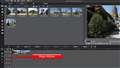
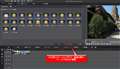
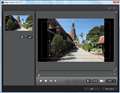
・タイムラインに写真を並べ、モーション適用する写真を選んでクリック。
・マジックモーション(11Ultraでは左端のマーク<説明図1>)を押す。
・<説明図2>の通り各種のモーションがあるので好みを選択。
・モーションデザイナーを開くと、<説明図3>の画面で、自由にモーションさせられます。複雑な動きもキーフレームを打って作れます。
>60秒の曲に10枚の写真を設定するとスライドの感覚が1枚6秒となるようにならないか?です。
これは難しいと思います。
書込番号:16870047
1点
おおー!出来ました!!
勉強不足でした、これですこれです。
やはりマニュアルはしっかり読まないといけませんね。
ありがとうございました。
書込番号:16870094
0点
くちコミ初心者さん
こんばんは
うまくいきそうでよかったです。
PDR11ではこの自作モーションだけでなく、スライドショーも一部併用して、組み合わせると、素晴らしいフォトムービーが出来ると思います。
マニュアルはサイトからチュートリアルブックをDLされていると思いますので、これを一通り閲覧して、その後色々なことをやる場合にヘルプやユーザーズガイドを辞書代わりに利用すると、効率いいです。
書込番号:16872308
0点
動画編集ソフト・動画再生ソフト > CYBERLINK > PowerDirector11 Ultra 特別優待版

PowerDirector11 で ブルーレイディスクに書き込んで、ブルーレイディスクを再生しましたが右上に四角い枠で囲まれたディスクモード? らしきものが出ていて 時間、動画、音声、出力などの表示が出ていて消えません、、消す方法をお教え願います・よろしくお願いします
0点
カムキチさん
再生はPowerDVD等のソフトを使われていますか。そうであれば、再生ソフト側の再生情報表示機能です。
もしPowerDVDであれば、再生画面上で右クリックし出たメニューの「再生情報表示」のチェックを外してください。
書込番号:16620086
0点
色異夢悦彩無さん お世話に鳴りっぱなしですいません
うまくいきました、 自分でも右クリックやいろいろやってみたのですが 、、、不思議なくらい色異夢悦彩無さんとかに教えてもらうと 無かったものが出てくる感じです。
BGMに入れ方や、パン~ズームの画面の出し方ももう忘れていて、隊長さんに教えてもらったのを読み直してきました、
私は何も分からないのにせっかちなので早く覚えようとして 質問し回答もらえるのは本当にありがたいです。
書込番号:16620171
0点
カムキチさん
うまくいってよかったですね。
ご参考です。
以前にもレスしましたが、市販本の「PowerDirector v11 オフィシャルガイドブック」(阿部信行さん著)は読んでおられますか。この本はPDR11を初めて使っていくとき、基本的な事柄が分り易く書かれているので基本部分のマスターは早いですよ。
もし、読まれていないなら急がばまわれで一読されてはどうでしょうか。
この本の内容をご理解されれば基本部分の使い方で困ることはありませんし、今後他の編集ソフトを使う場合でも理解が早いと思います。
書込番号:16620619
0点
色異夢悦彩無さん ありがとうございます
早速購入します いつもそうですが本を読んでもなかなか理解できないです
書込番号:16620823
0点
色異夢悦彩無さん 音楽はオーディオで聞いています
CDからパワーディレクターに音楽を入れるとき 属性48000KH2,16ビット、ステレオでコピーしているのですが
ビデオスタジオに比べ音質が悪いですね、特に編集しパソコン内で保存した作品を見る場合は画像も音もまあなあ聞けるのですがそれをブルーレイディスクに入れた動画をブルーレイデッキで再生するとメリハリもなく物足りません、でも画像はきれいですそれと反対にそのブルーレイディスクをパソコンのパワーDVDで再生するとコントラストが高すぎ見ずらいです。パソコンのコントラストなど調整に苦労です。 動画編集はパワーディレクターしてその後音入れはビデオスタジオで、、、と思っています
書込番号:16623494
0点
色異夢悦彩無さん
少ない脳みそを使っていろいろ試しています PowerDirector11で画像も音楽も入れできた作品をビデオスタジオに持っていき 何もしないで完了でビデオファイル作成すると音が見違えるようにメリハリが出ました。、、、 画質の問題は最近買ったNEC Lavie の問題で、VAIOより液晶画面など見ずらく良くないです。
書込番号:16623754
0点
カムキチさん
PDR11 UltraはAVCHDカメラ60i等のソース映像やCDからとったソース音声・音楽を品質維持してBD作成まで完結できるので、何かやり方が違っているのかなと思います。
まず映像品質ですが、もちろんSVRTを使えば殆ど無劣化ですし、エンコする場合でも、できるだけソース映像のプロファイルに近づけて出力すれば、見た目劣化は感じません。
再生では、ハイビジョンTVでBD視聴してみてください。きっとそのまま自然で綺麗だと思います。コントラストが高すぎは再生ソフトPowerDVD側の画質設定の問題と思います。
BGM音楽も音質は維持できます。ひょっとして「2Dディスク」の動画/音声の設定で「CyberLink TrueTheater Surroundを有効にする」にチェックを入れていませんか。入っていたらこれは外した方がナチュラルになるのでやってみてください。
それと、BGMの取り扱いですが、当方での運用を書いてみますので、よければご参考にしてください。
1.編集で使えそうなBGMは「BGM素材」としてフォルダを作って、CD等から普段収集してストックしています。音楽素材の収集でCDについてはPDRを使わず、WMPで取込します。音質は最高音質のWAVにしています。
2.編集時に使うBGMをこの「BGM素材」からライブラリーへインポートして使います。選びやすいし楽です。
3.出力では音声のプロファイルで例えばH.264ならデフォルト「Dolby Digital」では384Kbpsまで選べます。もっと高音質が欲しければ容量を少しとりますが、LPCM 1536Kbpsも使えます。
4.ディスク作成では上に書きましたが、「CyberLink TrueTheater Surroundを有効にする」にチェックは入れないで、自然な音質にしています。
これで、ハイビジョン大画面TVでBD視聴しても、ソース品質を維持したものができると思います。
書込番号:16623971
1点
色異夢悦彩無さん
チエックを外しました、音がスッキリ前に出てきました特にブルーレイディスクに書き込んだ時は先ほどはブルーレイデッキでは聞けないくらいでしたが チエックを外したら パソコンの保存しているのと同様メリハリが出てきました 。また画質はこのパソコンのせいでブルーレイディスクに書き込んだのを再生するとかなりコントラストが高くなってしまいます、でもそれを調整すると元の画像はガンマ、彩度、コントラストで薄めにしないといけないので 作成したブルーレイディスクはデッキ用で っパソコンで見る場合はHDDに保存している動画を見ます。
何度も何度もお世話かけすいませんでした、基本の取り扱いは大体教えてもらったので分かりました、後はゆっくり勉強します、ありがとうございました。
書込番号:16624912
0点
カムキチさん
拝承です。上手くいったようでよかったですね。
書込番号:16625152 スマートフォンサイトからの書き込み
1点
色異夢悦彩無さん またまた質問よろすくお願いします
写真4:3で編集した作品を出力でMPEG4 2Kで保存している場合は良いのですが、ブルーレイディスクに書き込んでそれを パソコンやブルーレイデッキで見た場合、ズームした画像になるのはどうしてでしょうか、 試しにもう一台のデッキとテレビで試しましたがやはりズームになっています、 原因がわかったらお教え願います
書込番号:16666600
0点
カムキチさん
>写真4:3で編集した作品
プロジェクトのアスペクト比を4:3で作ったフォトムービーですか?
>出力でMPEG4 2Kで保存している場合は良いのですが、ブルーレイディスクに書き込んで
BDへのディスク作成はMPEG-2かH.264コーデックで出力したものを使いますが、この意味がわかりません。
>ズームした画像
ズームとは4:3を16:9のディスプレイで観たとき、再生表示側でレターボックスの黒枠が出ないようにズームやストレッチの設定をしていませんか。
書込番号:16668004
0点
色異夢悦彩無さん またまたお世話かけます
昨日25年くらい前の写真を一眼レフに写しそれを4:3でパンズームを使って編集したものを 出力でパソコン内で保存しているものは画質も良くパンズームもそのままです。が ディスク作成すると出来上がったブルーレイはかなりズームした画面になっています。また画質も悪いです。
1ディスク作成→2Dディスク ブルーレイ25GB→ 2動画エンコード形式 H.264、MPEG-2 のうちMPEG-2を選び HD1920×1080 を選んで 2D書き込み をしています。
説明も下手ですが 今 もう一度作成してみましたがダメでした、、いろいろやってみましたが
ダメです
書込番号:16668343
0点
色異夢悦彩無さん
ディスク作成で 2Dで書き込みをする前にプレビューw見ると画面両脇に黒い膜があり確かに4:3の画面ですが それをブルーレイディスクに焼くと両脇の膜がなくなりワイドで だから上下の画像が削られ16:9の画面になっています、またさきほどは両脇の膜があっても上下が削られズームしたようになっていました、4:3に設定していますがまだどこかおかしいみたいです、
また 出力{保存} でファイル形式の選択 とプロファイル名、画質はどれを選べばよいでしょうか 私はMPEG4と画質は1920×1080が見当たらないので 2Kで保存しています。 よろしくお願いします
書込番号:16668978
0点
カムキチさん
細かく書いてみますので、少し長くなりますが、よく確認されてやってみて下さい。
>プレビューw見ると画面両脇に黒い膜があり確かに4:3の画面ですが それをブルーレイディスクに焼くと両脇の膜がなくなりワイドで だから上下の画像が削られ16:9の画面になっています、またさきほどは両脇の膜があっても上下が削られズームしたようになっていました、4:3に設定していますがまだどこかおかしいみたいです。
プロジェクトのアスペクト比を4:3にして編集されていますね。
撮った写真JPEGが4:3でも、最終的に観る環境はTVやPCディスプレイが16:9であれば、プロジェクトは16:9で行ってください。そうすれば再生表示側の設定は関係なく左右両側に黒枠が入った表示(レターボックス)になり上下は削られません。
編集プロジェクトを保存されていると思いますので、プロジェクトを開いて、上の「プロジェクトの縦横比」を16:9に変更してやってみて下さい。16:9のプロジェクトであれば、H.264でもMPEG-2でもフルハイビジョン1920×1080のプロファイルが選べます。
出力とディスク作成のお薦めは
[1.出力]
・H.264/AVCを選択
・プロファイル名/画質:は「AVC 1920×1080/60i (24Mbps)」を選択
・出力フォルダー:レンダリング書出しファイルの格納先フォルダを指定
・高速ビデオレンダリング技術:チェックを外して、CPUのみでレンダリングする(少し時間が掛るが画質重視のため)。
・開始ボタンで出力です。
・一旦プロジェクトに名前を付けて保存をしておきます。
・出力したファイルの出来具合をWMP等で再生確認します。高画質で出来ていると思います。
[2.ディスク作成]
・コンテンツに表示されているプロジェクトの動画を一旦削除します。
・コンテンツ上部の左側ボタン「追加の動画をインポート」で上記の出力したファイルをインポートします。
・メニューの環境設定でメニュー作成、メニューのBGM付け。(メニュー無しのBDMVも選べます。)
・2Dディスクのタグでブルーレイディスク25GBを選択
・動画録画形式の選択:は「ムービー形式BDMV」で「ワイド画面16:9」になっていることを確認。
・動画エンコード形式および画質の選択:で「H.264」「HD 1920×1080/60i」になっていることを確認。(出力したファイルと同じプロファイルです。同じだと劣化しません)
・音声は「Dolby Digital」「2チャンネル」で結構
・CyberLink TrueTheater Surroundを有効にする:のチェックは外します。(以前ご説明しました通り、サラウンド環境でなければ、外してください。入れると音声、BGMが変になります。)
・「2Dで書き込み」を押して出た「最終出力」の画面で、ディスクへ書き込みかフォルダの作成かあるいは両方かを選択チェックする。そして「ハードウエア ビデオ エンコーダーを有効にする」のチェックを外してCPUのみで行います、これは画質維持のため重要な点です。
・そして書き込み開始です。
これで大変綺麗なBDの完成です。
書込番号:16669256
0点
色異夢悦彩無さん 面倒をかけすいません
今まで16:9の動画ばかりで編集してきたのでなんとかうまくやれて来たのですが、25年くらい前のポートレート写真などを引っ張り出してきてブルーレイに収めようとしてうまくいかなくなりました。
先程も4:3にしたり16:9にしたりしましたがプレビューではパン、ズームも加え上手くdきているのですが。。書き込むと やはりワイドで上下カット画面です。
ビデオスタジオでも試しましたが4:3の写真で パン、ズームが囲っていない黒枠までが動いて どうにもなりません まあ焦らずやってみます、いつもお世話かけすいませんです。
書込番号:16669957
0点
カムキチさん
こんばんは
ソースファイルはフィルム写真プリントを撮影かスキャナー取込した4:3のJPEGファイルですよね。それなら既に経験されているフォトムービー作成と手順は変わらないです。
あせらずに当方が上にレスしました一つ一つのステップを確認して一度その通りにおやりになれば、うまくいくと思うんですが。
各手順で何か分らない点はご質問ください。
書込番号:16670111
0点
色異夢悦彩無さん こんばんわ
これ一つのことに 今日朝8時から今まで ディスクに書いては消し書いては消しでまだ完成していません。もう今日は疲れてもうお手上げです。
ビデオスタジオでも今日やってみたのですが」この前 ゆでぃさんからパンズームした静止画が高画質で作成できる設定を教えてもらったて 上手く行っていたのですが 今日やってみるとどういうわけか画質が悪くまた設定し直しです
たびたびすいませんです。
書込番号:16670542
0点
色異夢悦彩無さん おはようございます
今日も朝から考えていますが、、原因が分かりました
ディスク作成 で ブルーレイを25GBを選んで 次に動画録画形式を選ぶのに ワイド画面の選択が文字が薄く選べません、だからDVDを選ぶと16:9や4:3を選ぶことができるので4:3を選びDVDディスクに書き込むと上手くいきました、、でもブルーレイでは16:9になったままなのでこれをなんとかしたい。
書込番号:16671774
0点
カムキチさん
こんにちは
カムキチさんのスレの意味がわかりました。レターボックス表示4:3アスペクト比のハイビジョンBDMVを作ろうとされているのですね。
ディスク作成でBDMVのハイビジョン(HD)プロファイルでは基本16:9なので4:3は選択できないと思います。(SDプロファイルやDVDプロファイルでは可)。
当方では、視聴環境が16:9なのでフォトムービーも16:9のプロジェクトで作っています。16:9の場合は写真の4:3を一画面にフルに入れると両サイドが黒のレターボックスになるので、なるべく黒枠を表示させない範囲でモーションデザイナーを調整しています。
書込番号:16673046
0点
色異夢悦彩無さん ありがとうございます
昔写真をやっていた頃の彼女とかのポートレートを懐かしく引っ張り出して その写真を一眼レフで写し パソコンに入れました、色もきれいに出ました、そしてスライドショーで大好きな懐かしの井上揚水やら拓郎、山下達郎などBGMを入れると案外楽しいものができました、 パソコン内では写真サイズのままパンズームも普通に両脇に黒いふちどりのまま残すことができましたが これをブルーレイに残したかったです、残念! でもできないということで諦めもつきます、 ありがとうございました。
書込番号:16673404
0点
色異夢悦彩無さん またまたお尋ねします
PowerDirector11でのディスク作成で DVDとAVCHDに書き込んだ場合DVDは通常の画質ですがAVCHDでDVDディスクに書き込んだ場合すごく綺麗なんですけども この作成したDVDディスクは他人のDVDデッキでも見ることができるのでしょうか。
書込番号:16709744
0点
カムキチさん
こんばんは
DVDにするとき、DVD-Videoは標準画質(SD)であり、AVCHDディスク(DVD)はハイビジョン(HD)なので解像度に大差があります。
DVD-VideoはDVDプレーヤーやPCのDVDドライブで視聴できます。ところがAVCHDディスク(DVD)はBDのようなUDF2.5規格のディスクフォーマットなので、BDプレーヤーやBDレコーダ、PCのBDドライブが必要で、残念ながら普通のDVDプレーヤーでは視聴出来ません。
従って配付用にDVDを作る時、DVDプレーヤーしかない方へはDVD-Videoで作ることになります。
ただ、DVD-Videoにする場合でも、なるべく標準画質(SD)ながら綺麗に作る話で、つい最近、別の方のご質問に返信した下記リンクがありますので、手順をご参考にしてください。
http://bbs.kakaku.com/bbs/K0000425479/SortID=16688555/#tab
尚、ご質問内容が見出しテーマと不一致になりますので、なるべく別板をたててご質問内容のテーマを書かれた方がいいと思います。識者の方のレスが付きやすくなりますし、同様の質問がある方にとっても分り易くなると思いますので。
書込番号:16710518
0点
色異夢悦彩無さん 度々ありがとうございます
よく分かりました。恥ずかしながら知りませんでした。
書込番号:16710798
0点
色異夢悦彩無さん こんばんわ
4対3の写真をパン~ズームを入れてブルーレイにかきこむ場合ですが
最初パワーディレクターで4対3でズームをつけてファイル形式MPEG-4 2K1920×1080で 出力でファイルに入れておき
そんなのをいくつかできたものを置いておきます
そしてまた最初からパワーディレクターを開き今度は16対9にして そこに何か1枚写真なりを入れてディスク作成にしてそこにファイルに置いてある4対3で作成したパン、ズームの写真を入れ、仮に入れたいらない1枚の写真を削除しブルーレイで書き込むと黒枠が動かないパン、ズーム付きの画質の良いブルーレイディスクができました。
説明が下手ですいませんです。
書込番号:16852322
0点
カムキチさん
こんばんは
4:3プロジェクトでモーション付けて、16:9のフルHD出力し、新たに16:9のプロジェクトで、ダミー写真を挟み、出力したファイルを読み込み作成すると、サイドボード黒枠が固定できるということですね。
色々と工夫されていてすごいですね。ご連絡ありがとうございます。
書込番号:16852641
0点

動画編集ソフト・動画再生ソフト > CYBERLINK > PowerDirector11 Ultra 特別優待版

少しずつ使っており、まだまだ解らないことだらけですので、お力をお貸しください。
今、写真や動画を使ったスライドショー作成しています。
途中までできた段階で、一度、DVDに書き込みをしてテレビで見られるかどうか試してみました。
テレビで見ることはできたのですが、作ったものがすべておさまっておらず、左右上下(たぶん上下も)切れています。
テレビの画面切り替えをしても、それは変わらず……。
これは、見ているデッキの問題(かれこれ7年ほど前なので古いです)なのでしょうか?
それとも、書き込むときの設定に、何か問題があるのでしょうか。
パソコンで確認した際は、全て見ることはできました。
書きこみ作業をしたのは、今回が初めてです。
BDではなく、普通のDVDで、16:9のサイズで編集中です。
デッキだけの問題であれば、他の方にもプレゼントするので、4:3のサイズで作成し直そうと思います。
そのようなことをしなくても、きちんと見られるのであれば、どのように設定すればよいのか教えていただけると幸いです。
よろしくお願いします!!
0点
ムーミン谷のムーミンさん
>見ているデッキの問題(かれこれ7年ほど前なので古いです)なのでしょうか?
>他の方にもプレゼントするので、4:3のサイズで作成し直そうと思います。
ということで、DVDの標準画質(SD)では写真の画質が残念になりますがDVD-Videoを作成する目的ですね。
プロジェクトの縦横比は元の写真と目的に合わせて作ります。写真は4:3撮影のものと思いますので、SDのDVD作成では4:3のプロジェクトになります。16:9のDVD作成ではモーションのあるフォトムービーでは上下等が切れます。(尚、ハイビジョンのBDを作成する場合は下の方のスレにあるように16:9のプロジェクトにします。)
一旦16:9で編集されてしまったのならお手数になりますが4:3のプロジェクトでやってみてください。
DVDのディスク作成では
・動画録画形式の選択: DVD-Videoで標準画面(4:3)
・動画エンコード形式および画質の選択: MPEG-2のHQ-最高画質
・音声エンコード形式およびチャンネルの選択: Dolby Digitalの2チャンネル
の設定でやってみてください。
書込番号:16688969
1点
色異夢悦彩無 さん
>16:9のDVD作成ではモーションのあるフォトムービーでは上下等が切れます。
そうなんですか!
そんなことも知らず作っておりました。
途中で確認しておいてよかったです……。
ということは、スライドショーなどのモーションのあるムービーの場合、BDではない場合は4:3で作成する必要があるということですよね?(違っていたらすみません!)
少しでも画質がきれいなスライドショーにしたかったのですが、仕方がありません……。
私がもっているカメラも、ソニーのα100なので7年ほど前の古い一眼レフなので16:9の対応はしていないはずです。
他の方たちにも配ることを考えると、まだまだ4:3のサイズで作る必要があるのかもしれませんね。
もし知っていらっしゃったら、できるだけ画質がよく作る方法があれば教えていただけると幸いです。
(↑は、話がそれていますね、すみません(笑))
4:3で作成し直してみます。
最後まで作っていなかったのが、不幸中の幸いです☆
書込番号:16690008
0点
ムーミン谷のムーミンさん
プロジェクトのアスペクト比(縦横比)について、
まずソース画像が4:3の場合、編集アスペクト比を16:9でフォトムービー作成すると、スライドショーのお任せ作成では4:3写真サイズ内での16:9比でモーションするので、特に上下が切れてしまいます。但しショー演出の中に固定写真演出部分があるものはその部分は4:3表示になります。
お任せではなく個々の写真に自分でモーションを付ける場合も4:3写真サイズ内で作ると切れるので位置や範囲を工夫する必要があります。
一方、ソース4:3をそのまま4:3で編集すると、スライジショーのお任せ作成では4:3写真サイズ内での4:3比でモーションするので、比較的切れは少ない。マニュアルで個々の写真にモーションを付けた場合も写真サイズ内で大きく範囲がとれるので切れは少なくできます。
DVD-Videoの標準画質(SD)作成では4:3で編集できるのでモーション写真の場合4:3にした方が良い理由はこの通りです。ハイビジョンBD作成の場合は16:9が規格なので4:3ではできません。
尚、4:3で作成したものは16:9のTV等で観ると、左右黒帯のサイドパネル状態で表示されます。
>もし知っていらっしゃったら、できるだけ画質がよく作る方法があれば教えていただけると幸いです。
拝承です。長くなりそうなので、この後のレスで説明させて戴きたいと思います。
書込番号:16691789
0点
ムーミン谷のムーミンさん
4:3の編集が終わったら、DVD作成するお薦めの手順を少し長いですが返信します。
DVD-Videoは720×480のフレームサイズで作るので、フルハイビジョンの1080のようには解像度が良くありませんが少しでも綺麗にするためやってみて下さい。出力とディスク作成それぞれのステップを踏みます。
1.編集ができたら一旦プロジェクト保存しておく。
2.[出力]
・標準2DのタグでMPEG-2を選択
・プロファイル種類が「デフォルト」でプロファイル名/画質がDVD HQ 720×480/60i(8 Mbps)になっていることを確認
・その右横の+印を押すと、プロファイルの設定画面が出るので、その動画タグで平均ビットレートは8000KbpsでOK、詳細でスムージングとノイズ除去にチェックを入れる。フレーム種類はプログレッシブお薦め。速度/画質インジケーターを7の最高画質に。OKを押すとプロファイルがカスタムに登録表示されていることが分ります。
・プレビュー画面下の出力フォルダーを出力したい先に設定。
・左の「高速ビデオレンダリング技術」のチェックは外す。ここ重要です。外すとCPUのみでレンダリングするので時間がかかりますが、画質劣化を極力抑えます。
・開始ボタンでレンダリング出力します。
・出力したファイルをWMP等で再生確認。
3.[ディスク作成]
・ディスク作成のコンテンツタグに編集したタイトルが左に表示されていますが、一旦ゴミ箱ボタンで削除する。
・左上「追加の動画をインポート」のボタンで先ほど出力した動画をインポートします。
・メニューの環境設定タグでメニュー作成。「メニューなし」を選んでも作れます。
・2Dディスクタグで、DVD-Videoを選択
・動画音声の設定は「動画録画形式の選択」がDVD-Video、標準画面(4:3)。「動画エンコード形式および画質の選択」がMPEG-2、HQ-最高画質。「音声エンコード形式およびチャンネルの選択」がDolby Digital、2チャンネル。
・「CyberLink TrueTheater Sorroundを有効にする」のチェックは外す。入れるとサラウンド環境でないと音声やBGMが変になるので外します。
・DVDを入れて、「2Dで書き込み」を押して「最終出力」画面が出ますが、ここで「ディスクへ書き込み」にチェック入れるとDVDにDVD-Video形式でオーサリング書込みします。「フォルダーの作成」は同じDVD-Videoを「フォルダーディレクトリー」に指定した先にフォルダー書出しします。両方チェックを入れると両方やってくれます。
配布用に複数作る場合はフォルダー書出しのものを別のライティングソフトでDVDに必要枚数書き込むと簡単です。
・最終画面下の方に「ハードウエアビデオエンコーダーを有効にする。」がありますが、これも画質維持のためチェックを外します。これも重要。
・書き込み開始ボタンで作成です。このオーサリング書出しの時、ゲージが99%あたりまで行って止まったままのような状態になりますが、フリーズしたのかと勘違いしてストップさせないで気長に待ってください。プログラムがファイナライズ等の処理を裏でおこなっていますので、最後のところで少し時間がかかります。
・出来上がったDVDをプレーヤーで視聴してください。標準画質のDVDとしては綺麗に出来ていると思います。
書込番号:16693099
2点

色異夢悦彩無さん
大変ありがとうございます!
当然ながら一人では、そんなことは解らなかったので大変嬉しかったです。
一度、色異夢悦彩無さんにいっていただいた通りの流れで、行ってみます!
作業終了後、ご報告させていただきます。
またわからないことがあれば、ご相談させていただいてよろしいでしょうか?
本当にありがとうございます。
書込番号:16693804 スマートフォンサイトからの書き込み
0点
ムーミン谷のムーミンさん
当方レスの通り順番にやられて、何か不明点が出たら又ご質問ください。
書込番号:16696019
0点
動画編集ソフト・動画再生ソフト > CYBERLINK > PowerDirector11 Ultra 特別優待版

デジカメ等で撮った動画は29フレームですが
PowerDirectorで編集するときは30フレームでの編集ですよね?
そして出力となると30と29.97が選べるようですが
これはどちらを選んで出力すればよいのでしょうか?
0点
inaWhiteさん
こんにちは
>デジカメ等で撮った動画は29フレームですが
29ではなく29.97ではないですか。
日本ではNTSC準拠なので、デフォルトだと29.97fpsです。カスタムでフレームレートを設定する場合はソース動画が29.97fpsならそのまま同じ29.97fpsにして変換しない方がいいです。30fpsにすると変換になります。
PowerDirectorで編集するときは30フレームでの編集ですよね?
編集時のタイムコードでは30カウントで1secになりますが、29.97との差はドロップフレーム調整になります。
この辺のことは話しが長くなりますので、「ドロップフレーム」で別に調べてください。
あと、家電機器やビデオカメラのカタログや仕様で、NTSC準拠では正しくは29.97fpsなのにザックリ30フレームとか書かれていることがあるので困ったものですね。NTSC準拠60フレーム表記も59.94fpsが正しいので、編集では意識が必要ですね。
書込番号:16425031
2点
返答ありがとうございます。
動画ファイルを右クリックでプロパティを見ると29フレーム/秒と書かれてますが
これは29.97だと思って良いのでしょうか?
>カスタムでフレームレートを設定する場合はソース動画が29.97fpsならそのまま同じ29.97fpsにして変換しない方がいいです。
カスタムではなく、デフォルトで出力する場合は30pの項目選択で問題無いのでしょうか?
もう一つ
60i-30fps(29.97?)の動画を30fps仕様で出力する場合も、カスタムは29.97で良いのでしょうか?
度々申し訳ありません、よろしくお願いします。
書込番号:16425074
1点
 |
|---|
出力の詳細表示 |
inaWhiteさん
>動画ファイルを右クリックでプロパティを見ると29フレーム/秒と書かれてますが
これは29.97だと思って良いのでしょうか?
これもザックリ表示ですね。29.97fpsと思いますよ。MediaInfo(フリー)あたりを使ってを調べてください。
>デフォルトで出力する場合は30pの項目選択で問題無いのでしょうか?
問題無いです。これもプロファイル名の書き方がアバウトですね。上記参考画面のように詳細ボタンで確認すると正しくは29.97fpsなので出力仕様は詳細で正確に確認するようにして下さい。
>60i-30fps(29.97?)の動画を30fps仕様で出力する場合も、カスタムは29.97で良いのでしょうか?
前記の通りプロファイル名は30Pとかになっていても、正確には29.97fpsなのでそれで結構です。但しソース動画によっては本当にNTSCでない30フレームのものもあるので、ソース動画の仕様が分らない場合は、ビデオ編集する前に、上記MediaInfo等で正確な動画仕様を調べておくことが必要です。
書込番号:16425314
1点
この製品の最安価格を見る
 <25
<25
のユーザーが価格変動や値下がり通知、クチコミ・レビュー通知、購入メモ等を利用中です
クチコミ掲示板検索
新着ピックアップリスト
-
【欲しいものリスト】安くて使い勝手重視
-
【欲しいものリスト】70万で盛れるだけ盛ってみる
-
【おすすめリスト】2026Q2
-
【欲しいものリスト】PC
-
【おすすめリスト】ZEN5
価格.comマガジン
注目トピックス




(パソコン)
動画編集ソフト・動画再生ソフト
(最近3年以内の発売・登録)






